

Integracje
Podłącz helpdesk, serwery i sklep, aby Konrado odpowiadał na podstawie aktualnych danych klientów.
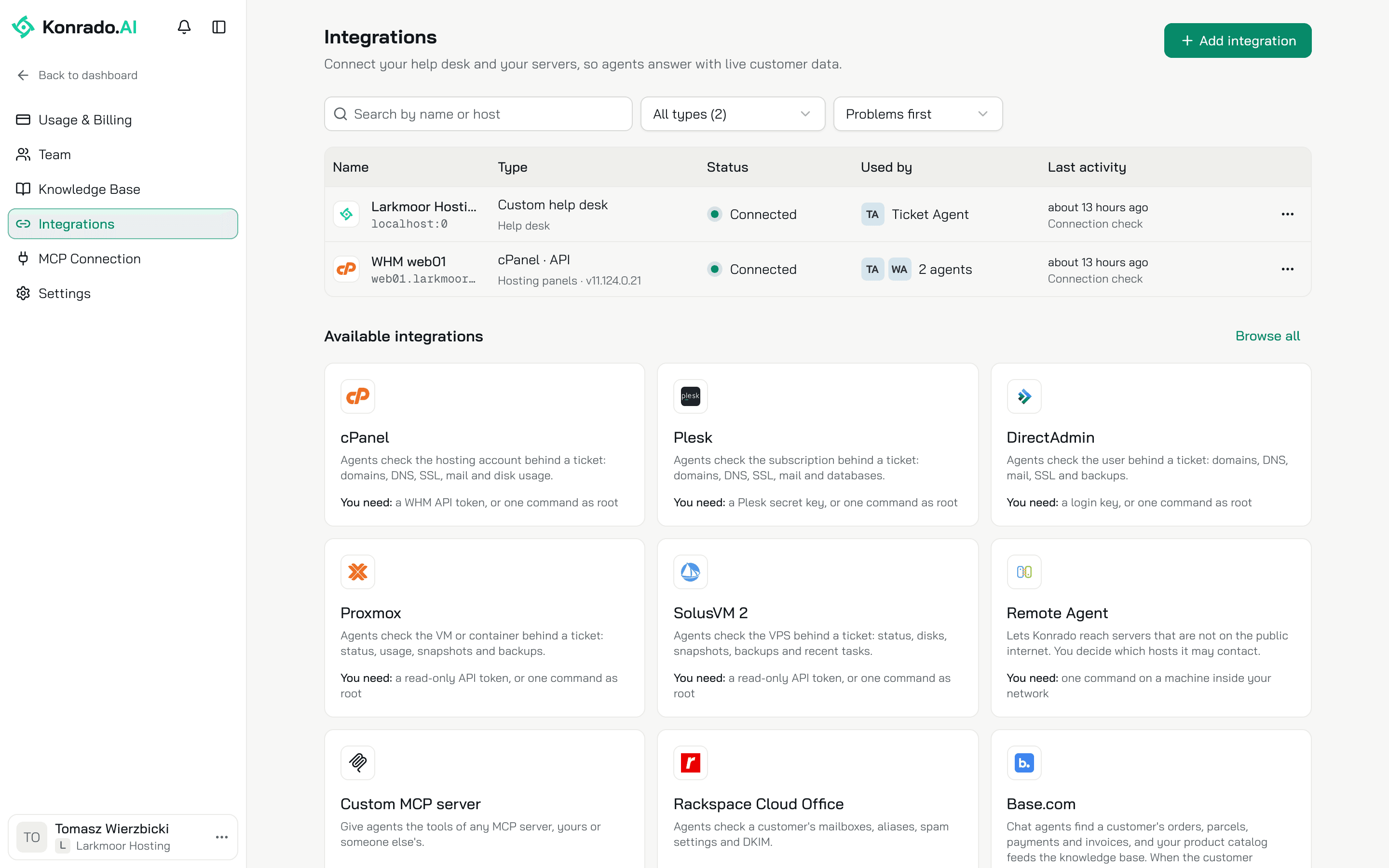
Integracje łączą Konrado z systemami, których Twój zespół już używa. Gdy podłączysz helpdesk, Konrado czyta zgłoszenia i na nie odpowiada. Gdy podłączysz panele i serwery, Konrado sprawdza konto, którego dotyczy zgłoszenie. Każdą integrację zaczynasz na jednej stronie: Ustawienia obszaru roboczegoIntegracje.
Wybierz instrukcję
Instrukcje mają te same grupy co konsola, w tej samej kolejności.
Podłącz WHMCS
Helpdesk. Zgłoszenia, klienci, usługi, faktury, Twoje produkty i wcześniejsze zgłoszenia.
Podłącz SupportPal
Helpdesk. Zgłoszenia i wcześniejsze zgłoszenia. Połącz z WHMCS, aby widzieć usługi i faktury.
Podłącz własny helpdesk
Helpdesk. To samo, co daje WHMCS, przez API przygotowane przez Twojego programistę.
Podłącz serwer
Panele hostingowe i wirtualizacja. Konto cPanel, Plesk lub DirectAdmin albo maszyna Proxmox lub SolusVM 2, której dotyczy zgłoszenie.
Podłącz Rackspace Cloud Office
Hosting poczty. Skrzynki pocztowe, aliasy, ustawienia antyspamowe i DKIM.
Podłącz Base.com
E-commerce. Zamówienia kupującego na czacie na stronie i katalog Twoich produktów.
Podłącz Calendly
Planowanie spotkań. Spotkania umawiane na czacie na stronie.
Podłącz serwer MCP
Narzędzia deweloperskie. Narzędzia dowolnego serwera MCP.
Zainstaluj zdalnego agenta
Narzędzia deweloperskie. Serwery, które nie są dostępne z publicznego internetu.
Dwóch kolejnych stron nie ma na liście w konsoli:
- Zainstaluj wtyczkę WordPress, aby dodać czat na stronie do witryny WordPress.
- Zezwól na adresy IP Konrado, gdy między Konrado a Twoimi systemami działa zapora sieciowa.
Zacznij od helpdesku
Konrado potrzebuje helpdesku, aby czytać zgłoszenia i na nie odpowiadać. Dlatego podłącz go najpierw, a serwery dodaj później. Twoja organizacja ma naraz jeden helpdesk. Helpdesk dostaje własnego agenta z kanałem Helpdesk: skonfiguruj kanał Helpdesk.
Podłącz integrację
Wybierz ją
Kliknij Dodaj integrację, wybierz grupę, a potem integrację. Możesz też kliknąć jej kafelek w sekcji Dostępne integracje.
Przeczytaj formularz
Formularz otwiera się na zakładce Konfiguruj. Zakładka Narzędzia pokazuje, co integracja daje Twoim agentom. Zakładka Informacje opisuje, co integracja robi. Jeśli integracja ma tutaj instrukcję, przycisk Instrukcja instalacji ją otwiera.
Podłącz
Wypełnij formularz i kliknij Testuj połączenie. Gdy test się powiedzie, kliknij Podłącz.
W ustawieniach agenta ścieżka AgenciIntegracje otwiera tę samą stronę. Integracje należą do całej organizacji: korzysta z nich każdy agent, a zmiana w integracji dotyczy wszystkich agentów.
Zarządzaj połączeniem
Każda podłączona integracja ma własny wiersz. Widać w nim kolumnę Status, agentów, którzy z niej korzystają, i kolumnę Ostatnia aktywność. Sortowanie Najpierw problemy przesuwa na górę integracje ze statusem Nie działa. Kliknij wiersz, aby go otworzyć, albo otwórz jego menu (...):
| Działanie | Co robi |
|---|---|
| Zarządzaj | Otwiera formularz. Zmień nazwę lub klucz, kliknij Testuj połączenie, a potem Zapisz |
| Połącz ponownie | Widoczne, gdy integracja ma status Nie działa lub Rozłączono |
| Zakres zgłoszeń | Dla helpdesku: działy, które czyta Konrado, oraz tagi i nadawcy, których Konrado nie czyta |
| Zaktualizuj wtyczkę | Widoczne, gdy jest nowsza wersja wtyczki lub modułu Konrado |
| Odłącz | Konrado przestaje z niej korzystać. Dane logowania i historia zostają, więc możesz ją później podłączyć ponownie |
| Usuń | Usuwa ją całkowicie. Działa tylko dla integracji, z której nic jeszcze nie korzysta |
Wybierz agentów, którzy korzystają z narzędzia
Zakładka Narzędzia w podłączonej integracji pokazuje jej narzędzia. Narzędzie oznaczone jako Odczyt tylko coś sprawdza. Narzędzie oznaczone jako Zmienia dane coś robi, na przykład dodaje notatkę do zamówienia.
Z narzędzi, które tylko sprawdzają, korzysta każdy agent. Narzędzie, które zmienia dane, jest wyłączone, dopóki nie wybierzesz agentów. Klient najpierw zatwierdza każdą zmianę. Kliknij narzędzie i wybierz opcję Wszyscy agenci lub Wybrani agenci. W narzędziu, które zmienia dane, zdecyduj też o opcji Poproś klienta o zatwierdzenie. Narzędzia serwera nie mają takiego wyboru: korzysta z nich każdy agent, który odpowiada na zgłoszenia.
Powiązane
Ostatnia aktualizacja: