

Rackspace Cloud Office
Pozwól Konrado sprawdzać domeny pocztowe, skrzynki, aliasy i DKIM klienta w Rackspace Cloud Office.

Gdy Rackspace Cloud Office jest podłączony, Konrado sprawdza pocztową stronę zgłoszenia: domeny klienta, skrzynki, aliasy, ustawienia antyspamowe i DKIM. Konrado tylko czyta dane przez API Rackspace. Nic nie trzeba instalować i nic na Twoim koncie się nie zmienia.
Co czyta Konrado
| Dane | Jak pomagają |
|---|---|
| Domeny | Domeny pocztowe klienta i ich domeny alternatywne |
| Skrzynki | Skrzynki Rackspace Email i Exchange, ich ustawienia i zajęte miejsce |
| Aliasy i grupy | Aliasy e-mail oraz grupy dystrybucyjne Exchange z ich członkami |
| Ustawienia antyspamowe | Ustawienia filtra antyspamowego, listy bezpiecznych i zablokowanych nadawców, dla domeny lub skrzynki |
| DKIM | Czy DKIM jest skonfigurowany dla domeny |
| Konto | Konto klienta. U resellerów: które subkonto ma domenę ze zgłoszenia |
| Status usług | Publiczna strona statusu Rackspace, aby wykluczyć awarię po ich stronie |
Konrado czyta tylko domenę pocztową usługi Rackspace klienta w Twoim systemie rozliczeniowym.
Czego Konrado nie potrafi
| Nie da się | Dlaczego |
|---|---|
| Utworzyć, zmienić ani usunąć skrzynki, aliasu, domeny lub konta | Konrado tylko czyta. Zmiany robisz w panelu Rackspace |
| Zmienić DKIM, DNS, ustawień antyspamowych ani haseł | Konrado może je odczytać, ale nie zmienić |
| Czytać poczty ani logować się do skrzynki | Prywatne wiadomości nigdy nie trafiają do odpowiedzi |
| Wysyłać poczty | Konrado przygotowuje odpowiedzi na zgłoszenie i nic więcej |
| Sprawdzić domeny spoza usługi ze zgłoszenia | Każde sprawdzenie dotyczy tylko domeny pocztowej tej usługi |
Konrado podpisuje każde zapytanie Twoim kluczem użytkownika i kluczem tajnym API Rackspace, nigdy hasłem do panelu. Po zapisaniu kluczy konsola pokazuje tylko ich ostatnie znaki. Rackspace zapisuje każde zapytanie na administratora, do którego należą klucze. Osobny administrator oddziela więc zapytania Konrado od działań Twojego zespołu.
- "Czy ten klient ma skrzynkę billing@example.com?"
- "Czy DKIM jest skonfigurowany dla tej domeny pocztowej?"
- "Które aliasy wskazują na tę skrzynkę?"
- "Dlaczego uwierzytelnianie poczty nie działa dla tej domeny?"
- "Czy to właściwe subkonto resellera?"
Dostęp do danych i uprawnienia
Każde zapytanie API od Konrado tylko czyta dane. Klient Rackspace w Konrado ma 29 operacji,
wszystkie to zapytania HTTP GET. Sprawdzanie korzysta z 26 z nich. Żadna nie tworzy, nie zmienia
ani nie usuwa niczego na Twoim koncie.
Rackspace Cloud Office nie ma kluczy API tylko do odczytu ani z ograniczonym dostępem: klucz ma pełne uprawnienia Super Admin, do którego należy. Konrado wykonuje tylko zapytania do odczytu wymienione niżej, ale sam klucz nie jest ograniczony. Użyj osobnego administratora i unieważnij klucz, gdy usuniesz integrację.
Zanim zaczniesz
- Login Super Admin w Rackspace Cloud Office. Tylko Super Admin może tworzyć klucze API, Standard Admin ani Limited Admin nie mogą.
- Numer konta klienta.
medziała dla Twojego własnego konta, także dla konta resellera. - Podłączony WHMCS, w którym jest usługa pocztowa Rackspace klienta. Konrado znajduje konto przez usługę, której moduł WHMCS jest modułem Rackspace.
Podłączanie
Pobierz klucze API
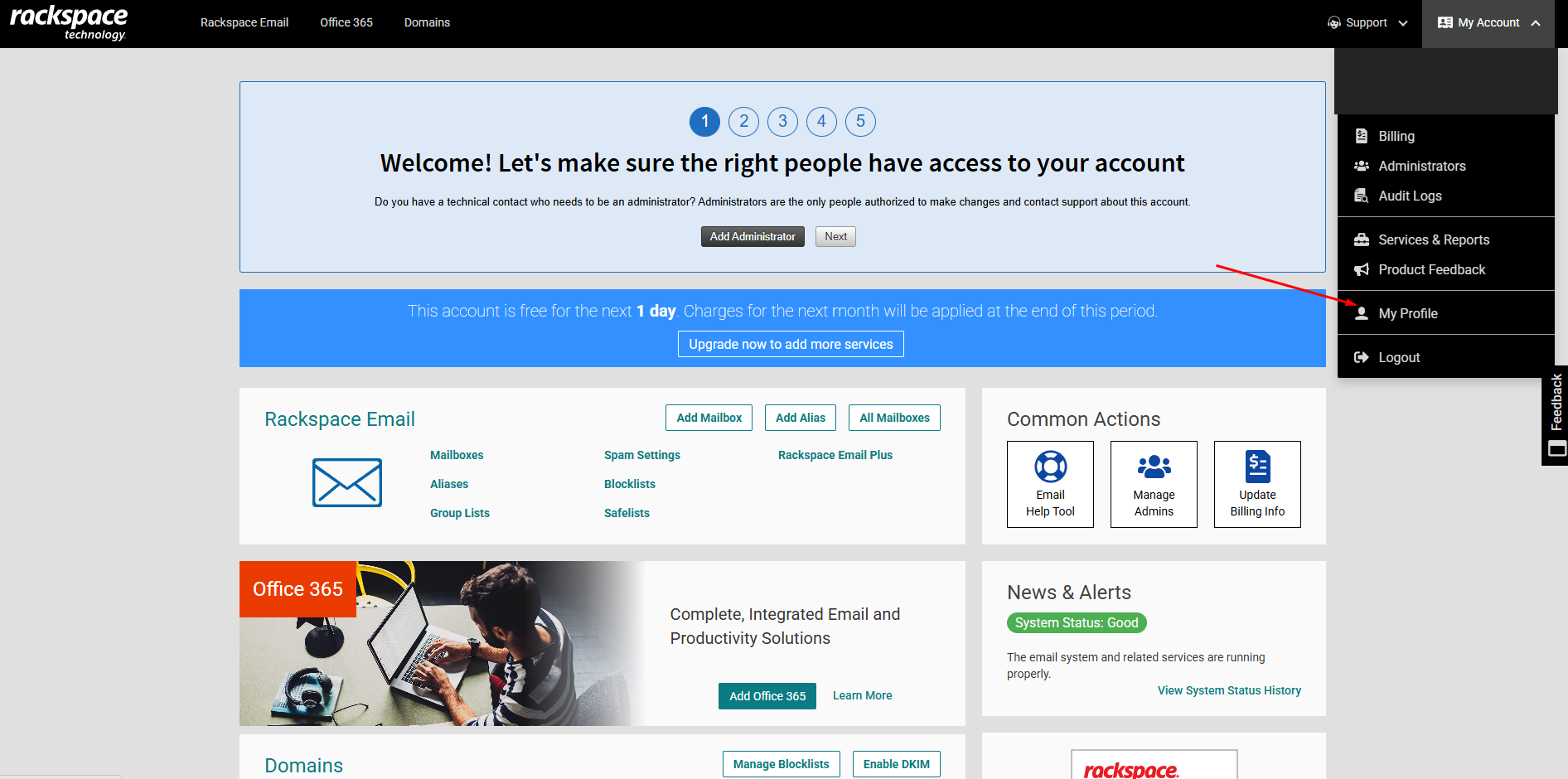
W Rackspace otwórz My Account i wybierz My Profile.
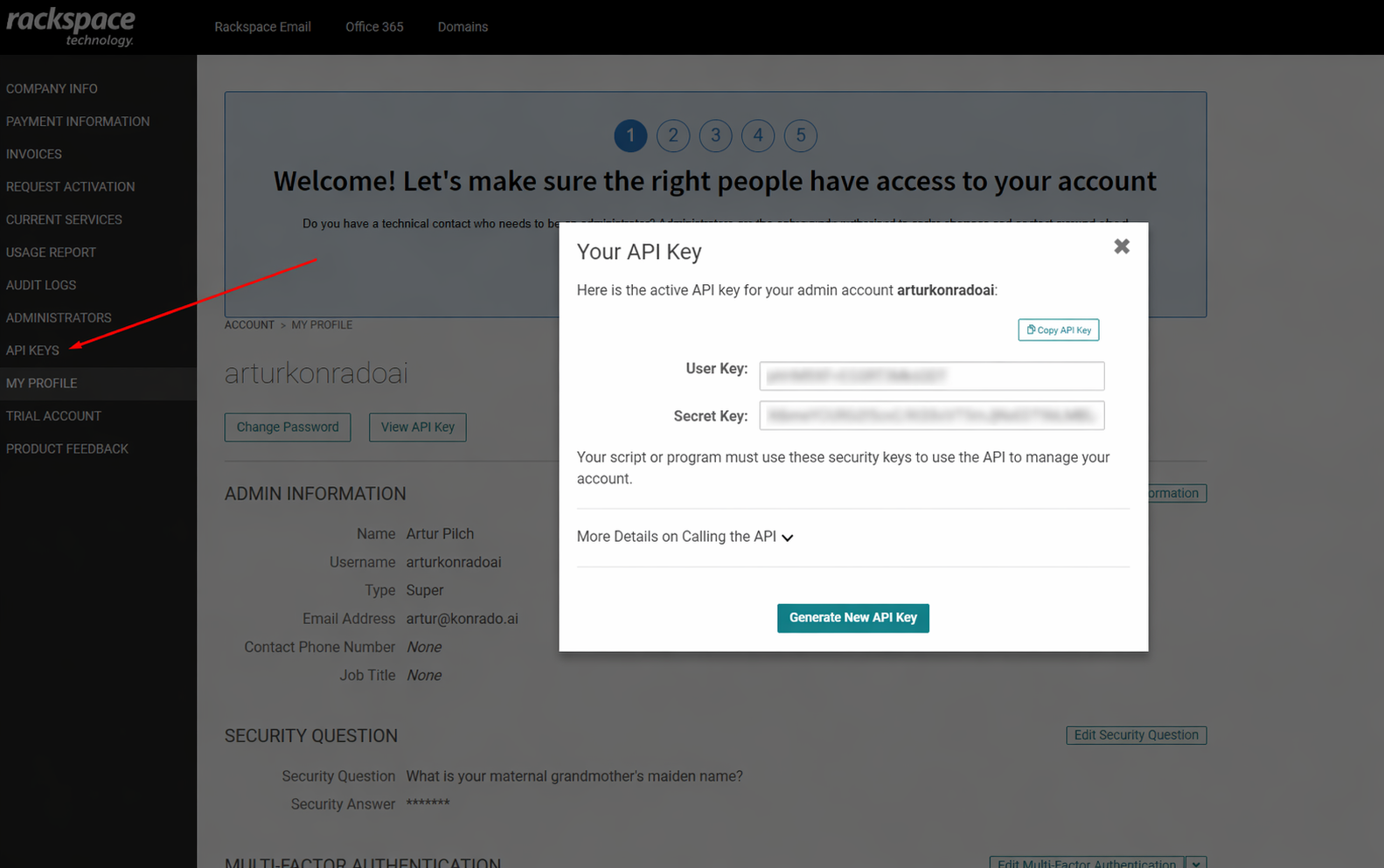
W My Profile otwórz API Keys i skopiuj User Key oraz Secret Key. Nigdy nie używaj hasła do panelu. Przeczytaj instrukcję kluczy API od Rackspace, aby poznać szczegóły.
Podłącz w Konrado
Otwórz Ustawienia obszaru roboczegoIntegracje, kliknij Dodaj integrację i wybierz Rackspace Cloud Office.
| Pole | Co wpisać |
|---|---|
| Nazwa integracji | Nazwa dla Twojego zespołu, na przykład Rackspace |
| Numer konta klienta | me, czyli konto, do którego należą klucze. Przeczytaj uwagi dla resellerów, jeśli odsprzedajesz usługi |
| Klucz użytkownika | Twój klucz użytkownika API Rackspace |
| Klucz tajny | Twój klucz tajny API Rackspace |
| ID serwera WHMCS | Zostaw puste przy jednym koncie. Przeczytaj o kilku kontach |
Kliknij Testuj połączenie. Zielone pole potwierdza, że klucze mają dostęp do odczytu konta. Kliknij Podłącz.
Dla resellerów
- Podłącz raz, z
me. Użyj kluczy resellera. Konrado szuka domeny ze zgłoszenia we wszystkich Twoich subkontach, a potem czyta subkonto, do którego ona należy. - Jeden zestaw kluczy resellera obejmuje wszystkie subkonta. Nie potrzebujesz osobnych kluczy ani integracji dla każdego klienta.
Więcej niż jedno konto Rackspace
Dodaj jedną integrację na każde konto Rackspace, każdą z własnymi kluczami. Subkonta resellera nie są tu osobnymi kontami: obejmuje je integracja resellera.
Gdy WHMCS sprzedaje ten sam produkt z dwóch kont Rackspace, rozróżnia je tylko serwer WHMCS, na
przykład serwer 15 i serwer 8. Ustaw pole ID serwera WHMCS w każdej integracji, aby każde
sprawdzenie trafiało do właściwego konta. Po podłączeniu drugiego konta każda integracja Rackspace
musi mieć to pole. Aby znaleźć ID w panelu administratora WHMCS, otwórz Setup ›
Products/Services › Servers i kliknij serwer: ID to id w adresie strony.
Sprawdź, czy działa
Konto jest na stronie Integracje ze statusem Połączono i typem Rackspace Cloud Office. Konrado testuje połączenie ponownie co godzinę. Otwórz wiersz, a zakładka Narzędzia pokaże 19 sposobów sprawdzania.
Jeśli coś nie działa
| Co widzisz | Co zrobić |
|---|---|
| Rackspace rejected the credentials. Check the user key and secret key. | Skopiuj klucze ponownie z My Profile › API Keys. Nie używaj hasła do panelu |
| Rackspace customer account was not found. | Wpisz me albo sprawdź wpisany numer konta |
| Rackspace API rate limit exceeded. Try again in a minute. | Rackspace pozwala na 120 zapytań na minutę na klucz użytkownika. Odczekaj i przetestuj ponownie |
| Rackspace API request timed out. | Spróbuj ponownie. Jeśli to się powtarza, sprawdź stronę statusu Rackspace |
| Connecting more than one Rackspace account requires a WHMCS server ID on every Rackspace integration, so tickets route to the correct account. | Ustaw pole ID serwera WHMCS w każdej integracji Rackspace |
| Brakuje danych DKIM lub aliasów | Sprawdź, czy konto widzi tę domenę lub skrzynkę w Rackspace |
| Konrado nigdy nie korzysta z Rackspace przy zgłoszeniu | Sprawdź, czy usługa WHMCS ze zgłoszenia używa modułu Rackspace i ma właściwą domenę |
Usuń integrację
Otwórz Ustawienia obszaru roboczegoIntegracje, otwórz menu wiersza (trzy kropki) i wybierz Usuń. Potem unieważnij klucze API w Rackspace, jeśli nic innego z nich nie korzysta.
Aby tylko wstrzymać integrację i zachować ustawienia, wybierz Odłącz.
Ostatnia aktualizacja: