

Zespół
Trzy role oraz to, jak zaprosić osobę, zmienić rolę, usunąć osobę i przełączyć organizację.
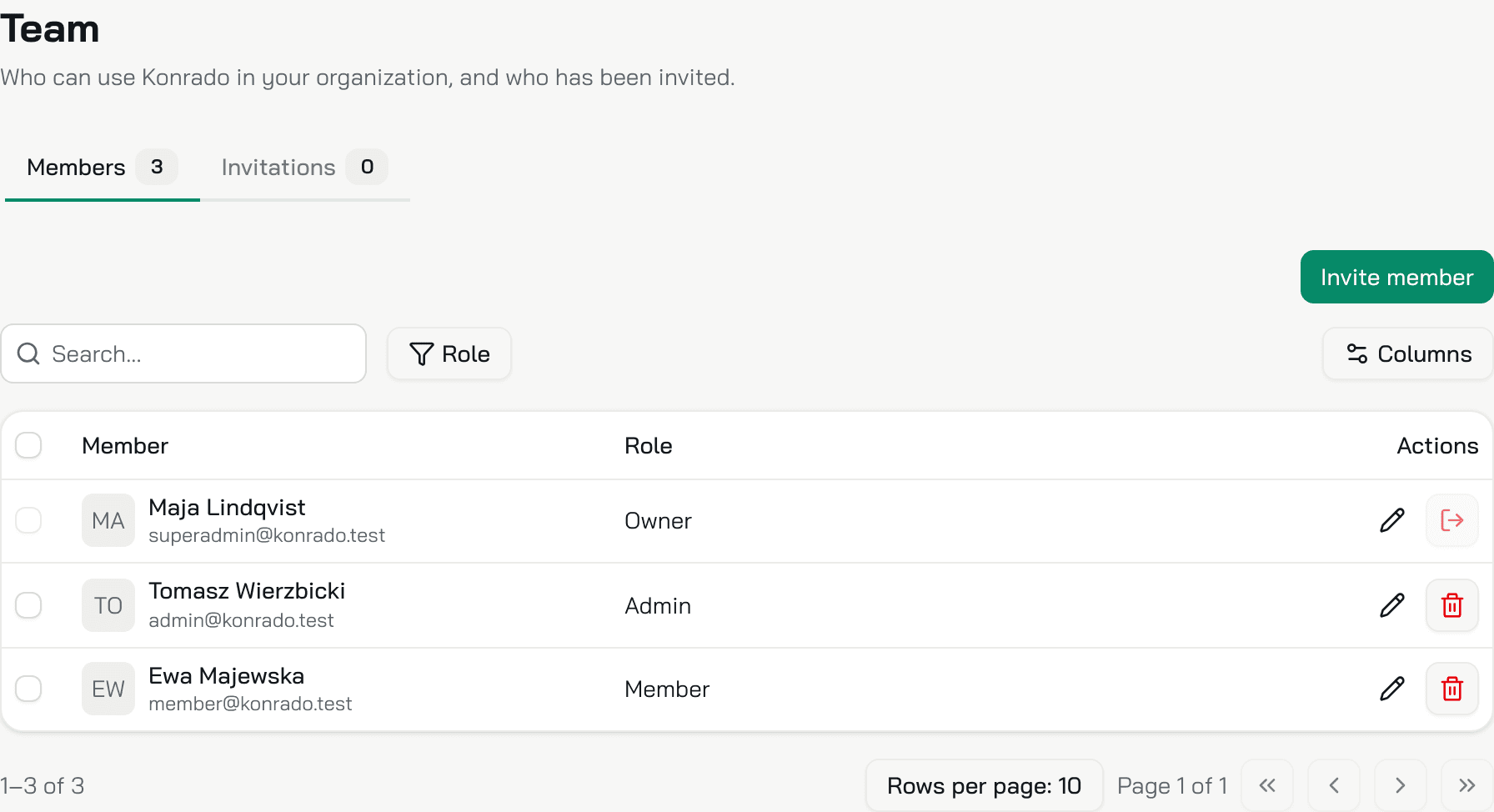
Strona Zespół pokazuje osoby w Twojej organizacji i wysłane zaproszenia. Każda osoba ma jedną rolę: właściciel, administrator lub członek. Otwórz Ustawienia obszaru roboczegoZespół. Tę stronę widzą tylko właściciele i administratorzy.
Role
| Rola | Co widzi | Co może zmieniać |
|---|---|---|
| Właściciel | Całą konsolę | Wszystko. Tylko właściciel usuwa organizację, nadaje komuś rolę właściciela oraz zmienia rolę innego właściciela lub go usuwa |
| Administrator | Całą konsolę | Całą resztę: agentów, kanały, sekcję Baza wiedzy, integracje, plan, zespół i ustawienia |
| Członek | Własną stronę Konto i rozszerzenie przeglądarki w zgłoszeniach Twojego helpdesku | Własne konto |
Osoba, która tworzy organizację, jest jej pierwszym właścicielem. Członek, który otworzy konsolę, trafia na stronę Konto. Członkowie pracują w Twoim helpdesku: rozszerzenie przeglądarki pokazuje im szkic od Konrado w zgłoszeniu, na które odpowiadają. Skonfiguruj rozszerzenie przeglądarki.
Każdy plan ma nielimitowaną liczbę członków.
Członkowie
Zakładka Członkowie pokazuje każdą osobę i jej rolę. Szukaj po imieniu i nazwisku albo filtruj polem Rola. Każdy wiersz ma swoje przyciski po prawej stronie:
- Ołówek zmienia rolę.
- Kosz usuwa osobę.
- W Twoim własnym wierszu strzałka pozwala opuścić organizację.
Aby usunąć kilka osób naraz, zaznacz ich wiersze i kliknij Usuń wybrane osoby.
Zaproś kogoś
- Na zakładce Członkowie kliknij Zaproś osobę.
- Wpisz adres e-mail tej osoby i wybierz rolę w polu Rola: Właściciel, Administrator lub Członek. Domyślna rola to Członek.
- Kliknij Zaproś osobę.
Konrado wysyła tej osobie e-mail z linkiem Przyjmij zaproszenie. Link działa przez siedem dni. Zaproszenie można przyjąć tylko kontem na ten sam adres e-mail. Nikt inny tego nie zrobi. Tylko właściciel może zaprosić właściciela. Ponowne zaproszenie tego samego adresu zastępuje jego oczekujące zaproszenie.
Zaproszenia
Zakładka Zaproszenia pokazuje każde zaproszenie z kolumnami E-mail, Zaproszono, Rola i Status: Oczekujące, Przyjęte, Odrzucone lub Anulowane. Filtruj polami Rola i Status.
Oczekujące zaproszenie ma dwa przyciski. Papierowy samolot wysyła e-mail ponownie i przedłuża zaproszenie o siedem dni. Krzyżyk je wycofuje. Aby wycofać kilka zaproszeń, zaznacz je i kliknij Anuluj wybrane zaproszenia.
Zmień rolę
Kliknij ołówek w wierszu osoby, wybierz rolę i kliknij Zapisz zmiany. Administrator wybiera rolę Administrator lub Członek. Właściciel może też wybrać rolę Właściciel. Tylko właściciel zmienia rolę innego właściciela. Jedyny właściciel zachowuje swoją rolę, dopóki nie pojawi się drugi.
Osoba zmieniona na członka traci dostęp do konsoli: od następnej strony widzi tylko stronę Konto. Wszystkie aplikacje AI, które ta osoba połączyła w sekcji MCP Connection, zostają rozłączone.
Usuń osobę
Kliknij kosz w wierszu tej osoby i potwierdź przyciskiem Usuń osobę. Osoba od razu traci dostęp, a wszystkie aplikacje AI, które połączyła w sekcji MCP Connection, zostają rozłączone. Jej konto Konrado zostaje, więc możesz ją później zaprosić ponownie. Tylko właściciel usuwa właściciela, a jedynego właściciela nie da się usunąć.
Zmień organizację
Jedno konto może należeć do kilku organizacji. Każda ma własnych agentów, zespół i plan. Kliknij swoje imię i nazwisko na dole menu. W sekcji Organizacja otwórz nazwę organizacji i wybierz inną. Opcja Utwórz organizację na dole tej listy uruchamia konfigurację nowej organizacji. Ty zostajesz jej właścicielem.
Czego Konrado nie potrafi
| Nie da się | Co zrobić zamiast tego |
|---|---|
| Pokazać członkowi konsoli | Nadaj mu rolę administratora |
| Ograniczyć administratora do wybranych agentów lub stron | Administratorzy widzą całą konsolę. Rolę członka nadaj osobie, która potrzebuje tylko szkiców |
| Nadać komuś dwóch ról | Wybierz tę, której ta osoba potrzebuje. Właściciel może wszystko to, co administrator |
| Zaprosić kilku adresów naraz | Zapraszaj je po kolei |
| Przyjąć zaproszenia z innego adresu e-mail | Zaproś adres, którym ta osoba się loguje |
Powiązane
Ostatnia aktualizacja: