

Wnioski
O co pytają klienci, jak się czują i jak szybko odpowiada Twój zespół, na podstawie zgłoszeń z Twojego helpdesku.
Na stronie Wnioski widać, o co pytają klienci, jak się czują i jak szybko odpowiada Twój zespół. Dane pochodzą ze zgłoszeń w Twoim helpdesku. Większość liczb otwiera zgłoszenia, z których powstały. Stronę widzą właściciele i administratorzy.
Strona Wnioski wymaga podłączonego helpdesku. Bez niego pokazuje komunikat Połącz system zgłoszeń, aby zobaczyć wnioski.
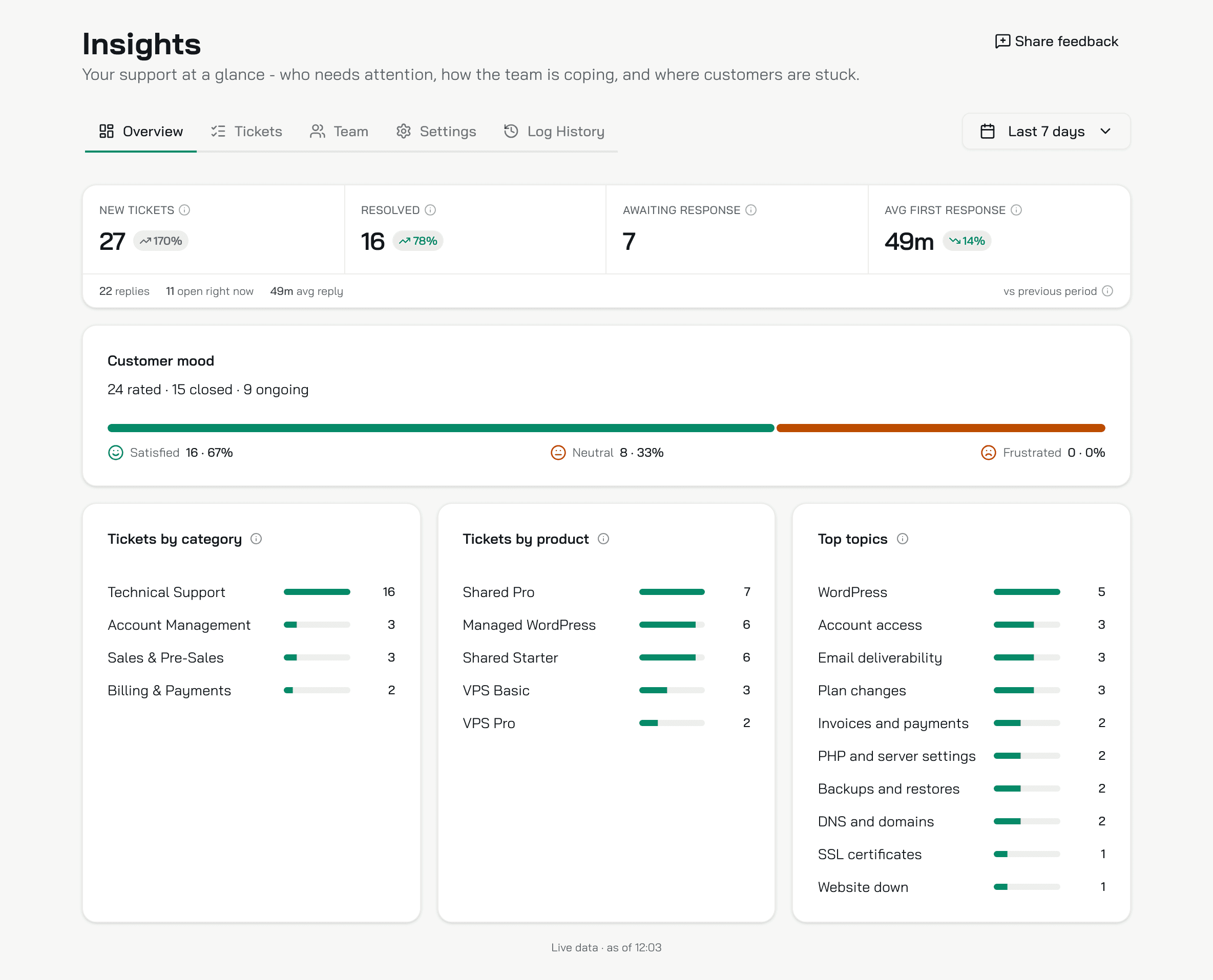
Strona ma pięć zakładek: Przegląd, Zgłoszenia, Zespół, Ustawienia i Historia wysyłek.
Zakres dat
Zakładki Przegląd, Zgłoszenia i Zespół mają wspólny zakres dat, w prawym górnym rogu. Domyślnie to Ostatnie 7 dni. Wybierz inny gotowy zakres, np. Wczoraj, Ostatnie 30 dni lub Poprzedni miesiąc, albo Zakres własny..., aby otworzyć kalendarz z opcjonalnymi godzinami. Zakres jest częścią adresu strony, więc skopiowany link go zachowuje.
Przegląd
Cztery liczby
| Liczba | Co liczy |
|---|---|
| Nowe zgłoszenia | Zgłoszenia utworzone w zakresie |
| Rozwiązane | Zgłoszenia zamknięte w zakresie, niezależnie od daty utworzenia |
| Oczekuje na odpowiedź | Otwarte zgłoszenia z ostatnich 30 dni, w których klient czeka na Twój zespół. Ta liczba nie zależy od zakresu |
| Śr. pierwsza odpowiedź | Średni czas od nowego zgłoszenia do pierwszej odpowiedzi, dla zgłoszeń utworzonych w zakresie, które ją dostały. Liczą się też autoodpowiedzi Konrado |
Każda liczba jest porównana z okresem o tej samej długości tuż przed zakresem. Przy liczbie Nowe zgłoszenia zmiana jest szara: liczba zgłoszeń nie jest ani dobra, ani zła. Przy liczbach Rozwiązane i Śr. pierwsza odpowiedź zielony oznacza poprawę, a czerwony pogorszenie. Liczba Oczekuje na odpowiedź nie ma porównania.
Wiersz pod nimi dodaje trzy kolejne:
- odpowiedzi: odpowiedzi wysłane w zakresie, także przez Konrado.
- obecnie otwartych: zgłoszenia utworzone w zakresie i niezamknięte do jego końca.
- śr. odpowiedź: średni czas od wiadomości klienta do następnej odpowiedzi.
Kliknij Nowe zgłoszenia, Rozwiązane, Oczekuje na odpowiedź lub obecnie otwartych, aby otworzyć te zgłoszenia na zakładce Zgłoszenia. Ta lista filtruje według dnia utworzenia zgłoszenia, więc może różnić się od liczby.
Nastrój klientów
Konrado przypisuje każdemu zgłoszeniu nastrój: Zadowolenie, Neutralnie lub Frustracja. Zamknięte zgłoszenie dostaje jedną ocenę od 0 do 100. Konrado bierze pod uwagę, jak dobrze rozwiązano problem, jak trafne były odpowiedzi, ile wysiłku kosztowało to klienta i jaki miał ton. Od 70 w górę to Zadowolenie, od 40 do 69 Neutralnie, poniżej 40 Frustracja. Otwarte zgłoszenie dostaje nastrój ostatniej wiadomości klienta.
Karta liczy zgłoszenia utworzone w zakresie: ile ma ocenę, ile jest zamkniętych, a ile w toku. Kliknij nastrój, aby zobaczyć jego zgłoszenia.
Kategoria, produkt i temat
- Zgłoszenia wg kategorii: główna kategoria, którą Konrado nadał każdemu zgłoszeniu.
- Zgłoszenia wg produktu: produkty z usług klienta, które Konrado powiązał ze zgłoszeniem. Domeny są pominięte.
- Najczęstsze tematy: o czym pisali klienci, pogrupowane w powtarzające się tematy. Konrado pisze krótki temat dla każdego zgłoszenia, a co noc grupuje je w niewielki zestaw nazw dla Twojej organizacji. Nie trzeba ustawiać żadnej listy.
Każda karta pokazuje 10 pierwszych pozycji, a Pokaż jeszcze N otwiera resztę. Kliknij wiersz, aby zobaczyć jego zgłoszenia.
Konrado przechowuje liczby przez 15 minut, więc nowe zgłoszenie może pojawić się dopiero po tym czasie.
Zgłoszenia
Wszystkie zgłoszenia utworzone w zakresie. Wiersz pokazuje tytuł nadany przez Konrado i dwuwierszowe podsumowanie, numer zgłoszenia, klienta, kategorię, nastrój oraz miesięczne wydatki klienta, jeśli znane są jego płatne usługi. Dalej są Status i Ostatnia aktywność: moment, w którym Konrado napisał ostatni szkic, po którym wysłano odpowiedź, albo moment przyjścia zgłoszenia.
Najedź na inicjały, aby zobaczyć dane klienta. Tytuł i numer otwierają stronę zgłoszenia, a ikona otwiera zgłoszenie w Twoim helpdesku. Zobacz, co pokazuje strona zgłoszenia.
- Pole Szukaj zgłoszeń... znajduje numer zgłoszenia, tytuł lub dowolny tekst wiadomości.
- Filtr Status filtruje według statusu. Przycisk Dodaj filtr dodaje filtry Nastrój, Kategoria, Temat i Oczekuje odpowiedzi.
- Kliknięcie na zakładce Przegląd albo na imieniu na zakładce Zespół dodaje filtr Produkt lub Agent.
- Przycisk Resetuj czyści filtry i wyszukiwanie, a zakres zostawia.
Zespół
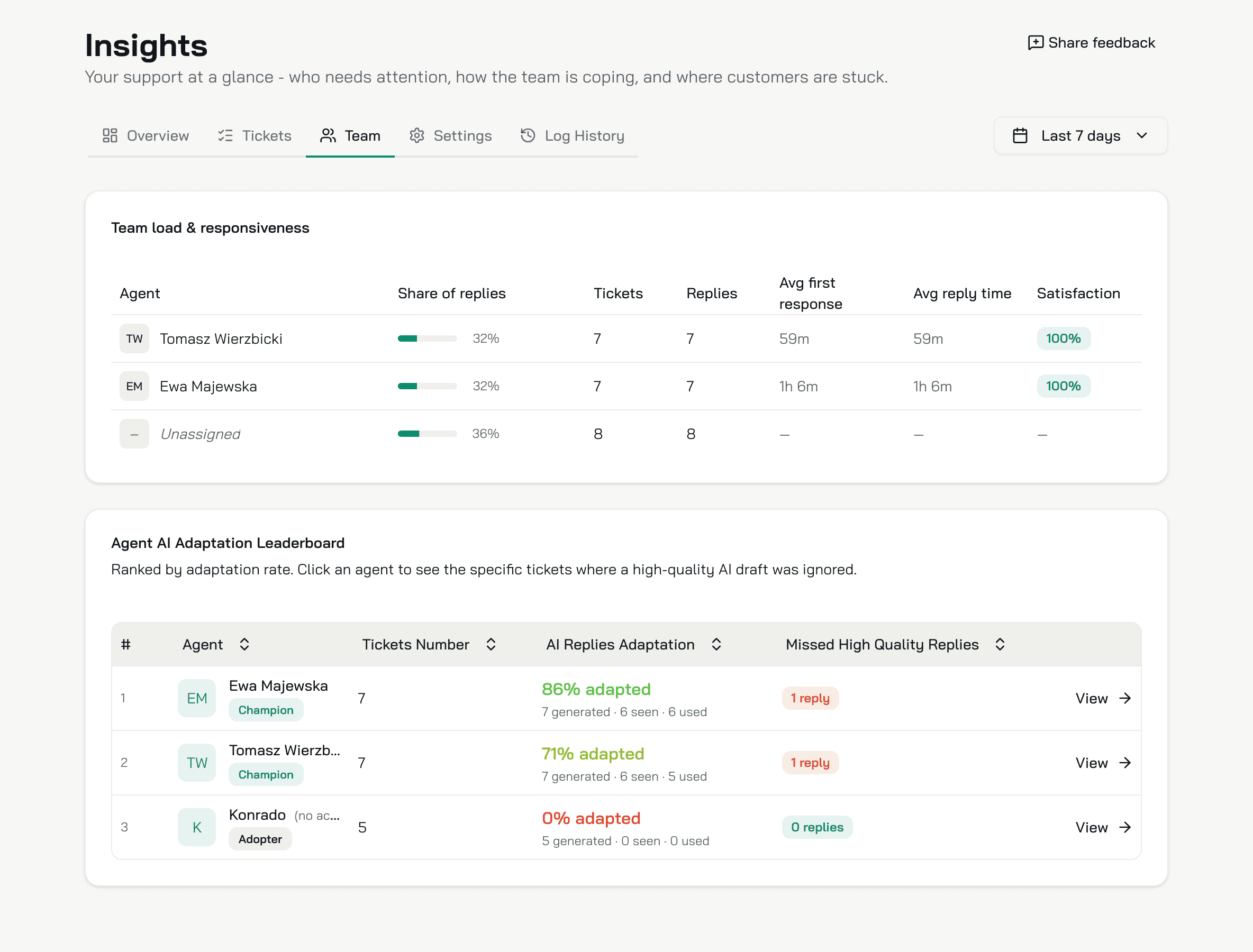
Obciążenie i responsywność zespołu
Każda odpowiedź wysłana w zakresie, z podziałem na osoby.
| Kolumna | Co pokazuje |
|---|---|
| Agent | Osoba, tak jak nazywa ją Twój helpdesk. Kliknij imię, aby zobaczyć zgłoszenia, na które odpowiedziała |
| Udział w odpowiedziach | Jej udział we wszystkich odpowiedziach |
| Zgłoszenia | Zgłoszenia, na które odpowiedziała |
| Odpowiedzi | Wysłane przez nią odpowiedzi |
| Śr. pierwsza odpowiedź | Ile trwała jej pierwsza odpowiedź w zgłoszeniu |
| Śr. czas odpowiedzi | Ile czasu zajmowała jej odpowiedź na wiadomość klienta |
| Satysfakcja | Udział ocenionych zgłoszeń tej osoby, które nie mają nastroju Frustracja. Zielony od 70% w górę, bursztynowy od 40%, czerwony poniżej |
Wiersz Nieprzypisane zbiera odpowiedzi, których Twój helpdesk nie powiązał z osobą znaną Konrado. Czasy i satysfakcja są w nim puste. Odpowiedzi wysłane samodzielnie przez Konrado trafiają tam albo do osobnego wiersza z oznaczeniem Autoodpowiedzi.
Ranking adaptacji AI przez agentów
Jeden wiersz na każdą osobę, która odpowiedziała na zgłoszenie, do którego Konrado przygotował szkic odpowiedzi.
- Liczba zgłoszeń: zgłoszenia, na które odpowiedziała.
- Adaptacja odpowiedzi AI: udział szkiców Konrado, z których skorzystała, wraz z liczbą szkiców wygenerowanych, zobaczonych i użytych. Szkic liczy się jako zobaczony, gdy osoba go otworzyła lub o niego poprosiła. Jako użyty liczy się, gdy osoba go zobaczyła, a jej odpowiedź wciąż go przypomina: zgodność sformułowań powyżej 30 na 100.
- Pominięte odpowiedzi wysokiej jakości: szkice, które mówiły to samo co jej odpowiedź, w 80% lub więcej pod względem znaczenia, choć zgodność sformułowań wynosiła 30 na 100 lub mniej.
| Odznaka | Kiedy |
|---|---|
| Champion | Użyte 70% szkiców lub więcej |
| Korzystający | 40% lub więcej albo mniej niż 10 szkiców |
| Oporny | Poniżej 40%, przy 10 szkicach lub więcej |
| Nieaktywny | Brak szkiców |
Osoba bez konta w Konrado ma oznaczenie (brak konta). Konrado nie widzi, czy przeczytała szkic, więc jej wskaźnik zostaje na 0%. Jako taki wiersz mogą się pojawić autoodpowiedzi samego Konrado. Ich wskaźnik i odznaka nic nie mówią o Twoim zespole. Przycisk Zobacz otwiera stronę osoby.
Strona osoby
Te same trzy liczby, a pod nimi sekcja Historia odpowiedzi z dwiema zakładkami: Pominięte odpowiedzi i Wszystkie odpowiedzi. Przycisk Porównaj pokazuje szkic Konrado obok tego, co osoba wysłała. Strona zachowuje zakres, z którym na nią trafiasz, albo pokazuje ostatnie 30 dni. Osoba bez konta w Konrado nie ma historii odpowiedzi.
Ustawienia
Raport e-mailowy. Dwie karty, Raport dzienny i Raport tygodniowy, każda z przełącznikiem. Włącz raport, aby zobaczyć jego pola:
- Godzina wysyłki, co do godziny, w strefie czasowej Twojej przeglądarki. Raport tygodniowy ma też pole Dzień wysyłki.
- Odbiorcy: osoby z Twojej organizacji lub dowolny wpisany adres, do 50 na raport.
- Po zmianie pojawia się pasek Niezapisane zmiany. Kliknij Zapisz albo Resetuj, aby ją odrzucić.
- Włączony raport bez nikogo w polu Odbiorcy pokazuje komunikat Nikt tego nie otrzyma.
Raport dzienny obejmuje poprzedni dzień. Raport tygodniowy obejmuje okres od poniedziałku do niedzieli poprzedniego tygodnia, niezależnie od dnia wysyłki.
E-mail zawiera cztery liczby, sekcję Kluczowe wnioski, nastrój klientów, najczęstsze tematy, tabelę zespołu i najczęstsze produkty. Sekcja Kluczowe wnioski wymienia do 5 wątków, które Konrado odczytuje ze zgłoszeń, oraz alerty wymagające Twojego działania.
Dwie rzeczy różnią się od konsoli. W e-mailu liczba Oczekuje odpowiedzi obejmuje tylko zgłoszenia utworzone w okresie raportu. W konsoli zakresy Ten tydzień i Poprzedni tydzień zaczynają się w niedzielę, a raport tygodniowy w poniedziałek.
Historia wysyłek
Jeden wiersz na raport: kolumny Typ, Status, Odbiorcy, Okres i Wysłano.
| Status | Co oznacza |
|---|---|
| Wysłano | Konrado przekazał e-mail do dostarczenia |
| Pominięte | Raport nie miał odbiorców |
| Nieudana | Konrado nie mógł przygotować raportu |
| Wysyłka nieudana | Konrado przygotował raport, ale nie mógł przekazać e-maila |
| Obliczono | Raport jest gotowy, ale jeszcze nie przekazany |
Jak przeglądać tydzień
Raz w tygodniu otwórz zakładkę Przegląd z zakresem Ostatnie 7 dni.
- Oczekuje na odpowiedź: kto teraz czeka na Twój zespół. Kliknij, aby zobaczyć te zgłoszenia.
- Nastrój klientów: kliknij Frustracja. Miesięczne wydatki w każdym wierszu pokazują, do kogo zadzwonić najpierw.
- Najczęstsze tematy: porównaj z zakresem Poprzedni tydzień. Rosnący temat może oznaczać pytanie, na które Twoje strony pomocy jeszcze nie odpowiadają, albo problem po Twojej stronie.
- Rozwiązane i Śr. pierwsza odpowiedź: czerwony kolor przy obu oznacza, że Twój zespół zamknął mniej zgłoszeń i odpowiadał później niż tydzień wcześniej.
- Zespół: porównaj kolumnę Śr. pierwsza odpowiedź dla każdej osoby. Otwórz stronę każdego, kto ma Pominięte odpowiedzi wysokiej jakości, i kliknij Porównaj.
Czego Konrado nie potrafi
| Nie da się | Dlaczego |
|---|---|
| Policzyć rozmów na czacie na stronie | Strona Wnioski czyta zgłoszenia z helpdesku. Czaty są na stronie Skrzynka |
| Pokazać liczb jednego helpdesku | Każda liczba obejmuje wszystkie helpdeski Twojej organizacji |
| Zmienić nazwy tematu ani połączyć tematów | Konrado sam nazywa tematy, co noc |
| Ponownie pokazać wysłanego e-maila | Zakładka Historia wysyłek wymienia raporty, nie ich treść |
| Otworzyć okresu z e-maila przez jego linki | Linki otwierają stronę Wnioski z domyślnym zakresem. Wybierz okres w zakresie dat |
| Przeprowadzić ankiety wśród klientów | Nastrój to odczyt Konrado z każdego zgłoszenia |
Powiązane
Ostatnia aktualizacja: