

MCP Connection
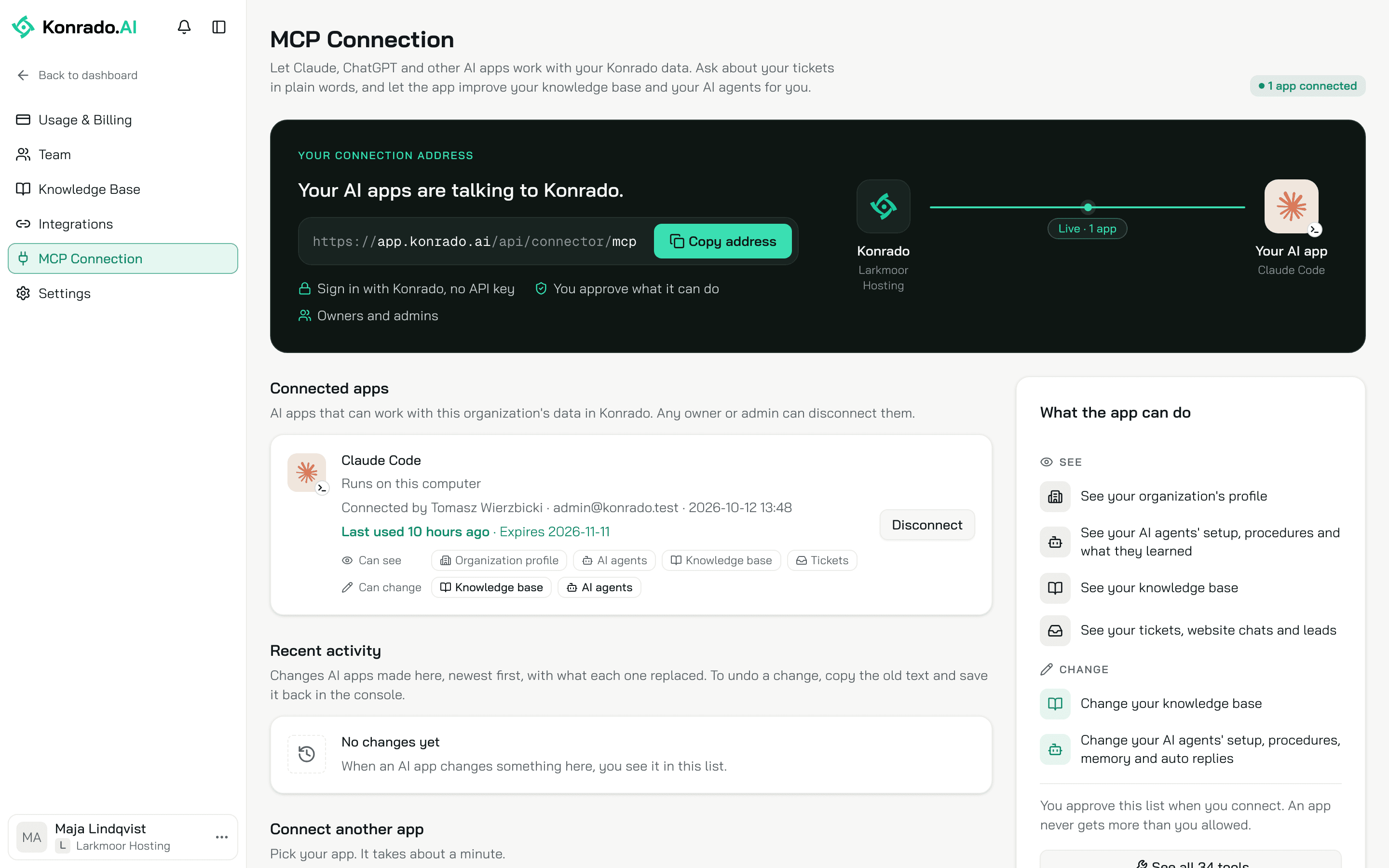
Połącz Claude, Claude Code, ChatGPT, Codex lub inną aplikację AI z Konrado za pomocą jednego adresu i logowania do Konrado.
MCP Connection pozwala Claude, ChatGPT i innym aplikacjom AI czytać i zmieniać Twoje dane w Konrado, gdy o to poprosisz. Wklejasz jeden adres do aplikacji i logujesz się kontem Konrado. Klucz API nie jest potrzebny.
MCP to otwarty standard, którego aplikacje AI używają do łączenia się z innym oprogramowaniem.
Kto może połączyć aplikację
Właściciele i administratorzy. Każda osoba loguje się własnym kontem Konrado, więc konsola pokazuje, kto co połączył. Członek, który spróbuje połączyć aplikację, zobaczy komunikat Tylko właściciele i administratorzy mogą połączyć aplikację AI z Konrado.
Zanim zaczniesz
- Claude, Claude Code, ChatGPT, Codex lub inna aplikacja AI, która obsługuje MCP z logowaniem OAuth: aplikacja otwiera Konrado w przeglądarce i tam się logujesz.
- Dla ChatGPT: plan z trybem deweloperskim. Zakładka ChatGPT pokazuje, które plany dostają które narzędzia.
Połącz aplikację AI
Otwórz Ustawienia obszaru roboczegoMCP Connection. Na górze jest karta Twój adres połączenia. Kliknij Kopiuj adres. Adres jest taki sam dla każdej organizacji:
https://app.konrado.ai/api/connector/mcpTo Twoje logowanie decyduje, z którą organizacją pracuje aplikacja. Wybierz swoją aplikację poniżej. W konsoli, w sekcji Skonfiguruj połączenie w aplikacji AI, jest krótka instrukcja dla każdej aplikacji. Gdy jakaś aplikacja jest już połączona, ta sekcja nazywa się Połącz kolejną aplikację. Dla Claude i ChatGPT poniższe kroki odpowiadają menu, które te aplikacje pokazują dziś.
- W claude.ai przejdź do Customize › Connectors.
- Kliknij + Add, a potem Add custom connector.
- Wpisz nazwę, na przykład Konrado, wklej adres i kliknij Continue.
- Sprawdź ustawienia logowania wykryte przez Claude i kliknij Continue.
- W sekcji Authentication wybierz Sign in now, a potem kliknij Add.
- Zaloguj się do Konrado i zezwól na dostęp.
W planie Team lub Enterprise właściciel dodaje konektor w Organization settings › Connectors: Add, a potem Custom › Web. Następnie każda osoba znajduje go w Customize › Connectors, klika Connect i loguje się własnym kontem Konrado. W planie Free claude.ai pozwala na jeden niestandardowy konektor.
Menu Claude co jakiś czas się zmieniają. Sprawdź aktualne kroki Anthropic.
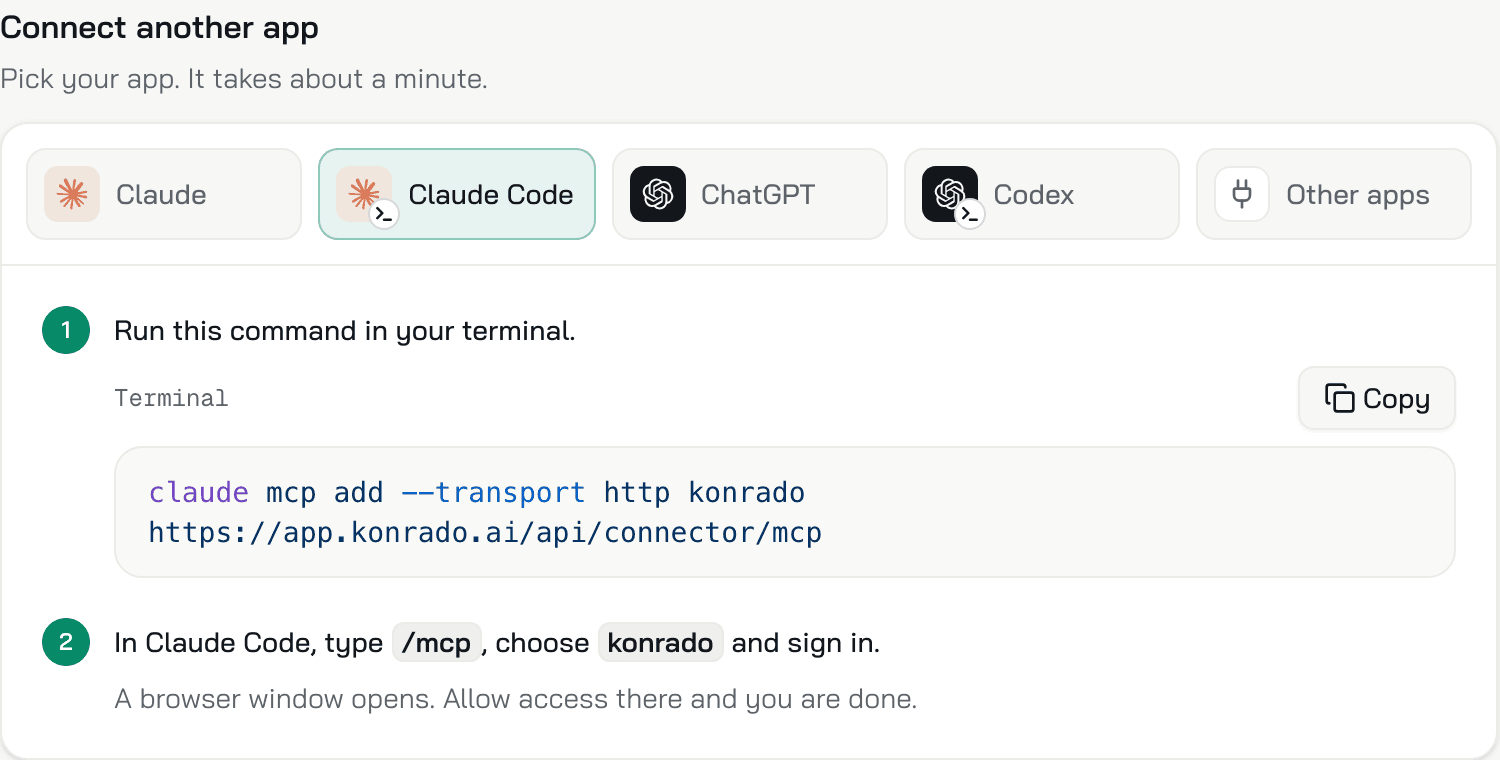
-
Uruchom to polecenie w terminalu:
claude mcp add --transport http konrado https://app.konrado.ai/api/connector/mcp -
W Claude Code wpisz /mcp, wybierz konrado i zaloguj się. Otworzy się okno przeglądarki. Zezwól tam na dostęp i gotowe.
ChatGPT łączy się przez tryb deweloperski, w wersji przeglądarkowej, a nie w aplikacjach mobilnych.
- Włącz tryb deweloperski w Settings › Apps › Advanced Settings. W planie Business mają go tylko administratorzy i właściciele obszaru roboczego. W planach Enterprise i Edu administrator musi najpierw Ci go udostępnić w Workspace settings › Permissions & Roles › Connected Data.
- Przejdź do Settings › Apps › Create. Administratorzy i właściciele mogą też zacząć od Workspace settings › Apps › Create.
- Wpisz nazwę, na przykład Konrado, wklej adres i wybierz OAuth jako sposób logowania.
- Kliknij Scan Tools. Gdy otworzy się logowanie, zaloguj się do Konrado i zezwól na dostęp. Potem poczekaj, aż skanowanie się zakończy.
- Kliknij Create. Aplikacja pojawi się w Settings › Apps › Enabled Apps z etykietą Dev. Wybierz ją z menu narzędzi w nowym czacie.
Z czego może korzystać Twój plan ChatGPT:
| Plan | Narzędzia Konrado, z których może korzystać ChatGPT |
|---|---|
| Business, Enterprise, Edu | Wszystkie, także te, które coś zmieniają. OpenAI nazywa to pełnym MCP i udostępnia je w wersji beta |
| Pro | Tylko te, które czytają dane. Aby używać aplikacji, trzeba ponownie włączyć tryb deweloperski |
Artykuł OpenAI nie wymienia innych planów. Sprawdź aktualne kroki OpenAI.
-
Uruchom to polecenie w terminalu:
codex mcp add konrado --url https://app.konrado.ai/api/connector/mcp -
Potem zaloguj się:
codex mcp login konradoOtworzy się okno przeglądarki. Zezwól tam na dostęp. Codex CLI, rozszerzenie do IDE i aplikacja ChatGPT na komputer korzystają z tej samej konfiguracji.
Każda aplikacja AI, która obsługuje MCP z OAuth, może korzystać z tego adresu.
| Ustawienie | Wartość |
|---|---|
| Typ połączenia | HTTP (zdalny serwer MCP) |
| Logowanie | OAuth. Aplikacja otwiera Konrado, a Ty się logujesz. Nie trzeba wklejać klucza API. |
Zaloguj się i zezwól na dostęp
Aplikacja otwiera Konrado w przeglądarce. Zaloguj się kontem Konrado, jeśli sesja nie jest jeszcze aktywna. Jeśli Twojej bieżącej organizacji nie możesz połączyć, Konrado najpierw prosi o wybór na ekranie Wybierz organizację.
Potem pojawia się ekran zgody, na przykład Połącz Claude Code z Konrado. Podaje nazwę Twojej organizacji i listę tego, o co prosi aplikacja, tymi samymi słowami co karta Co może aplikacja w konsoli. Aplikacja, która chce pozostać zalogowana, prosi też o zgodę na opcję Pozostać połączona bez ponownego logowania.
Jedno połączenie działa z jedną organizacją. Jeśli masz rolę właściciela lub administratora w kilku organizacjach, kliknij Użyj innej organizacji, aby wybrać inną.
Pod listą Konrado podaje, dokąd aplikacja Cię przekieruje. Dla Claude Code pojawia się komunikat Claude Code działa na tym komputerze. Dla aplikacji webowej Konrado podaje stronę internetową, a dla aplikacji na komputer nazwę aplikacji, którą otworzy. Konrado nie pokazuje ostrzeżenia, gdy aplikacja działa na tym komputerze albo przekierowuje do Claude lub ChatGPT. Każda inna aplikacja dostaje komunikat Konrado nie zna tej aplikacji. Zezwól tylko wtedy, gdy to połączenie zostało rozpoczęte przez Ciebie.
Kliknij Zezwól. Aplikacja od razu pojawia się w sekcji Połączone aplikacje. Przycisk Odmów przekierowuje z powrotem do aplikacji bez dostępu.
Sprawdź, czy działa
Wróć na stronę MCP Connection. Przy tytule widać napis 1 połączona aplikacja, a karta mówi Twoje aplikacje AI rozmawiają z Konrado. W sekcji Spróbuj zapytać kliknij O co nasi klienci pytali najczęściej w tym miesiącu?, aby skopiować pytanie, i wklej je do aplikacji. Aplikacja odpowie listą najczęstszych tematów zgłoszeń.
Co aplikacja może widzieć i zmieniać
Karta Co może aplikacja pokazuje dostęp tymi samymi słowami co ekran zgody:
| Dostęp | Co dostaje aplikacja |
|---|---|
| Widzieć | Widzi profil Twojej organizacji |
| Widzieć | Widzi konfigurację Twoich agentów AI, procedury i to, czego się nauczyli |
| Widzieć | Widzi Twoją bazę wiedzy |
| Widzieć | Widzi Twoje zgłoszenia, czaty na stronie i leady |
| Zmieniać | Zmienia Twoją bazę wiedzy |
| Zmieniać | Zmienia konfigurację Twoich agentów AI, procedury, pamięć i automatyczne odpowiedzi |
Tę listę zatwierdzasz przy łączeniu. Aplikacja nigdy nie dostaje więcej, niż na to pozwolisz. Poziom Zmieniać obejmuje opcję Automatyczne odpowiedzi w Twoim helpdesku: aplikacja może ją przełączyć na Wyłączone, Cień lub Na żywo. W trybie Na żywo Konrado sam wysyła odpowiedzi klientom, gdy ma wystarczającą pewność. Każda zmiana trafia do sekcji Ostatnie zmiany.
Zobacz wszystkie narzędzia (34) i to, co każde z nich czyta lub zmienia.
Czego aplikacja nie potrafi
| Nie da się | Dlaczego |
|---|---|
| Napisać ani wysłać odpowiedzi do klienta | Żadne narzędzie tego nie robi. Gdy opcja Automatyczne odpowiedzi jest ustawiona na Na żywo, Konrado sam wysyła odpowiedzi |
| Zmienić zgłoszenia, czatu ani leada | Aplikacja może je tylko czytać |
| Dodać wspomnienia | Pamięć to to, czego nauczył się Konrado. Aplikacja może poprawić fakt lub regułę albo usunąć wspomnienie |
| Zmienić Twojego planu, zespołu, integracji ani ustawień czatu w sekcjach Wygląd i styl, Karty, Wyzwalacze czy Działania czatu | Żadne narzędzie do nich nie sięga. Zostają w konsoli |
| Pracować z drugą organizacją | Jedno połączenie, jedna organizacja. Drugą połącz z jej własnej strony MCP Connection |
| Cofnąć zmiany jednym kliknięciem | Sekcja Ostatnie zmiany przechowuje poprzedni tekst, który możesz skopiować z powrotem |
Połączone aplikacje
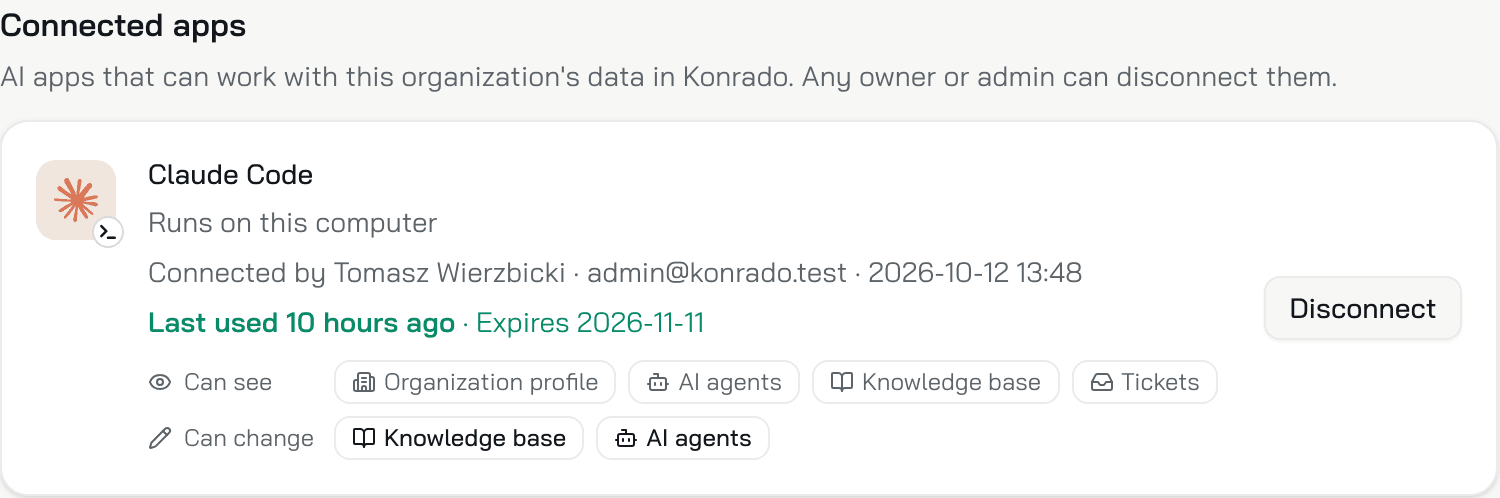
Lista pokazuje każdą aplikację AI połączoną z organizacją, niezależnie od tego, kto ją połączył. Każdy właściciel i administrator może odłączyć każdą z nich. W każdym wierszu widać:
- Nazwę aplikacji i to, dokąd przekierowuje: Działa na tym komputerze, Przekierowuje do i stronę internetową albo Otwiera aplikację i nazwę aplikacji na komputer.
- Kto i kiedy ją połączył: Połączone przez, a potem imię i nazwisko, e-mail, datę i godzinę.
- Ostatnio użyty, a potem informację, kiedy połączenie się kończy: Wygasa i datę albo Aktywne, dopóki aplikacja pozostaje zalogowana dla aplikacji, która nie poprosiła o stałe połączenie.
- Może widzieć i Może zmieniać: zatwierdzony dostęp.
Nazwę nadaje sobie sama aplikacja. Konrado pokazuje logo Claude, Claude Code, ChatGPT lub Codex tylko wtedy, gdy nazwa zgadza się z miejscem, do którego aplikacja przekierowuje. Aplikacja, która tylko się pod nie podszywa, dostaje zwykłą ikonę okna.
Wiersz oznaczony etykietą Zespół Konrado to osoba z pomocy technicznej Konrado, która otworzyła Twoją organizację przez własne połączenie. Możesz go odłączyć jak każdy inny. Etykieta Nie jest już członkiem oznacza aplikację osoby, która odeszła z Twojego zespołu.
Konrado odłącza aplikację, której nikt nie używał przez 90 dni.
Ostatnie zmiany
Sekcja Ostatnie zmiany pokazuje 50 ostatnich zmian wprowadzonych przez aplikacje AI, od najnowszej. Każdy wiersz mówi, co się zmieniło, na przykład Zmieniono styl komunikacji agenta Ticket Agent, a potem podaje aplikację, osobę i czas. Przycisk Pokaż, co zostało zastąpione pokazuje poprzedni tekst pole po polu, z osobnym przyciskiem kopiowania przy każdym polu. Przy usunięciu przycisk nazywa się Pokaż, co zostało usunięte.
Nie ma przycisku cofania. Aby cofnąć zmianę, skopiuj poprzedni tekst i zapisz go z powrotem w odpowiednim miejscu w konsoli. Sekcja pojawia się, gdy jakaś aplikacja jest już połączona.
Odłącz aplikację
Kliknij Odłącz w wierszu aplikacji, a potem Odłącz w oknie z pytaniem Rozłączyć Claude Code? (z nazwą Twojej aplikacji). Aplikacja od razu przestaje działać z tą organizacją. Konrado odrzuca jej następne wywołanie z komunikatem This connection was disconnected. Connect again from your AI app. Osoba, która ją połączyła, może połączyć ją ponownie z poziomu aplikacji.
Usunięcie osoby z zespołu albo zmiana jej roli na członka także odłącza jej aplikacje.
Wiersz, który już przestał działać, zamiast tego pokazuje przycisk Usuń: tak jest przy aplikacji, która wygasła, albo aplikacji osoby, która odeszła. Przycisk Usuń tylko zdejmuje wiersz z listy.
Jeśli coś nie działa
| Co widzisz | Co zrobić |
|---|---|
| Tylko właściciele i administratorzy mogą połączyć aplikację AI z Konrado. | Masz w tej organizacji rolę członka. Poproś właściciela, aby połączył aplikację albo nadał Ci rolę administratora. |
| Ekran zgody podaje złą organizację | Kliknij Użyj innej organizacji i wybierz właściwą. |
| Aplikacja w kółko prosi o ponowne logowanie | Dostęp trwa za każdym razem 15 minut. Aplikacja, która poprosiła o stałe połączenie, sama go odnawia. Aplikacja, która o to nie poprosiła, loguje się ponownie, a jej wiersz pokazuje Aktywne, dopóki aplikacja pozostaje zalogowana. |
| This connection was disconnected. Connect again from your AI app. | Właściciel lub administrator kliknął Odłącz albo nikt nie używał aplikacji przez 90 dni. Połącz ją ponownie z poziomu aplikacji. |
| Wiersz pokazuje etykietę Wygasłe | Połącz ponownie z poziomu aplikacji, a wiersz znów zacznie działać. Jeśli stary wiersz zostaje, kliknij w nim Usuń. |
| Twojej aplikacji nie ma wśród tych pięciu | Skorzystaj z zakładki Inne aplikacje. Każda aplikacja, która obsługuje MCP z OAuth, działa z tym adresem. |
| Aplikacji nie ma w sekcji Połączone aplikacje | Logowanie się nie zakończyło albo ktoś kliknął Odmów. Zacznij od nowa z poziomu aplikacji. |
| Narzędzie zostaje odrzucone, a aplikacja prosi o szerszy dostęp | Narzędzie potrzebuje dostępu, który nie został jeszcze zatwierdzony. Zatwierdź go, gdy aplikacja o to poprosi. |
| Only owners and admins can use an AI app with this organization | Nie masz już w tej organizacji roli właściciela ani administratora. Właściciel może ponownie nadać Ci rolę administratora. Potem połącz się ponownie z poziomu aplikacji. |
| Too many requests from this app. | Każda aplikacja może wykonać do 120 wywołań na minutę dla każdej osoby. Odczekaj tyle sekund, ile podaje komunikat. |
Powiązane
- Zobacz wszystkie narzędzia, które dostaje aplikacja
- Pozwól Konrado korzystać z Twojego własnego serwera MCP, czyli połączenie w drugą stronę
Ostatnia aktualizacja: