

Skrzynka
Każdy czat Konrado i każde zgłoszenie z helpdesku, które widział, jeden wiersz na kanał.
Na stronie Skrzynka jest każda rozmowa Konrado, jeden wiersz na kanał. Widzą ją właściciele i administratorzy. Członkowie jej nie widzą.
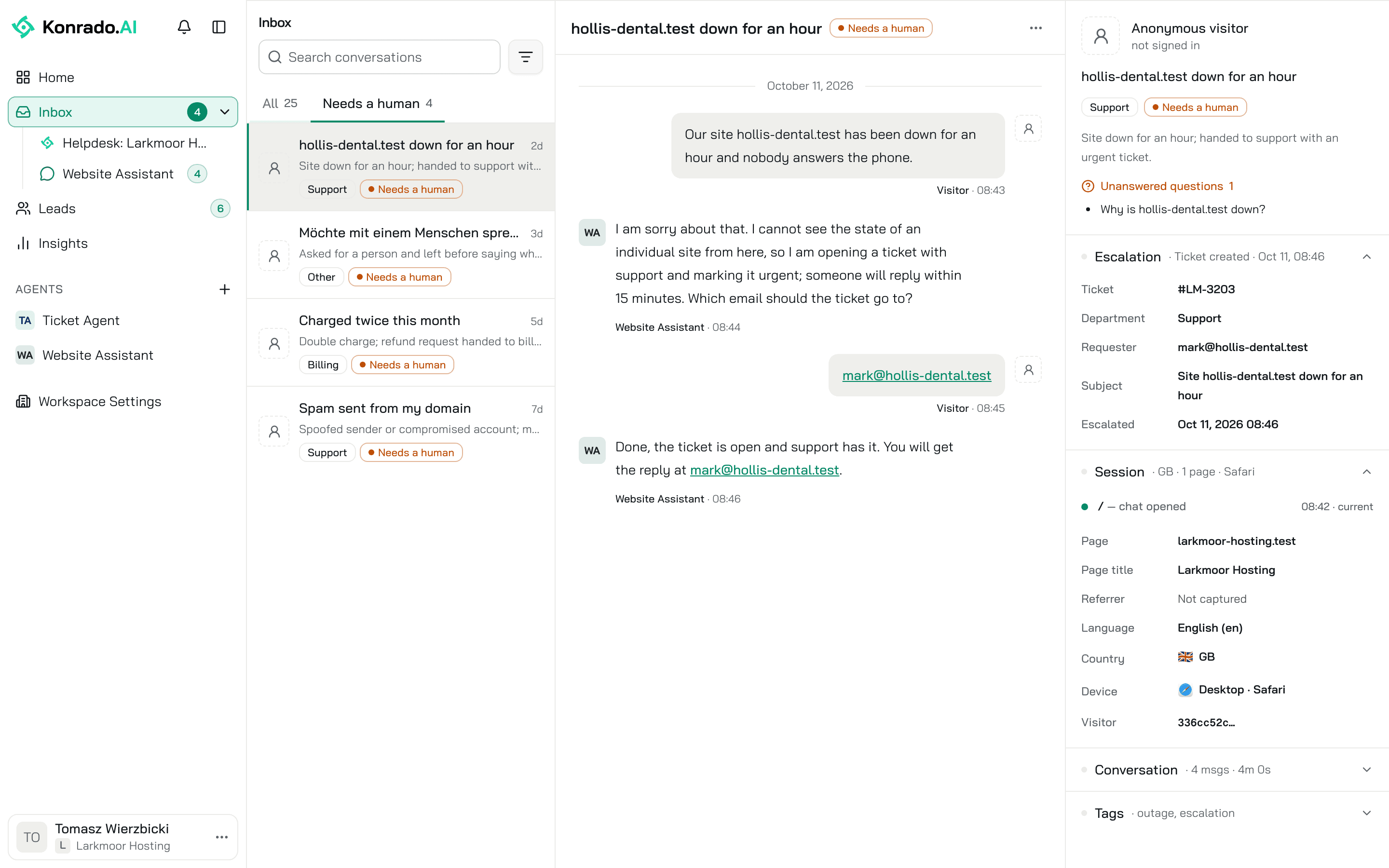
Wiersze i liczniki
Wiersz Skrzynka pokazuje czaty wszystkich agentów. Pod nim każdy wiersz czatu na stronie ma nazwę swojego agenta i pokazuje jego czaty. Wiersz helpdesku ma nazwę Twojego helpdesku, np. Helpdesk: WHMCS, i pokazuje Twoje zgłoszenia.
Liczba przy wierszu to czaty, które trzeba przejąć. Nie liczy spamu ani czatów, które Twój zespół oznaczył jako obsłużone. Wiersz Skrzynka pokazuje sumę. Liczba odświeża się co minutę i znika przy 0. Wiersz helpdesku nie ma liczby.
Czaty
Lista
Są dwie zakładki, Wszystkie i Do przejęcia, każda z licznikiem. Najnowsza wiadomość jest na górze, po 25 czatów naraz. Lista odświeża się co 30 sekund.
Wiersz pokazuje:
- Inicjały odwiedzającego albo ikonę osoby, gdy nikt nie podał imienia. Znacznik oznacza klienta, którego zalogowała Twoja strona.
- Tytuł i jednozdaniowe podsumowanie. Konrado pisze oba, gdy rozmowa ucichnie.
- Godzinę ostatniej wiadomości.
- Kategorię: Sprzedaż, Wsparcie, Rozliczenia, Opinia albo Inne.
- Status z tabeli poniżej.
- Lead, gdy odwiedzający zostawił dane w formularzu kontaktowym, i Test przy czacie testowym.
| Status | Co oznacza |
|---|---|
| Aktywny | Odwiedzający wciąż pisze. Status widać, dopóki Konrado nie oceni czatu, najwyżej 10 minut po ostatniej wiadomości |
| Rozwiązane | Odwiedzający dostał to, po co przyszedł |
| Nierozwiązane | Czat czeka na odwiedzającego albo zakończył się bez jasnego wyniku |
| Do przejęcia | Odwiedzający poprosił o człowieka, Konrado nie pomógł w głównej sprawie albo prośba wymaga działania Twojego zespołu na koncie |
| Obsłużona | Czat wymagał człowieka, a ktoś z Twojego zespołu oznaczył go jako obsłużony. Kolejna wiadomość odwiedzającego przenosi go z powrotem na zakładkę Do przejęcia |
| Zgłoszenie utworzone | Konrado otworzył zgłoszenie w Twoim helpdesku dla tego czatu |
| Eskalacja nieudana | Konrado próbował otworzyć zgłoszenie, ale się nie udało |
| Spam | Śmieci, bot albo nadużycie |
Czat ma jeden status. Statusy Spam, Eskalacja nieudana i Do przejęcia mają pierwszeństwo przed innymi. Gdy Twój zespół oznaczy czat, status Obsłużona zastępuje status Do przejęcia. Konrado ocenia czat, gdy przez minutę po jego ostatniej odpowiedzi nikt nic nie napisze.
Pole Szukaj rozmów znajduje czat po tytule albo po imieniu i nazwisku lub e-mailu, które odwiedzający zostawił w formularzu kontaktowym. Przycisk obok otwiera okno Filtry:
| Filtr | Opcje |
|---|---|
| Status | Otwarte, Zamknięte: odwiedzający zakończył czat |
| Wynik | Do przejęcia, Rozwiązane, Nierozwiązane |
| Kategoria | Wsparcie, Sprzedaż, Rozliczenia, Opinia, Inne, Spam |
| Zakres dat | Dzisiaj, Ostatnie 7 dni, Ostatnie 30 dni, według ostatniej wiadomości |
| Odwiedzający | Zalogowany, Anonimowy, Test |
| Zebrany lead | Z leadem, Bez leada |
| Agent / kanał | Wszyscy agenci albo czat jednego agenta |
| Eskalacja | Eskalacja w toku, Zgłoszenie utworzone, Eskalacja nieudana |
| Nastrój | Tylko sfrustrowani |
| Kraj | Jeden kraj |
Na początku żaden filtr nie jest ustawiony. Wybierz, czego potrzebujesz, i kliknij Zastosuj. Przycisk Wyczyść wszystko resetuje wszystkie filtry poza filtrem Agent / kanał. Pozostałe zastosowane filtry widać pod wyszukiwarką, każdy z krzyżykiem, który go usuwa.
Na dole sekcja Puste wizyty: czat otwarty, brak wiadomości zbiera czaty, w których nikt nic nie napisał.
Czat
Odwiedzający pisze po prawej, Konrado po lewej, pod nazwą agenta. Gdy czat otworzył wyzwalacz, pierwszy wiersz mówi, który to był.
Wiersz taki jak 1 krok nad odpowiedzią pokazuje, co Konrado zrobił przed odpowiedzią: przeszukał bazę wiedzy, sprawdził usługę klienta, uruchomił test hostingu, pokazał kartę lub formularz. Kliknij go, aby zobaczyć każdy krok, a potem Szczegóły, aby zobaczyć, czego Konrado szukał i co znalazł.
Karta, którą pokazał Konrado, jest w wątku tak, jak widział ją odwiedzający. Formularz kontaktowy lub Formularz zgłoszenia pokazuje, co odwiedzający wysłał, albo tylko to, że formularz się pojawił. Przekazanie na WhatsApp pokazuje numer i wiadomość, które zaproponował Konrado. Link Strona pod wiadomością odwiedzającego otwiera tekst, który Konrado przeczytał ze strony, na której był odwiedzający.
Menu w prawym górnym rogu zawiera pozycje Inne rozmowy tego odwiedzającego, Kopiuj transkrypcję i Kopiuj ID czatu. W czacie, który wymaga człowieka, pierwsza pozycja to Oznacz jako obsłużoną, a po oznaczeniu Oznacz jako nieobsłużoną.
Szczegóły czatu
- Imię i nazwisko odwiedzającego albo Anonimowy odwiedzający, jego e-mail i status zalogowany lub niezalogowany. Przy zalogowanym kliencie link Klient # otwiera go w Twoim helpdesku.
- W czacie oznaczonym jako obsłużony pole Zajmuje się z imieniem i nazwiskiem osoby oraz godziną.
- Podsumowanie Konrado i Pytania bez odpowiedzi: o co pytał odwiedzający, a na co Konrado nie umiał odpowiedzieć. Każde takie pytanie to luka do uzupełnienia w bazie wiedzy.
- Sekcja Eskalacja, gdy Konrado otworzył zgłoszenie: Zgłoszenie z linkiem do Twojego helpdesku, Dział, Zgłaszający, Temat i Eskalowano. Gdy się nie udało, powód.
- Sekcja Sesja: 10 ostatnich stron, które widział odwiedzający, a potem Strona, Tytuł strony, Źródło, Język, Kraj, Urządzenie i Odwiedzający. Nie zebrano oznacza wartość, której czat nie odczytał.
- Sekcja Rozmowa: Status, Aktywność, Rozpoczęto, Wiadomości i Historia, czyli do 5 innych czatów odwiedzającego. Pole Status pokazuje Wymaga uwagi, gdy otwarty czat wymaga człowieka i nikt nie oznaczył go jako obsłużonego albo gdy kończy się wiadomością odwiedzającego. W innym razie pokazuje Otwarte lub Zamknięte.
- Sekcja Tagi: tematy, którymi Konrado oznaczył czat.
Gdy czat wymaga człowieka
Twój zespół kontaktuje się z odwiedzającym przez to, co zawiera czat: zgłoszenie otwarte przez Konrado, e-mail zostawiony przez odwiedzającego albo konto klienta.
Gdy funkcja Eskalacje jest włączona, Konrado proponuje odwiedzającemu formularz zgłoszenia. Zgłoszenie trafia do Twojego helpdesku, gdzie Twój zespół na nie odpowiada. Sekcja Eskalacja prowadzi do niego. Skonfiguruj eskalacje.
Oznacz czat jako obsłużony
Gdy Twój zespół zajmie się czatem, który wymagał człowieka, zdejmij go z listy. Otwórz menu w prawym górnym rogu czatu i kliknij Oznacz jako obsłużoną. Oznaczać czaty mogą właściciele i administratorzy.
- Czat znika z zakładki Do przejęcia. Liczby na tej zakładce, przy wierszu Skrzynka i przy wierszu agenta od razu spadają o jeden.
- Czat ma status Obsłużona. Szczegóły czatu pokazują, kto go oznaczył i kiedy.
- Na zakładce Do przejęcia otwiera się następny czat poniżej, a gdy był ostatni, ten powyżej. Na zakładce Wszystkie czat zostaje otwarty.
- Kolejna wiadomość odwiedzającego przenosi czat z powrotem na zakładkę Do przejęcia. Odpowiedzi Konrado i jego następna ocena czatu tego nie robią.
Aby to cofnąć, znajdź czat na zakładce Wszystkie, otwórz menu i kliknij Oznacz jako nieobsłużoną.
Filtr Wynik opiera się na ocenie Konrado, więc jego opcja Do przejęcia wciąż znajduje czat oznaczony jako obsłużony.
Wiersz helpdesku
Strona ma nazwę Twojego helpdesku i trzy zakładki. Zakładki pokazują wszystkie zgłoszenia Twojej organizacji.
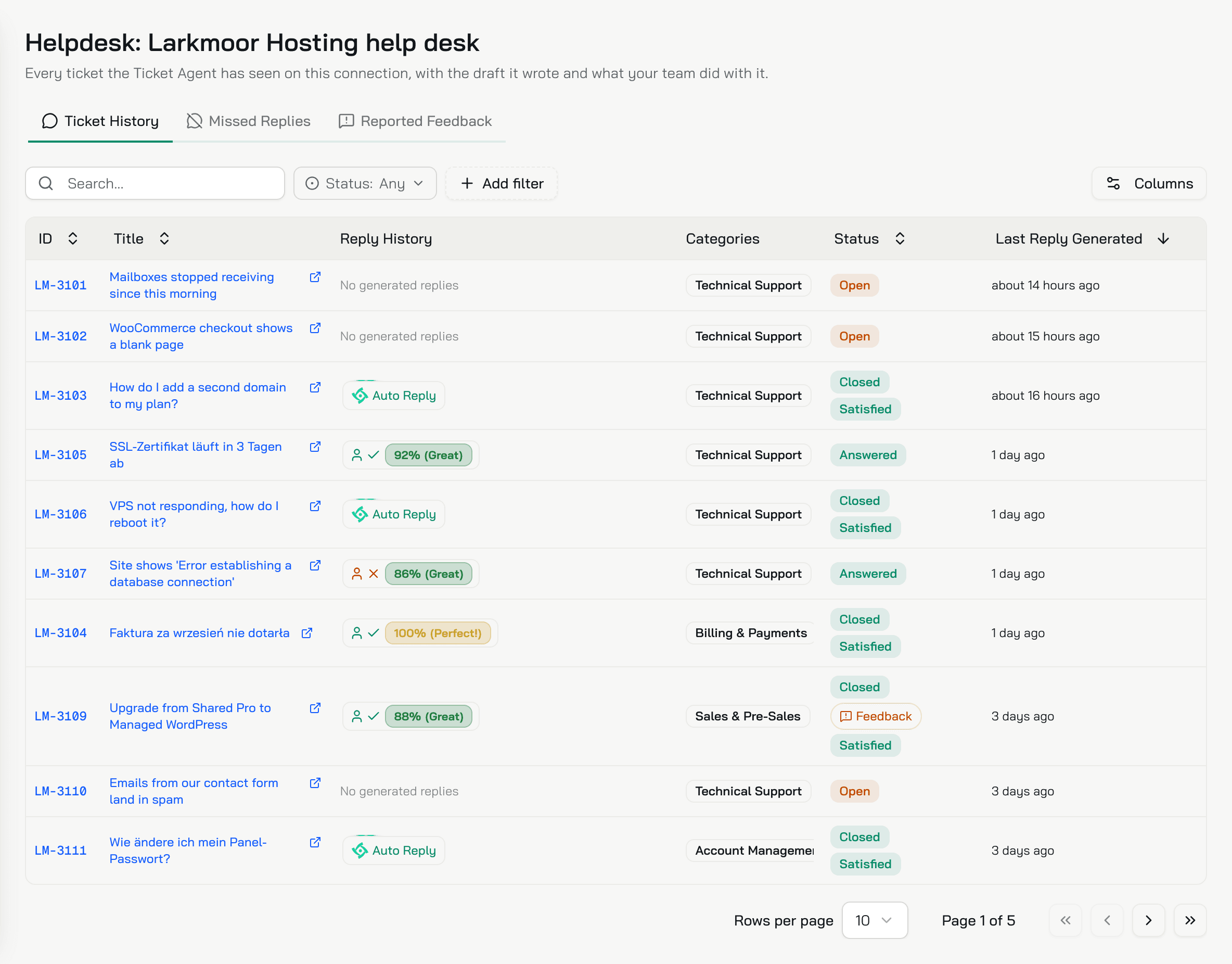
Historia zgłoszeń
Jeden wiersz na każde zgłoszenie, które widział Konrado, posortowane według kolumny Ostatnia wygenerowana odpowiedź, od najnowszych.
| Kolumna | Co pokazuje |
|---|---|
| ID | ID zgłoszenia w Twoim helpdesku. Otwiera stronę zgłoszenia |
| Tytuł | Temat. Otwiera stronę zgłoszenia, a ikona obok otwiera zgłoszenie w Twoim helpdesku |
| Historia odpowiedzi | Jedna odznaka na każdą odpowiedź wysłaną po szkicu Konrado, od najnowszej |
| Kategorie | Co najmniej jedna z kategorii: Technical Support, Billing & Payments, Sales & Pre-Sales, Account Management, Security & Abuse i General Inquiry |
| Status | Status w Twoim helpdesku, odznaka Opinia, gdy Twój zespół zgłosił uwagi do szkicu, oraz nastrój po zamknięciu zgłoszenia |
| Ostatnia wygenerowana odpowiedź | Kiedy Konrado napisał ostatni szkic, po którym wysłano odpowiedź |
Przycisk Kolumny dodaje kolumny Klient i Ostatnia aktualizacja.
Odznaka w kolumnie Historia odpowiedzi mówi, co stało się ze szkicem:
- Autoodpowiedź: Konrado sam wysłał odpowiedź. Odpowiedź wstępna: Konrado wysłał odpowiedź wstępną, bo właściwa odpowiedź wymaga człowieka.
- Ikona osoby: odpowiedział ktoś z Twojego zespołu. Zielona oznacza, że ta osoba widziała szkic w narzędziu Copilot, czerwona, że go nie widziała, a szara, że nie ma konta w Konrado. Znacznik oznacza, że osoba użyła szkicu: widziała go, a jej odpowiedź wciąż go przypomina. Chodzi o zgodność słów powyżej 30 na 100. Krzyżyk oznacza, że go nie użyła.
- Wynik: na ile szkic był bliski znaczeniem odpowiedzi, którą wysłano. Idealnie! od 95% w górę, Świetnie od 81 do 94, Dobrze od 61 do 80, Przeciętnie od 41 do 60, Słabo 40 i mniej. Najedź na odznakę, aby zobaczyć szczegóły.
Pole Szukaj... znajduje ID zgłoszenia, temat albo dowolny tekst wiadomości. Filtr Status filtruje według statusów Open, Closed, In Progress, Answered, On Hold i Customer Reply. Przycisk Dodaj filtr dodaje filtry Nastrój i Kategoria. Przycisk Resetuj czyści wyszukiwanie i filtry.
Pominięte odpowiedzi
Pominięta odpowiedź to taka, którą Twój zespół napisał ręcznie, choć szkic Konrado mówił to samo. Szkic zgadzał się z wysłaną odpowiedzią znaczeniem w 80% lub więcej, a osoba go nie użyła. Każdy wiersz to czas, który Twój zespół mógł zaoszczędzić.
Kolumny to Zgłoszenie, Agent (kto odpowiedział), Status (odznaka odpowiedzi), Data i Akcja. Przycisk Porównaj otwiera szkic obok wysłanej odpowiedzi. Filtr Członkowie zespołu zawęża listę do wybranych osób z Twojego zespołu. Pole Szukaj po zgłoszeniu lub odpowiedzi... znajduje temat lub tekst odpowiedzi.
Zgłoszone uwagi
Twój zespół ocenia szkice Konrado w Twoim helpdesku przyciskami Opinia i Popraw. Ta zakładka zbiera te zgłoszenia w kolumnach Zgłoszenie, Użytkownik, Powód, Wiadomość i Utworzono. Powód zgłoszenia Opinia to Odpowiedź pomocna, Odpowiedź niedokładna, Zgłoszenie błędu albo Inne. Instrukcja Popraw ma powód Improve_instruction. Pole Szukaj... znajduje powód lub wiadomość.
Kliknij Eksport, a potem Eksportuj do CSV. Plik zawiera wszystkie zgłoszone uwagi Twojej organizacji, niezależnie od wyszukiwania.
Strona zgłoszenia
Kliknij ID lub tytuł zgłoszenia. Nagłówek pokazuje temat i status, a po zamknięciu zgłoszenia także nastrój. Pod nimi są identyfikatory zgłoszenia, liczba wiadomości, czas, kiedy Konrado pierwszy raz zapisał zgłoszenie, i czas ostatniej zmiany. Przycisk Zobacz w systemie wsparcia otwiera je w Twoim helpdesku.
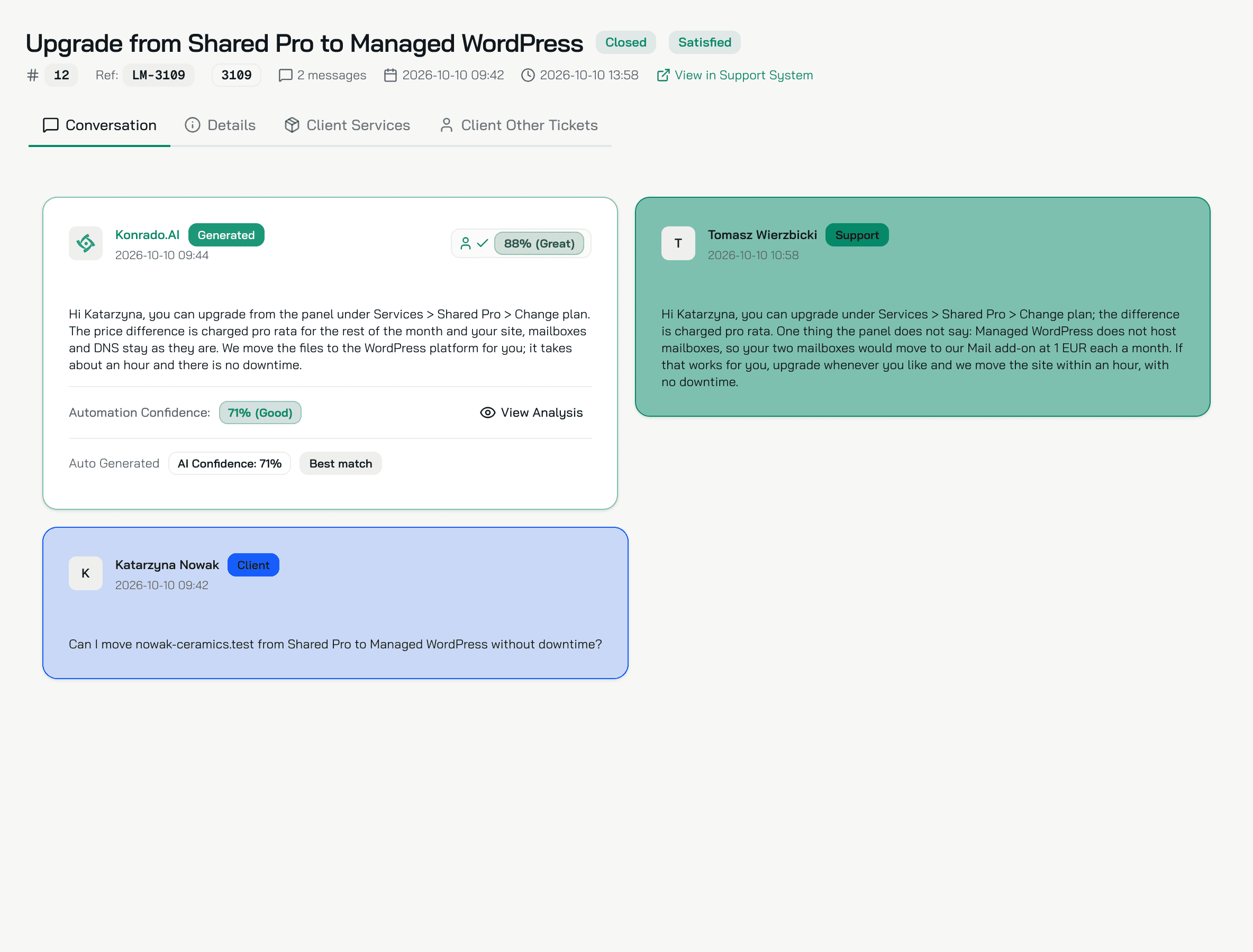
Rozmowa
Najnowsza wiadomość jest na górze. Gdy Konrado napisał szkic do wiadomości klienta, a Twój zespół odpowiedział, szkic jest po lewej z oznaczeniem Wygenerowana. Odpowiedź wysłana przez Twój zespół jest po prawej, a wiadomość klienta pod nimi.
Na szkicu:
- Odznaka z kolumny Historia odpowiedzi: czy osoba widziała szkic, czy go użyła i jak był bliski.
- Pewność automatyzacji:, gdy o tym szkicu decydowały autoodpowiedzi, z przyciskiem Zobacz analizę, który pokazuje decyzję i jej powód.
- Pewność AI:, czyli jak pewny był Konrado samego szkicu.
- Wygenerowane automatycznie albo Wygenerowane przez: z imieniem i nazwiskiem, gdy ktoś z Twojego zespołu poprosił o nowy szkic.
- Najlepsze dopasowanie na szkicu najbliższym temu, co wysłał Twój zespół. Gdy szkiców jest kilka, przełącznik Warianty przełącza między nimi.
Przy wiadomości, na którą Twój zespół jeszcze nie odpowiedział, szkic Konrado jest na górze, w ramce Oczekuje na odpowiedź zespołu. Wiadomość jest pod nim. Ramkę ma tylko najnowsza wiadomość ze szkicem. Gdy szkiców jest kilka, ramka pokazuje najpierw ten z najwyższą pewnością, a przełącznik Warianty przełącza między nimi. Odznaka z kolumny Historia odpowiedzi i oznaczenie Najlepsze dopasowanie pojawiają się, gdy Twój zespół odpowie. Zamknięte zgłoszenie nie ma ramki.
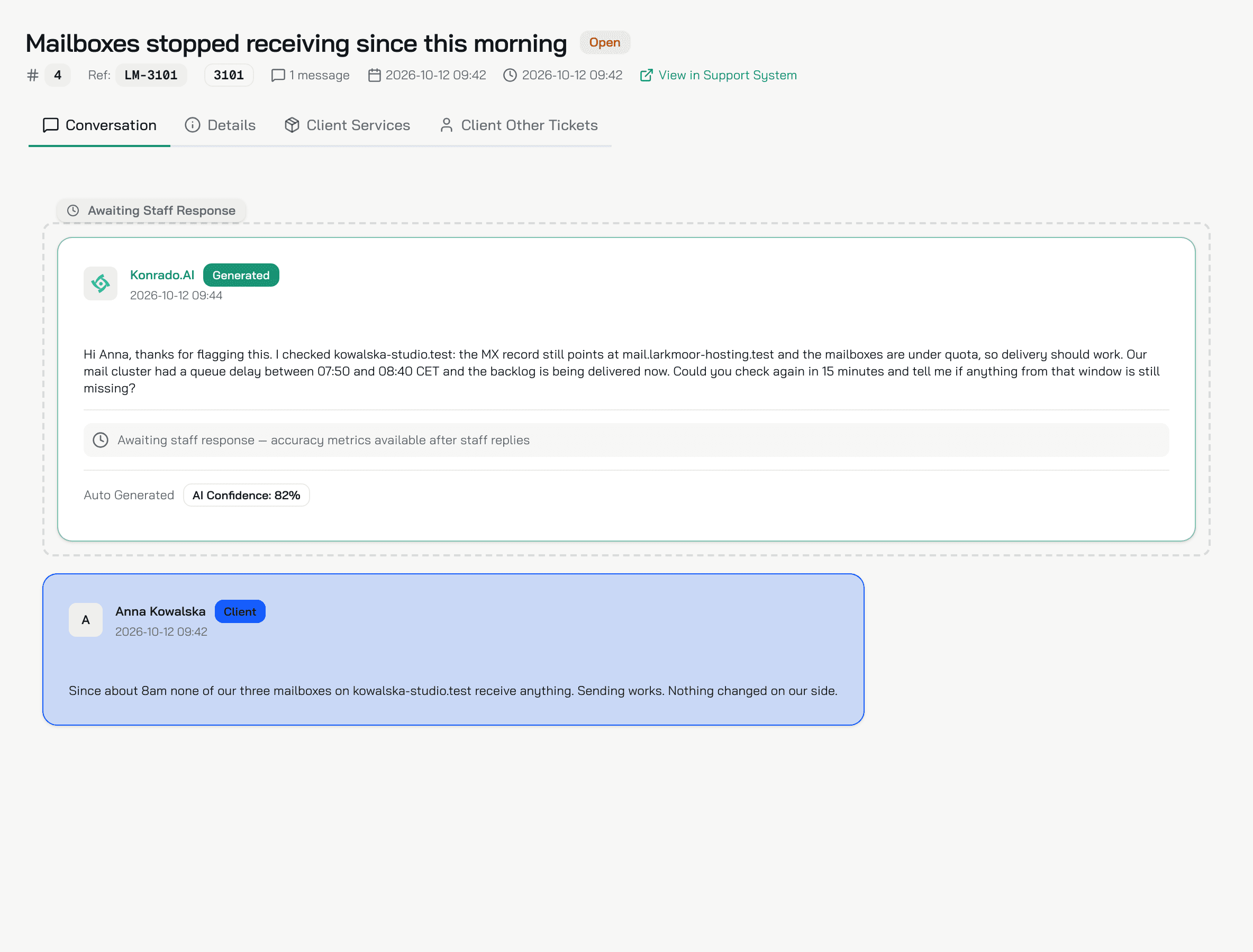
Gdy Konrado najpierw pisze odpowiedź wstępną, szkic ma dwie zakładki: Odpowiedź wstępna i Oryginał. Zakładka z odpowiedzią wstępną mówi jedną z trzech rzeczy:
- Wiadomość została wysłana do klienta.
- Wiadomość zaraz zostanie wysłana.
- Gdy działa Tryb cienia, wiadomość zostałaby wysłana w trybie Na żywo.
Szczegóły
Sekcje Informacje o dziale, Informacje o kliencie z przyciskiem Zobacz profil klienta oraz Dane kontaktowe, tak jak przesłał je Twój helpdesk. Sekcja Powiązane usługi pokazuje usługi dołączone do zgłoszenia, gdy jest ich 3 lub mniej. Sekcja Metadane zgłoszenia zawiera pozostałe pola.
Usługi klienta
Usługi klienta i jego faktury, odczytane z Twojego helpdesku. Zgłoszenie od gościa pokazuje komunikat Nie zidentyfikowano klienta.
Inne zgłoszenia klienta
Inne zgłoszenia tego samego klienta w tabeli Historia zgłoszeń. Pole Szukaj zgłoszeń klienta... pozwala znaleźć jedno z nich.
Czego Konrado nie potrafi
| Nie da się | Dlaczego |
|---|---|
| Odpowiedzieć odwiedzającemu ze strony Skrzynka | Strona Skrzynka nie ma pola odpowiedzi. Twój zespół odpowiada w helpdesku lub e-mailem |
| Przejąć, przypisać lub zamknąć czatu | Tylko odwiedzający kończy czat |
| Przeszukać wiadomości czatu | Pole Szukaj rozmów czyta tytuł oraz imię i nazwisko i e-mail z formularza kontaktowego |
| Wyeksportować czatów lub zgłoszeń | Przycisk Eksport jest tylko na zakładce Zgłoszone uwagi |
| Pokazać osobno zgłoszeń jednego helpdesku | Zakładki helpdesku pokazują wszystkie zgłoszenia Twojej organizacji |
Powiązane
Ostatnia aktualizacja: