

Zużycie i płatności
Twój plan i okres próbny, wykorzystane kredyty, zakup lub zmiana planu, faktury i ostrzeżenia o kończących się kredytach.
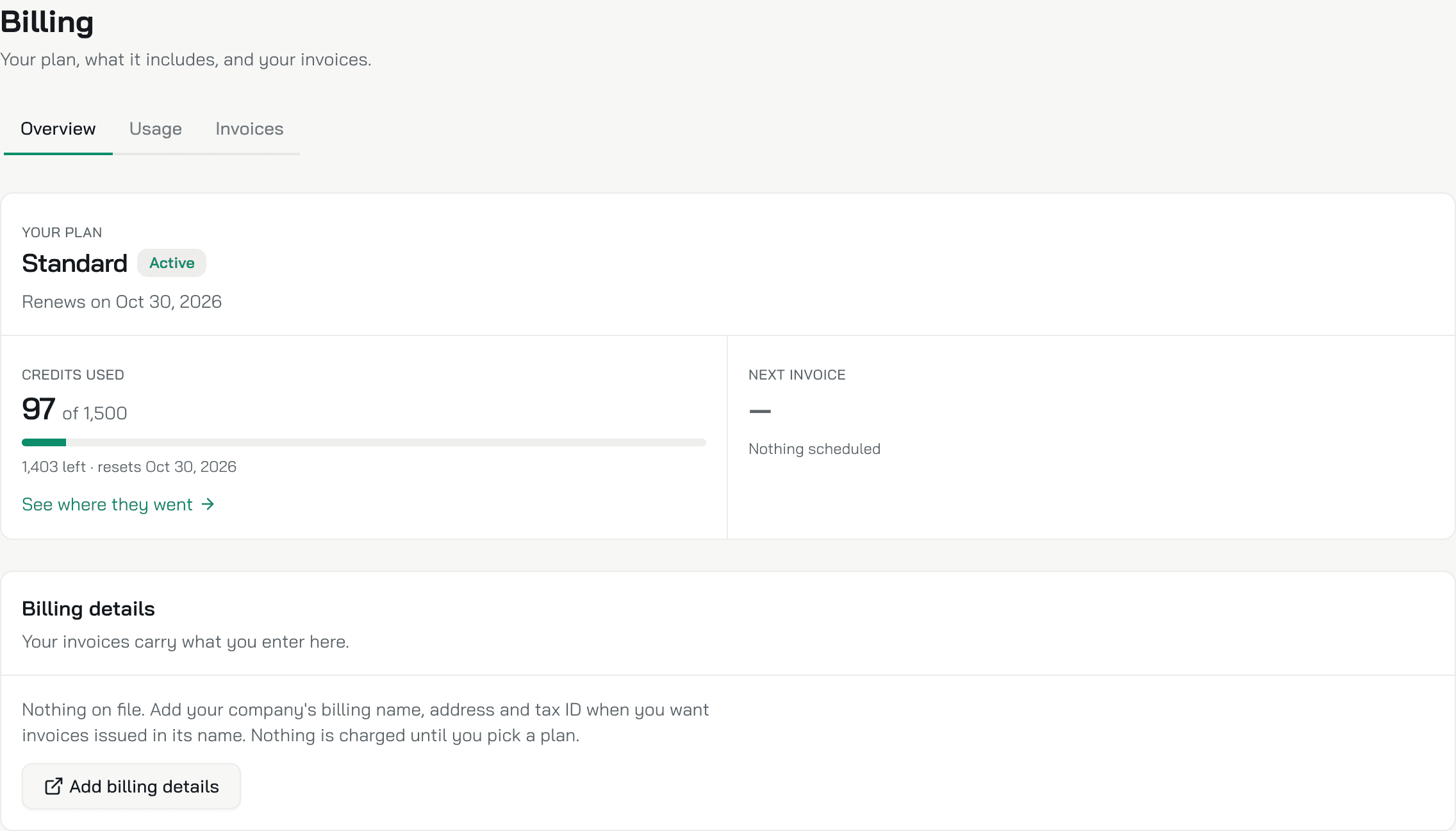
Strona Zużycie i płatności pokazuje Twój plan, kredyty wydane w tym okresie i Twoje faktury. Otwórz Ustawienia obszaru roboczegoZużycie i płatności. Strona ma trzy zakładki: Przegląd, Zużycie i Faktury. Widzą ją tylko właściciele i administratorzy. Ceny są dostępne tylko w konsoli. Zobacz, co daje kredyt i ile kredytów zawiera każdy plan.
Okres próbny
Każda nowa organizacja zaczyna od 14-dniowego okresu próbnego: 500 kredytów, bez karty. W sekcji Twój plan widać plan Free z plakietką Okres próbny, a sekcja Wykorzystane kredyty podaje, kiedy okres próbny się kończy. Sekcja planu na stronie Start odlicza pozostałe dni i prowadzi do planów przez przycisk Zobacz plany.
Dwa dni przed końcem właściciele i administratorzy dostają e-mail Okres próbny wkrótce się kończy. Po 14 dniach organizacja przechodzi na plan Free z 50 kredytami miesięcznie. Niewykorzystane kredyty z okresu próbnego nie przechodzą dalej. Zakup planu od razu kończy okres próbny.
Przegląd
Twój plan
Nazwa planu z plakietką, która pokazuje jego stan:
| Plakietka | Co oznacza |
|---|---|
| Aktywny | Plan działa normalnie. Plany Free, Pilot i Enterprise też ją pokazują |
| Okres próbny | 14-dniowy okres próbny |
| Kończy się | Subskrypcja jest anulowana. Pole Kończy się pokazuje jej ostatni dzień |
| Płatność nieudana | Stripe nie pobrał ostatniej płatności |
| Limit wyczerpany | Kredyty z tego okresu zostały wykorzystane |
Subskrypcja pokazuje też pole Odnawia się z datą.
Sekcja Wykorzystane kredyty pokazuje, ile kredytów z tego okresu już wydano, ile zostało i w jakim dniu się odnowią. W okresie próbnym pokazuje dzień jego zakończenia. Plan bez limitu pokazuje napis Brak limitu kredytów w tym planie. Link Zobacz, na co poszły otwiera zakładkę Zużycie.
Sekcja Następna faktura pokazuje kwotę i datę następnej faktury ze Stripe albo napis Brak zaplanowanej.
Dane rozliczeniowe
Nazwa, e-mail, adres i NIP widoczne na fakturach oraz Twoja domyślna karta płatnicza. Za pierwszym razem przycisk Dodaj dane rozliczeniowe otwiera portal rozliczeniowy Stripe, w którym je wpisujesz. Potem przycisk nazywa się Zarządzaj rozliczeniami. W portalu zmieniasz też kartę. Nic nie płacisz, dopóki nie wybierzesz planu.
Plany
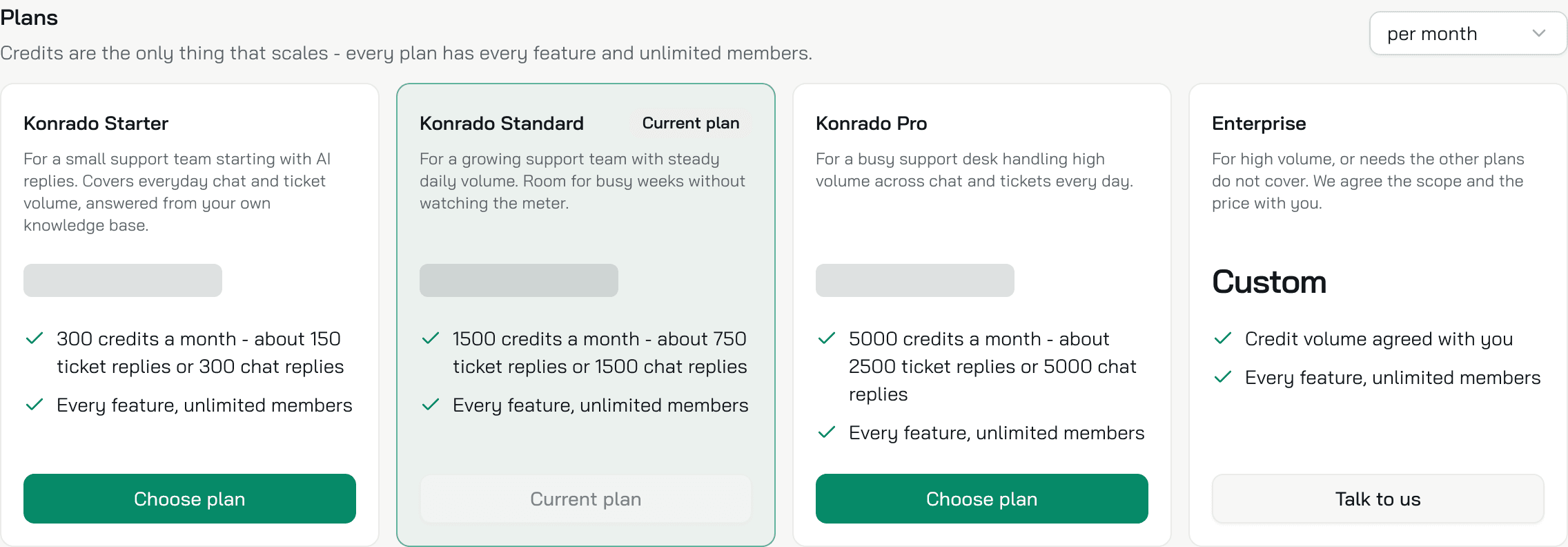
Starter, Standard i Pro, każdy z liczbą kredytów na miesiąc i przyciskiem Wybierz plan. Twój plan ma napis Bieżący plan, a Standard ma plakietkę Popularny, jeśli nie jest Twoim planem. Menu nad planami przełącza ceny między opcją miesięcznie a opcją rocznie. Plan Enterprise ma przycisk Porozmawiajmy, który otwiera wiadomość e-mail do support@konrado.ai. Organizacja z przypisanym planem Enterprise nie widzi tu planów.
Kup lub zmień plan
- W sekcji Plany wybierz w menu nad planami opcję miesięcznie lub rocznie.
- Kliknij Wybierz plan przy wybranym planie.
- Za pierwszym razem płacisz na stronie płatności Stripe. Po powrocie do konsoli pojawia się komunikat Plan został zaktualizowany.
Gdy subskrypcja już działa:
- Większy plan otwiera stronę Stripe, na której go potwierdzasz. Działa od razu, a Stripe pobiera różnicę za resztę okresu.
- Mniejszy plan nie wymaga potwierdzenia. Zaczyna działać po końcu opłaconego okresu. Do tego czasu zakładka Przegląd pokazuje, jaki plan będzie następny i od kiedy.
- Aby anulować plan, napisz na support@konrado.ai. Plan pokazuje plakietkę Kończy się i działa do końca okresu. Potem organizacja przechodzi na plan Free.
Plan roczny nadal przyznaje kredyty co miesiąc: odnawiają się 1. dnia każdego miesiąca, według czasu UTC. Plan miesięczny odnawia je w dniu odnowienia subskrypcji.
Plany przypisywane przez zespół Konrado
Plany Enterprise i Pilot przypisuje zespół Konrado. Nie da się ich kupić w konsoli. Enterprise jest dla dużego ruchu, a kredyty i cenę ustalamy z Tobą. Pilot nie ma limitu kredytów i jest dla organizacji, która testuje Konrado razem z zespołem Konrado. Kliknij Porozmawiajmy albo napisz na support@konrado.ai.
Zużycie
Sekcja Kredyty w tym okresie podaje daty okresu, bieżący dzień okresu i koszt każdej odpowiedzi. Poniżej:
- Wykorzystane kredyty w porównaniu z kredytami w Twoim planie oraz prognoza na koniec okresu przy obecnym tempie.
- Odpowiedzi na czacie na stronie, po 1 kredycie za każdą.
- Odpowiedzi w helpdesku, po 2 kredyty za każdą. Liczą się zarówno szkice w Copilocie, jak i automatyczne odpowiedzi.
- Wykres kredytów wykorzystanych każdego dnia, z podziałem na kanały, z zaznaczonym najbardziej pracowitym dniem.
- Wykorzystanie według agenta: każdy agent, a pod nim każdy kanał, z liczbą odpowiedzi i kredytów.
Konrado liczy zużycie na podstawie samych odpowiedzi, a zakładka odświeża się mniej więcej raz na minutę. Dni są liczone według czasu UTC.
Faktury
Każda faktura pokazuje pola Faktura #, Status (Opłacona, Otwarta, Nieściągalna lub Anulowana), Data, Częstotliwość i Kwota. Przycisk Opłać otwiera otwartą fakturę do zapłaty, Zobacz otwiera jej stronę w Stripe, a Pobierz pobiera plik PDF.
Konrado pobiera faktury ze Stripe za każdym razem, gdy otwierasz zakładkę, i nie przechowuje ich kopii. Dopóki nie dodasz danych rozliczeniowych ani nie kupisz planu, zakładka pokazuje napis Brak rozliczeń dla Twojego konta. Potem, dopóki Stripe nie wystawi pierwszej faktury, pokazuje napis Brak faktur. Nazwa, adres i NIP na fakturze pochodzą z sekcji Dane rozliczeniowe w zakładce Przegląd.
Gdy kończą się kredyty
Nad każdą stroną konsoli pojawia się pasek z przyciskiem Przejdź do rozliczeń. Widzą go tylko właściciele i administratorzy.
| Co mówi pasek | Kiedy | Co to oznacza |
|---|---|---|
| Wykorzystano N z M kredytów w tym okresie. Odpowiedzi działają, dopóki pula się nie wyczerpie. | Przy 80% kredytów | Odpowiedzi nadal są wysyłane |
| Wykorzystano wszystkie M kredytów w tym okresie. Odpowiedzi AI są wstrzymane do odnowienia okresu. | Przy 100% | Konrado nie pisze odpowiedzi na czacie ani szkiców w zgłoszeniach, dopóki kredyty się nie odnowią. Wybierz większy plan, aby wznowić odpowiedzi szybciej |
| Ostatnia płatność nie powiodła się. Zaktualizuj dane karty, aby subskrypcja pozostała aktywna. | Stripe nie pobrał płatności | Odpowiedzi nadal są wysyłane, gdy Stripe ponawia próbę, nawet powyżej 100%. Zaktualizuj kartę przez przycisk Zarządzaj rozliczeniami |
Przy nieudanej płatności widać jej pasek zamiast pasków kredytów. Gdy odpowiedzi są wstrzymane, czat na Twojej stronie pokazuje odwiedzającym komunikat Nie możemy teraz odpowiedzieć. Spróbuj ponownie za chwilę lub skontaktuj się z nami bezpośrednio. Czat testowy na stronie Przegląd nadal odpowiada.
W planie, w którym zespół Konrado ustalił, że odpowiedzi działają także po wyczerpaniu kredytów, pasek przy 100% mówi zamiast tego Wykorzystano wszystkie M kredytów w tym okresie. Odpowiedzi na razie nadal działają., a zespół Konrado wystawia rachunek za dodatkowe kredyty.
Właściciele i administratorzy dostają też e-mail:
| Kiedy | |
|---|---|
| Kończą się kredyty | Przy 80% kredytów |
| Odpowiedzi AI są wstrzymane | Przy 100% kredytów, gdy odpowiedzi się zatrzymują |
| Wszystkie kredyty zostały wykorzystane | Przy 100% kredytów, gdy odpowiedzi nadal są wysyłane: przy nieudanej płatności, którą Stripe ponawia, albo w planie ustalonym z zespołem Konrado |
| Płatność nie powiodła się | Przy pierwszej nieudanej płatności faktury |
| Okres próbny wkrótce się kończy | Dwa dni przed końcem okresu próbnego |
Każdy e-mail o kredytach przychodzi raz na okres i plan, a e-mail o płatności raz na fakturę.
Czego Konrado nie potrafi
| Nie da się | Co zrobić zamiast tego |
|---|---|
| Przenieść niewykorzystanych kredytów na następny okres | Wybierz plan, który wystarczy na najbardziej pracowity miesiąc |
| Dokupić kredytów ponad plan | Przejdź na większy plan albo kliknij Porozmawiajmy |
| Kupić planu Enterprise lub Pilot w konsoli | Napisz na support@konrado.ai |
| Edytować danych rozliczeniowych w konsoli | Przycisk Zarządzaj rozliczeniami otwiera portal Stripe |
| Anulować planu w konsoli | Napisz na support@konrado.ai |
| Wyłączyć e-maili o rozliczeniach | Trafiają do każdego właściciela i administratora. Zmień, kto jest administratorem, w sekcji Zespół |
Powiązane
Ostatnia aktualizacja: