

Baza wiedzy
Co Konrado wie o Twojej firmie, z Twojej strony, dokumentów, produktów, wcześniejszych zgłoszeń, tekstów i Q&A.
Baza wiedzy to wszystko, co Konrado wie o Twojej firmie: Twoja strona, dokumenty, produkty, zgłoszenia rozwiązane już przez Twój zespół i odpowiedzi, które piszesz. Konrado zagląda tu, zanim odpowie.
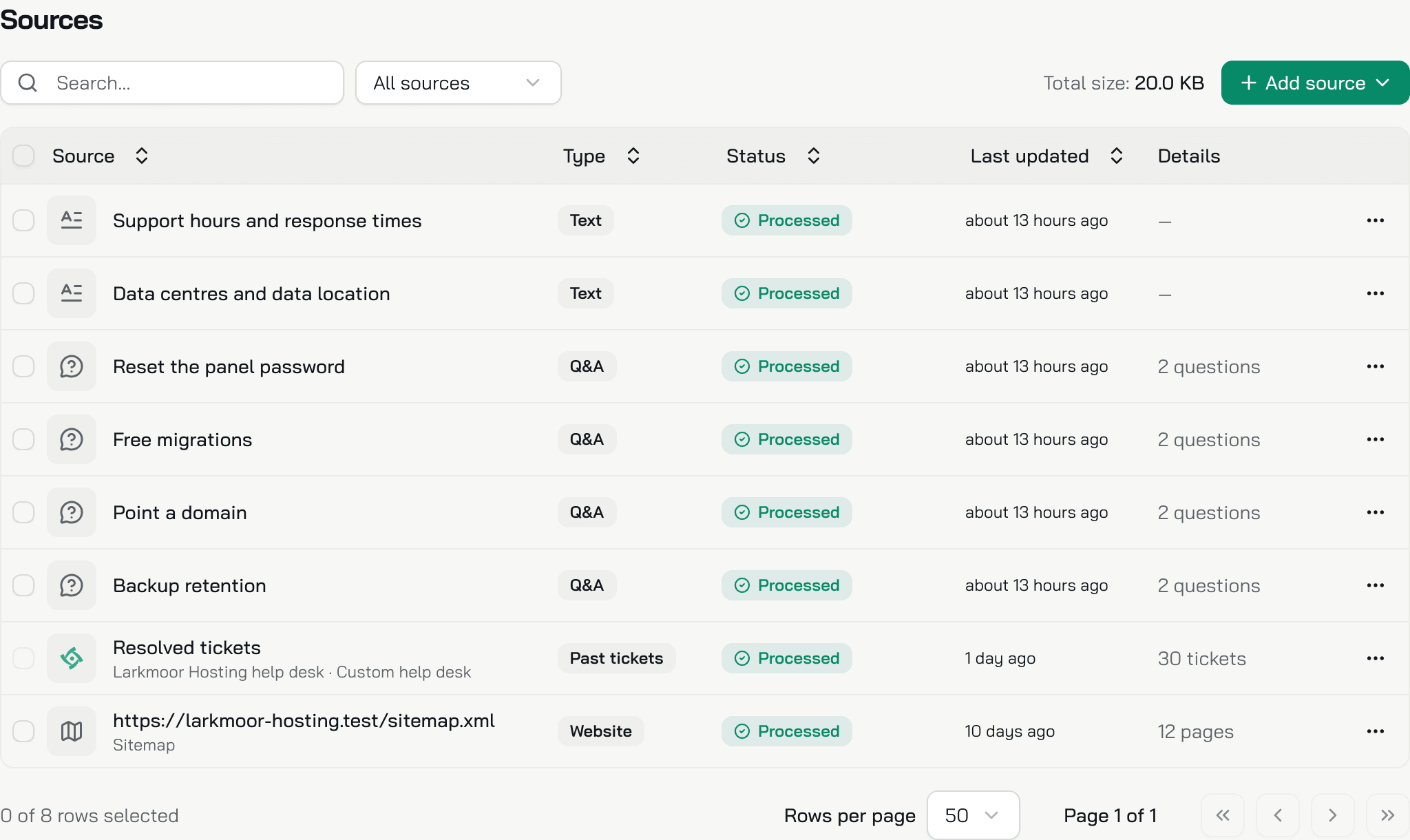
Otwórz Ustawienia obszaru roboczegoBaza wiedzy. Każdy agent w Twojej organizacji odpowiada na podstawie tej jednej listy.
Co gdzie umieścić
Baza wiedzy zawiera fakty. Instrukcje i procedury mówią, jak się zachowywać.
| Umieść to w | Na co |
|---|---|
| Baza wiedzy | Fakty, o które pytają klienci: plany, ceny, instrukcje, regulaminy. Konrado wyszukuje to, co pasuje do każdego pytania |
| Instrukcje | Kim jest agent, jak odpowiada, kiedy przekazuje rozmowę. Konrado czyta je przy każdej odpowiedzi. Napisz instrukcje |
| Procedury | Kroki dla jednego rodzaju prośby, na przykład zwrotu pieniędzy. Dodaj procedury |
Lista
Każdy wiersz to jedno źródło, z kolumnami Typ, Status, Ostatnia aktualizacja i Szczegóły, na przykład liczbą stron lub pytań. Wybierz typ w filtrze Wszystkie źródła, aby zobaczyć tylko ten typ, albo szukaj po nazwie lub adresie. Kliknij wiersz, aby go otworzyć, albo opcję Zobacz plik w menu dokumentu.
Źródło ma status W kolejce lub Przetwarzanie, gdy Konrado je czyta, Przetworzono, gdy skończy, i Błąd, gdy Konrado nie mógł go przeczytać. Źródło typu strona WWW ze stronami, których Konrado nie mógł przeczytać, pokazuje ich liczbę, na przykład 2 nieudane. Gdy coś się nie uda, baner nad listą mówi, ile źródeł wymaga uwagi, a przycisk Pokaż wyświetla tylko je.
Dodaj źródło
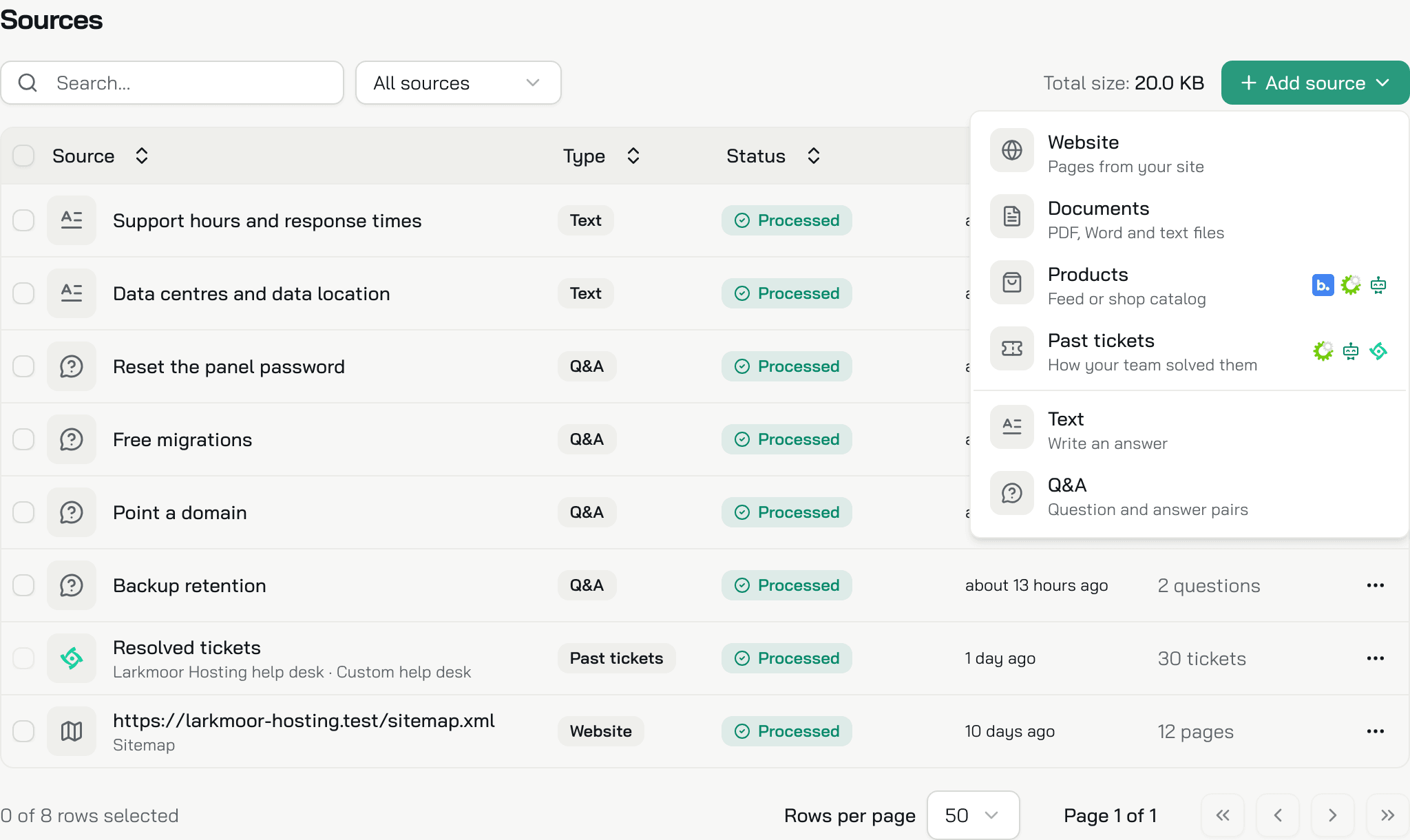
Kliknij Dodaj źródło. Menu zawiera cztery rzeczy, które Konrado importuje, a potem dwie, które piszesz. Gdy nic jeszcze nie dodano, strona pokazuje tych sześć pozycji jako przyciski.
Strona WWW
Okno Dodaj stronę WWW ma trzy zakładki. Wklej pełne adresy, do 100 naraz, po jednym w wierszu albo oddzielone przecinkami.
- Sitemapa: wklej adres swojej sitemapy, na przykład
https://example.com/sitemap.xml, i kliknij Dodaj sitemapy. Konrado czyta każdą stronę, którą sitemapa wymienia. Działa też indeks sitemap, z maksymalnie 25 sitemapami. - Skanuj linki: wklej adres swojej strony i kliknij Pobierz. Konrado idzie za linkami i czyta każdą
stronę, do której dotrze w tej samej witrynie, do 2000 stron. Zacznij od folderu, na przykład
https://example.com/help, a skanowanie nie wyjdzie poza niego. - Pojedynczy link: wklej adresy stron i kliknij Dodaj linki. Konrado czyta każdą stronę osobno, bez stron, do których prowadzi.
Każdej nocy, około 02:00 UTC, Konrado czyta każdą stronę ponownie i aktualizuje te, których tekst się zmienił. Źródło typu sitemapa dodaje też strony, które pojawiły się w sitemapie, i usuwa te, które z niej zniknęły. Źródło skanowania dodaje nowe strony znalezione w Twoich sitemapach i w linkach na swoich stronach. Konrado usuwa stronę, która dwa razy, w odstępie co najmniej 48 godzin, odpowiada "not found", i oznacza ją statusem Usunięta. Jeśli jedno odświeżenie usunęłoby ponad połowę stron źródła i więcej niż 5 stron, Konrado nie usuwa żadnej. Jeśli Twoja witryna naprawdę je straciła, usuń je z listy stron źródła.
Niektóre strony zmieniają się w ciągu dnia, na przykład formy płatności lub czas dostawy. Dla nich wybierz w polu Częstotliwość odświeżania inną opcję niż Codziennie (domyślnie): Co 6 godzin, Co godzinę lub Co 15 minut. Ustaw ją przy dodawaniu w zakładce Pojedynczy link albo później na dowolnej stronie źródła. W Twojej organizacji do 20 stron może odświeżać się częściej niż raz dziennie.
Dobre źródło typu strona WWW to Twoje centrum pomocy, dokumentacja, plany i ceny, regulamin. Konrado czyta
tekst zapisany w samej stronie. Nie uruchamia JavaScriptu, więc strona, która buduje tekst w przeglądarce,
jest dla niego pusta, tak samo jak strona wymagająca logowania. Skanowanie pomija pliki, na przykład PDF-y i
obrazy, a także strony logowania, koszyka i płatności. Przestrzega reguł w robots.txt dla
KonradoAI.
Dokumenty
Okno Dodaj pliki przyjmuje pliki PDF, DOCX, HTML, TXT i Markdown (.md), do 4 MB każdy i do 20 naraz.
Przeciągnij je albo kliknij, aby wybrać.
Konrado czyta plik raz, przy wgraniu. Aby go zmienić, usuń go i wgraj nową wersję. Nadaj każdemu plikowi
własną nazwę: Konrado przechowuje jeden tekst na nazwę pliku. Czyta tekst PDF-a, a nie jego obrazy, więc w
zeskanowanej stronie nie ma czego przeczytać. Plik .xml nigdy nie jest dokumentem: jeśli to feed
produktowy, Konrado proponuje opcję Dodaj w Produktach.
Produkty
Okno Dodaj produkty pokazuje, skąd mogą pochodzić Twoje produkty:
- Działa z każdym sklepem: Feed produktowy, czyli plik Google Shopping eksportowany przez Twój sklep.
- Twoje platformy: katalog każdego podłączonego systemu. Kliknij jeden z nich, a potem Dodaj katalog.
- Podłącz platformę: systemy z katalogiem, których jeszcze nie podłączono. Przycisk Podłącz otwiera stronę Integracje.
Konrado czyta feed z pola Link do feedu ponownie każdej nocy, około 03:00 UTC, do 25 MB. Wklej link i
kliknij Sprawdź feed. Opcja Wgraj plik daje stan na dziś: plik .xml do 4 MB, który Konrado
sprawdza od razu po wybraniu. Aby zaktualizować plik, użyj opcji Zastąp plik w menu jego wiersza. Gdy
sprawdzanie się powiedzie, kliknij Dodaj feed produktowy.
Feed musi być publiczny i w formacie Google Shopping (RSS 2.0 lub Atom 1.0). Jego produkty muszą mieć identyfikator, tytuł, link, cenę i dostępność. Dodaj też opis: bez niego Konrado wie o produkcie mniej. Produkty każdego sklepu pobieraj z jednego miejsca, bo feed obok katalogu tego samego sklepu może pokazać każdy produkt dwa razy.
| Katalog z | Co importuje Konrado |
|---|---|
| Twój system rozliczeniowy, przez WHMCS, SupportPal lub własny helpdesk | Produkty i opcje konfiguracji, dodatki oraz ceny domen za rejestrację, transfer i odnowienie. Konrado synchronizuje ceny, cykle rozliczeniowe i opisy każdej nocy i pomija grupy produktów ukryte w menu sklepu |
| Base.com | Produkty, warianty, ceny i dostępność, do 10 000 produktów na katalog. Konrado synchronizuje je każdej nocy. Stan magazynowy widać tylko jako dostępny lub niedostępny. Pole Adres sklepu, dla sklepów WooCommerce, łączy każdy produkt z jego stroną. Najpierw podłącz Base.com |
Wcześniejsze zgłoszenia
Okno Nauka z wcześniejszych zgłoszeń czyta podłączony helpdesk: WHMCS, SupportPal lub własny helpdesk. Wybierz helpdesk, zaznacz, czego ma się nauczyć Konrado, i kliknij Dodaj i synchronizuj.
Źródło Rozwiązane tickety to odpowiedzi, których Twój zespół już udzielił. Gdy helpdesk jest podłączony, Konrado dodaje każde zgłoszenie do Bazy wiedzy w chwili jego zamknięcia, nawet zanim dodasz źródło Rozwiązane tickety. Dodanie go importuje też Twoje najnowsze zamknięte zgłoszenia z ostatnich 18 miesięcy, w liczbie z pola Liczba ticketów do zaimportowania: od 50 do 5000, na start 1000. Przycisk Synchronizuj teraz importuje je ponownie. Konrado zachowuje zgłoszenie tylko wtedy, gdy ma ono co najmniej 2 wiadomości i odpowiedź Twojego zespołu. Nigdy nie importuje zgłoszeń spoza działów ustawionych w połączeniu z helpdeskiem ani zgłoszeń z tagiem zablokowanym w tym połączeniu. Każdej nocy zgłoszenia zamknięte ponad 18 miesięcy temu znikają z Bazy wiedzy.
Konrado pomija imię i nazwisko klienta, e-mail i adres IP, numery zgłoszenia, klienta i usługi, notatki o kliencie i notatki zespołu, nazwę hosta serwera, nazwę użytkownika i domenę w panelu, szczegóły maszyny wirtualnej oraz numery, kwoty i terminy płatności faktur. Klient występuje jako "Client", a Twój zespół jako "Support Staff". Reszta zostaje: wiadomości w oryginalnym brzmieniu, tytuł zgłoszenia, dział i pola niestandardowe oraz informacja, czy klient używa logowania dwuetapowego. Dla każdej usługi zostają produkt, typ panelu, status, daty, opcje i dodatki, informacja, czy jej faktury są opłacone, i jej dodatkowe pola, na przykład rejestrator i serwery nazw. Gdy zgłoszenie zamyka się przy podłączonym helpdesku, Konrado po około 36 godzinach zastępuje zapisane zgłoszenie podsumowaniem bez danych osobowych.
Źródło Wiedza z ticketów czyta Twoje najnowsze zamknięte zgłoszenia, w liczbie z pola Tickety do przetworzenia (od 50 do 1000). To, co Konrado znajdzie, zapisuje jako jeden tekst, który czytasz i edytujesz w zakładce Zawartość jego wiersza. Pierwsze uruchomienie startuje po dodaniu źródła. Przycisk Uruchom teraz w zakładce Ustawienia uruchamia kolejne, raz na 7 dni. Nowe uruchomienie zastępuje tekst, razem z Twoimi zmianami.
Przycisk Wstrzymaj przy źródle Rozwiązane tickety zatrzymuje nowe zgłoszenia i wyłącza zapisane z wyszukiwania Konrado. Możesz je wstrzymać, ale nie usunąć. Aby Konrado nie korzystał z Twoich zgłoszeń, dodaj źródło Rozwiązane tickety, a potem je wstrzymaj. Przycisk Wstrzymaj przy źródle Wiedza z ticketów zatrzymuje nowe uruchomienia, a Konrado dalej korzysta z jego tekstu.
Tekst
Okno Dodaj tekst zawiera pole Tytuł, od 3 do 200 znaków, i pole Treść, do 500 000 znaków, z nagłówkami, listami i linkami. Napisz tu to, czego nie ma na żadnej stronie: godziny pracy wsparcia, regulamin, czego nie oferujesz. Konrado korzysta z tego od razu po zapisaniu.
Q&A
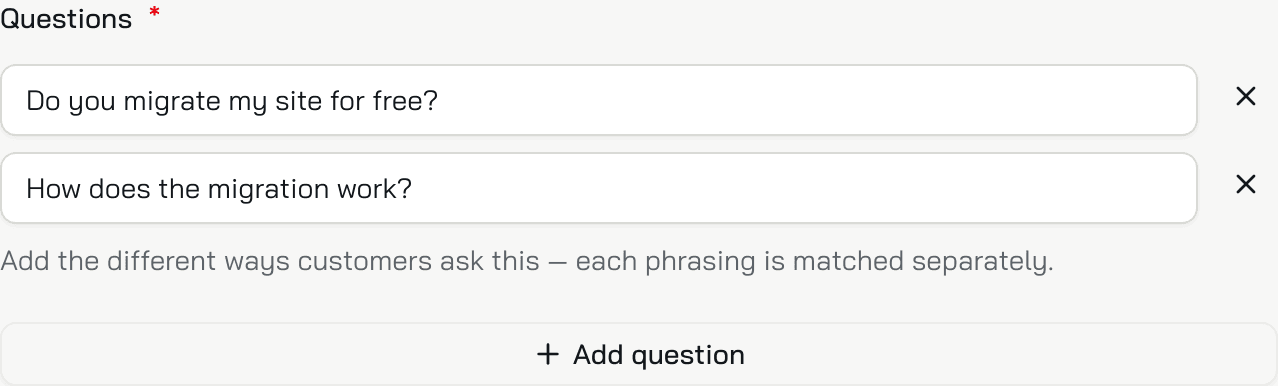
Okno Dodaj Q&A zawiera jedną odpowiedź i pytania, na które ona odpowiada. Konrado korzysta z niej od razu po zapisaniu, więc pisz odpowiedź dla swoich klientów.
- Tytuł: widzisz go tylko Ty, żeby znaleźć wpis na liście.
- Pytania: sposoby, w jakie klienci o to pytają, do 10. Każde pytanie jest dopasowywane osobno, więc używaj słów swoich klientów.
- Odpowiedź: to, co mówi im Konrado, do 2486 znaków.
Odśwież lub usuń źródło
Każdy wiersz ma menu (...) z tym, na co pozwala dane źródło.
| Źródło | Odświeżanie | Usuwanie |
|---|---|---|
| Strona WWW | Odśwież czyta każdą stronę ponownie | Usuń od razu usuwa jego strony. Tego nie da się cofnąć |
| Dokumenty | Usuń dokument i wgraj nową wersję | Usuń |
| Tekst, Q&A | Edytuj | Usuń |
| Feed produktowy | Synchronizuj teraz albo Zastąp plik dla wgranego pliku | Usuń |
| Katalog | Synchronizuj teraz | Usuń albo Wstrzymaj, aby przestać go używać |
| Rozwiązane tickety | Synchronizuj teraz | Wstrzymaj |
| Wiedza z ticketów | Uruchom teraz w zakładce Ustawienia | Usuń kasuje jego tekst, razem z Twoimi zmianami |
Aby działać na kilku źródłach naraz, zaznacz ich pola wyboru. Przycisk Odśwież zaznaczone ponownie czyta źródła typu strona WWW, a przycisk Usuń zaznaczone usuwa wszystkie zaznaczone. Feedy produktowe, katalogi i wcześniejsze zgłoszenia obsługujesz pojedynczo, z menu ich wiersza.
Kliknij źródło typu strona WWW, aby zobaczyć jego strony, każdą ze statusem i datą, kiedy Konrado ostatnio ją przeczytał.
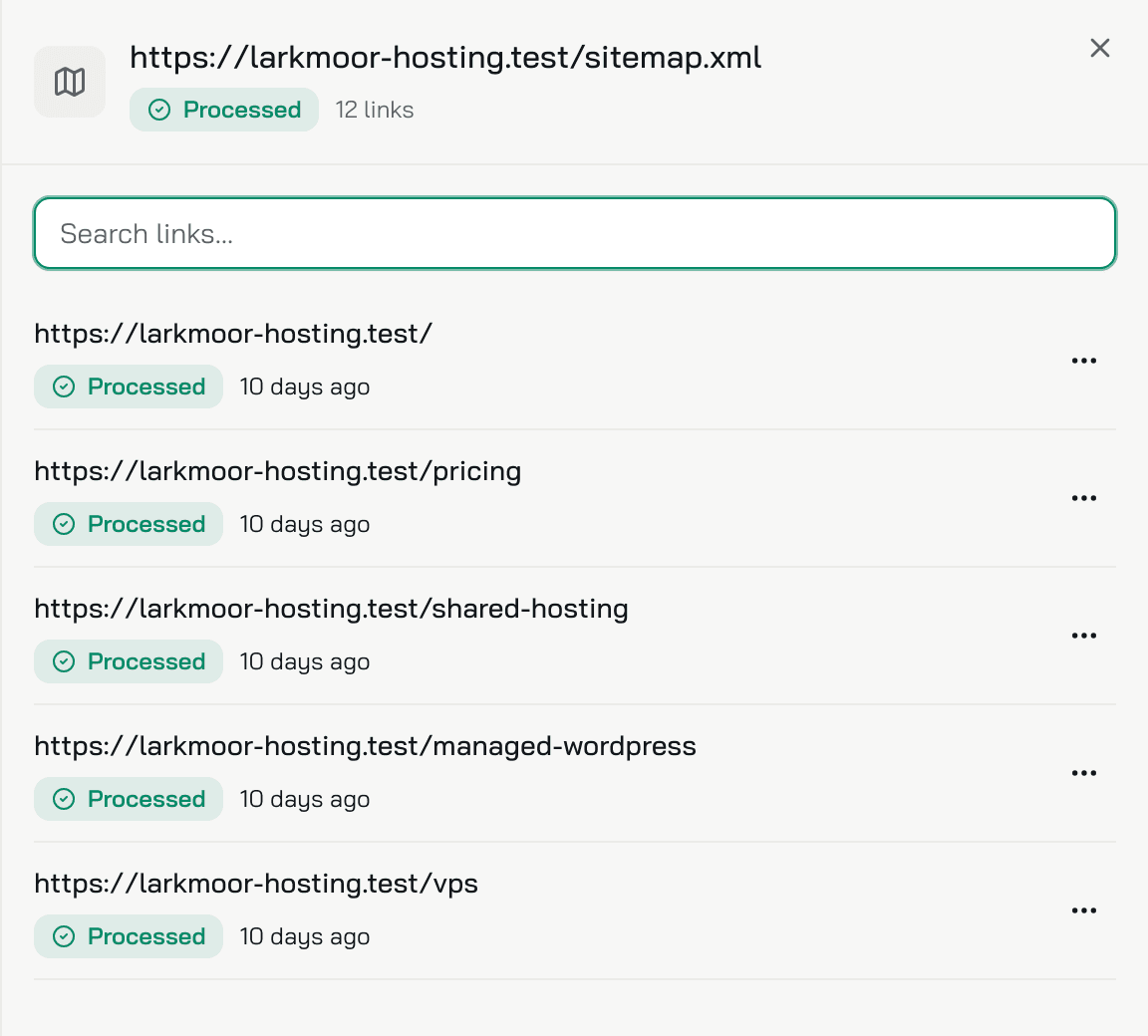
Menu strony zawiera opcje Odśwież, Częstotliwość odświeżania i Usuń. Strona usunięta z sitemapy lub skanowania nie wraca przy ponownym czytaniu witryny, dopóki nie klikniesz przy niej Przywróć. Strona, której nie udało się przeczytać, ma pod adresem informację o przyczynie.
Łączny rozmiar
Pole Łączny rozmiar: na pasku narzędzi pokazuje, ile tekstu Konrado czyta ze wszystkich Twoich źródeł. Najedź na nie, aby zobaczyć podział: strony, pliki, produkty, fragmenty tekstu, Q&A i zgłoszenia, każde z rozmiarem. Liczy się tekst, który Konrado przechowuje, zwykle mniejszy niż pliki i strony, z których pochodzi. Nie ma na niego limitu.
Wykryta dokumentacja
Gdy Konrado czyta Twoją stronę podczas konfiguracji, notuje centra pomocy, dokumentację i strony statusu, do których prowadzą linki z Twojej witryny. Każda z nich, której nie obejmuje jeszcze żadne źródło, pojawia się nad listą, w sekcji Wykryta dokumentacja, po jednej na witrynę. Przycisk Dodaj jako źródło dodaje ją: stronę główną witryny jako skanowanie, każdą inną stronę jako pojedynczy link. Przycisk Odrzuć, czyli krzyżyk, ukrywa listę w tej przeglądarce, dopóki Konrado nie znajdzie nowej pozycji.
Jeśli źródło pokazuje błąd
| Co widzisz | Co zrobić |
|---|---|
| Access denied lub Blocked by bot protection | Twoja zapora blokuje Konrado. Zezwól na user agenta KonradoAI. W Cloudflare reguła to (http.user_agent contains "KonradoAI"). Pokazuje ją też przycisk Zobacz instrukcje dodawania do białej listy w banerze nad listą albo przycisk Informacje o robocie po zamknięciu banera |
| Page not found (404) | Strona została przeniesiona. Dodaj nowy adres i usuń stary |
| No extractable content | Strona wymaga logowania albo buduje tekst JavaScriptem. Wklej jej tekst jako źródło Tekst |
| Request timed out lub Server error | Twoja strona działała wolno albo nie działała. Konrado sam próbuje ponownie, pierwszy raz po 2 dniach. Przycisk Odśwież próbuje od razu |
| Źródło typu sitemapa ma status Błąd | Konrado nie mógł przeczytać sitemapy, więc zachował strony, które już miał. Otwórz sitemapę w przeglądarce: musi to być zwykły XML, nie .xml.gz |
W agencie
Widok AgenciWiedza otwiera tę samą listę z uwagą: wszyscy Twoi agenci ją współdzielą, więc zmiana w niej dociera do każdego agenta.
Czego Baza wiedzy nie potrafi
| Nie da się | Co zrobić zamiast tego |
|---|---|
| Przeczytać strony wymagającej logowania ani tekstu budowanego przez stronę w JavaScripcie | Wklej tekst jako źródło Tekst albo zapisz stronę i wgraj ją jako plik |
| Przeczytać obrazów w PDF-ie, na przykład zeskanowanej strony | Wgraj PDF z prawdziwym tekstem albo wklej tekst |
Przeczytać skompresowanej sitemapy (.xml.gz) | Dodaj zwykłą sitemapę .xml albo zeskanuj witrynę |
| Ponownie przeczytać wgranego pliku | Usuń go i wgraj nową wersję |
| Dać jednemu agentowi jego własne źródła | Wszyscy Twoi agenci współdzielą Bazę wiedzy |
| Usunąć źródła Rozwiązane tickety | Kliknij przy nim Wstrzymaj |
Powiązane
Ostatnia aktualizacja: