

Podłącz SupportPal
Podłącz SupportPal i połącz z nim swój WHMCS, aby Konrado odpowiadał na zgłoszenia w SupportPal z wiedzą o usługach i fakturach klienta.
Po podłączeniu SupportPal Konrado czyta Twoje zgłoszenia w SupportPal, gdy tylko wpłyną, i może na nie odpowiadać. SupportPal nie ma własnych danych rozliczeniowych. Połącz więc z nim swój WHMCS, aby Konrado widział usługi i faktury każdego klienta. Zajmuje to około 10 minut i ma trzy części:
| Krok | Strona | Wszystko działa, gdy |
|---|---|---|
| 1. Podłącz SupportPal | Ta strona | Test przyciskiem Testuj połączenie kończy się powodzeniem |
| 2. Dodaj makro | Dodaj makro SupportPal | Nowe zgłoszenie pojawia się na stronie Skrzynka |
| 3. Czytaj szkice w SupportPal | Korzystaj z Konrado w zgłoszeniach SupportPal | Twój zespół widzi szkic Konrado w zgłoszeniu |
Co czyta Konrado
| Dane | Do czego służą |
|---|---|
| Zgłoszenia, ich wiadomości i użytkownicy, którzy je napisali | Konrado pisze odpowiedź na podstawie tego, co napisał klient |
| Działy, operatorzy i statusy zgłoszeń | Zakres zgłoszeń oraz nadawca i status automatycznej odpowiedzi |
| Usługi, faktury i produkty z połączonego WHMCS | Konrado wie, za co płaci klient, a Twoja oferta trafia do sekcji Baza wiedzy |
| Zamknięte zgłoszenia | Funkcja Wcześniejsze zgłoszenia uczy się z tego, jak odpowiadał Twój zespół |
Konrado zapisuje coś w SupportPal tylko w dwóch przypadkach. Wysyła odpowiedź, gdy funkcja Automatyczne odpowiedzi działa w trybie Na żywo. Tworzy nowe zgłoszenie, gdy odwiedzający wyśle formularz zgłoszenia w czacie na Twojej stronie.
Czego Konrado nie potrafi
| Nie da się | Dlaczego |
|---|---|
| Czytać usług ani faktur bez WHMCS | SupportPal nie przechowuje danych rozliczeniowych. Połącz WHMCS w polu Platforma rozliczeń |
| Odbierać zgłoszeń bez makra | Makro informuje Konrado, że zgłoszenie się zmieniło. Bez niego nie dociera żadne zgłoszenie |
| Zastąpić uprawnień w SupportPal | Twój zespół nadal potrzebuje dostępu do SupportPal, aby otwierać zgłoszenia i na nie odpowiadać |
| Działać obok drugiego helpdesku | Twoja organizacja może mieć tylko jeden helpdesk naraz |
Utwórz w SupportPal token API tylko dla Konrado. Po zapisaniu Konrado pokazuje tylko jego końcówkę. Makro wysyła zdarzenia zgłoszeń z tokenem z pola Token webhooka, który Konrado tworzy w formularzu podłączania. Konrado przechowuje tylko odcisk tego tokenu, dlatego pokazuje go w całości jeden raz. Przycisk Nowy token zastępuje go nowym.
- "Możecie sprawdzić, dlaczego moja strona nie działa? Jest na planie biznesowym."
- "Czy moja ostatnia faktura jest opłacona?"
- "Wyczyściłem już pamięć podręczną. Co jeszcze mogę zrobić?"
- "Jakie usługi mam u Was?"
Zanim zaczniesz
- Dostęp administratora w SupportPal z uprawnieniem do tworzenia tokenów API i makr.
- Konto właściciela lub administratora w Konrado i brak innego podłączonego helpdesku.
- Do usług i faktur: dodatek Konrado w WHMCS. Zainstaluj i aktywuj dodatek, czyli pierwsze dwa kroki na tamtej stronie. Nie podłączaj WHMCS jako helpdesku, bo Twoja organizacja może mieć tylko jeden helpdesk naraz. WHMCS łączysz w formularzu SupportPal.
- Jeśli SupportPal jest za zaporą, zezwól na adresy IP Konrado.
Podłączanie
Utwórz token API w SupportPal
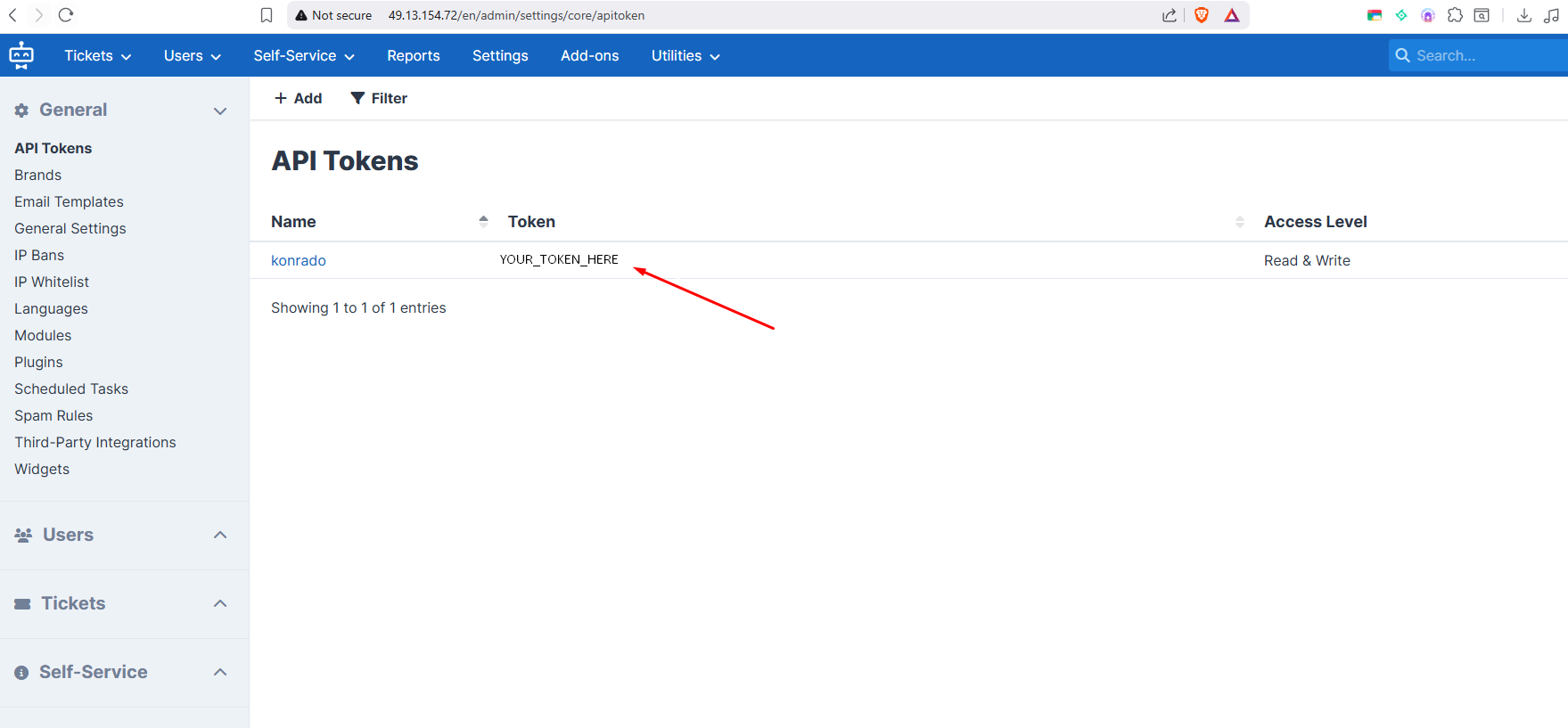
W SupportPal otwórz Settings › General › API Tokens i utwórz token dla Konrado.
Jeśli Twój SupportPal pozwala ograniczyć token, daj mu prawo odczytu zgłoszeń, wiadomości w zgłoszeniach, załączników, pól własnych zgłoszeń, użytkowników, działów, operatorów, statusów zgłoszeń i ustawień podstawowych. Do automatycznych odpowiedzi i zgłoszeń z czatu na stronie potrzebuje też prawa do tworzenia zgłoszeń i wiadomości w zgłoszeniach.
Wypełnij formularz w Konrado
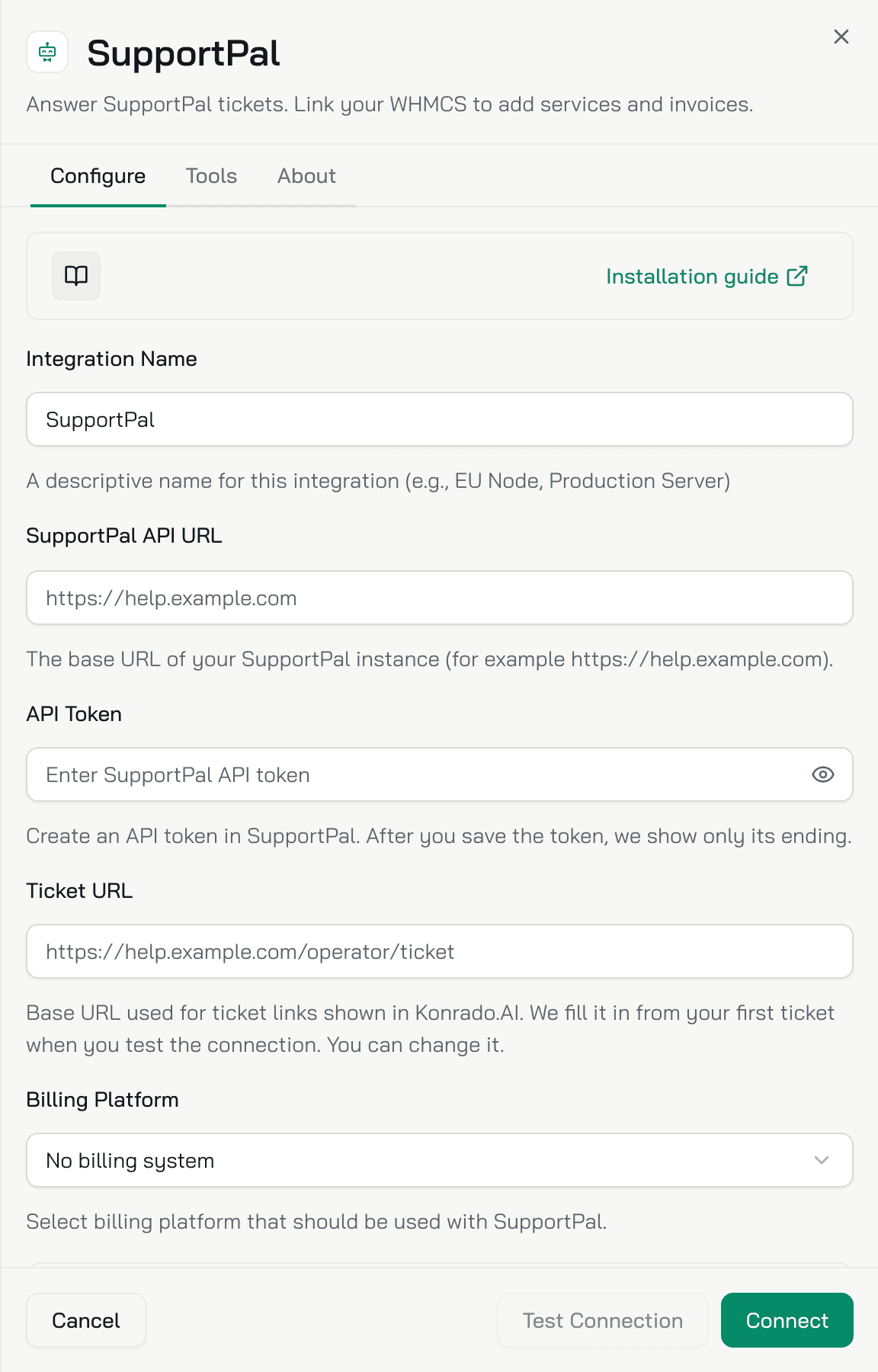
Otwórz Ustawienia obszaru roboczegoIntegracje, kliknij Dodaj integrację, wybierz Helpdesk, a potem SupportPal.
| Pole | Co wpisać |
|---|---|
| Nazwa integracji | Nazwę, którą zna Twój zespół. Nosi ją kanał helpdesku |
| Adres API SupportPal | Adres główny SupportPal, na przykład https://help.example.com |
| Token API | Token z SupportPal |
| Adres zgłoszeń | Opcjonalnie. Adres zgłoszeń w panelu operatora, na przykład https://help.example.com/operator/ticket. Konrado uzupełnia go na podstawie pierwszego zgłoszenia podczas testu połączenia |
| Platforma rozliczeń | Twój WHMCS. Opcja Brak systemu rozliczeń pomija usługi i faktury |
Na liście nie ma jeszcze WHMCS? Wybierz Podłącz nowy system rozliczeń. Otworzy się formularz WHMCS z polem Adres WHMCS i tokenem z pola Token API do wklejenia w dodatku. Kliknij Testuj połączenie, a potem Podłącz. Ten WHMCS udostępnia tylko dane rozliczeniowe, więc nie liczy się jako drugi helpdesk. Potem otwórz ponownie formularz SupportPal i wybierz go w polu Platforma rozliczeń.
Skopiuj klucze webhooka
Ramka Klucze do SupportPal pod formularzem zawiera pola Adres webhooka i Token webhooka, każde z przyciskiem kopiowania. Skopiuj teraz oba do makra: pełny token widać tylko do momentu kliknięcia przycisku Podłącz.
Przetestuj i podłącz
Kliknij Testuj połączenie. Gdy test się powiedzie, kliknij Podłącz.
Sprawdź, czy działa
W tabeli przy SupportPal widać status Połączono. Konrado dodaje agenta o nazwie Ticket Agent z kanałem Helpdesk dla SupportPal i włączoną funkcją Copilot. Skonfiguruj kanał Helpdesk.
Zgłoszenia docierają do Konrado dopiero po dodaniu makra: dodaj makro SupportPal.
Jeśli coś nie działa
| Co widzisz | Co zrobić |
|---|---|
| Test przyciskiem Testuj połączenie się nie udaje | Sprawdź, czy adres API SupportPal jest osiągalny i czy to adres główny, bez ścieżki operatora |
| SupportPal odrzuca token | Utwórz nowy token API z dostępem opisanym wyżej |
| Brakuje usług i faktur | Sprawdź, czy w polu Platforma rozliczeń jest Twój połączony WHMCS |
| Linki do zgłoszeń otwierają złą stronę | Sprawdź, czy w polu Adres zgłoszeń jest adres zgłoszeń w panelu operatora |
| Inny helpdesk jest już połączony. Najpierw go rozłącz. | Twoja organizacja może mieć tylko jeden helpdesk naraz. Najpierw odłącz ten drugi |
| Ten helpdesk jest już połączony z inną organizacją. | Ten SupportPal jest podłączony w innej organizacji w Konrado. Najpierw odłącz go tam |
Usuń integrację
Otwórz Ustawienia obszaru roboczegoIntegracje, otwórz menu w wierszu SupportPal (...) i kliknij Odłącz. Konrado przestaje czytać zgłoszenia. Potem usuń makro i unieważnij token API w SupportPal.
Ostatnia aktualizacja: