

Podłącz WHMCS
Zainstaluj dodatek Konrado w WHMCS i podłącz go, aby Konrado czytał zgłoszenia z WHMCS i na nie odpowiadał.
Gdy WHMCS jest podłączony, Konrado czyta zgłoszenia od razu po ich nadejściu. Zna też klienta, którego dotyczy każde zgłoszenie: jego usługi, domeny i faktury. Instalujesz dodatek Konrado w WHMCS, wklejasz dwa klucze i podłączasz. Zajmuje to około 10 minut.
Co czyta Konrado
| Dane | Jak pomagają |
|---|---|
| Zgłoszenia i ich wiadomości | Konrado pisze odpowiedź na podstawie tego, co napisał klient |
| Klienci, ich usługi i domeny | Konrado przypisuje zgłoszenie do właściwego konta i planu |
| Faktury | Konrado odpowiada na pytanie "czy moja faktura jest opłacona" zgodnie z prawdziwym statusem |
| Produkty, dodatki i ceny domen | Twoja oferta trafia do sekcji Baza wiedzy |
| Zamknięte zgłoszenia | Funkcja Wcześniejsze zgłoszenia uczy się z odpowiedzi Twojego zespołu |
Konrado zapisuje coś w WHMCS tylko w dwóch przypadkach. Pierwszy to odpowiedź, gdy funkcja Automatyczne odpowiedzi działa w trybie Na żywo. Drugi to nowe zgłoszenie, gdy odwiedzający wyśle formularz zgłoszenia na czacie na stronie. Szkic z funkcji Copilot trafia do zgłoszenia tylko wtedy, gdy Twój zespół go wstawi.
Czego Konrado nie potrafi
| Nie da się | Dlaczego |
|---|---|
| Zmienić produktu, faktury, usługi ani klienta | Konrado je czyta. Zmiany wprowadzasz w panelu administratora WHMCS |
| Czytać zgłoszeń spoza ustawionego zakresu | To, co widzi Konrado, wyznaczają działy, zablokowane tagi i zablokowani nadawcy ustawieni w połączeniu |
| Działać obok drugiego helpdesku | Twoja organizacja może mieć tylko jeden helpdesk naraz |
| Dobrze odpowiadać bez materiałów | Konrado odpowiada na podstawie Bazy wiedzy, Twoich instrukcji i danych klienta |
Konrado tworzy w formularzu podłączania dwa klucze, Token API i Token webhooka. Wklejasz oba do dodatku. Konrado łączy się z dodatkiem za pomocą tokenu API. Dodatek wysyła nowe zgłoszenia do Konrado za pomocą tokenu webhooka. Administrator może ponownie odczytać token API po kliknięciu Zarządzaj. Token webhooka widać w całości tylko raz. Przycisk Nowy token zastępuje go nowym.
- "Dlaczego wystawiono tę fakturę?"
- "Która usługa jest połączona z tą domeną?"
- "Czy mój pakiet hostingowy jest aktywny?"
- "Czy moja faktura z zeszłego tygodnia jest opłacona?"
Zanim zaczniesz
- WHMCS 8.0 lub nowszy, z PHP 7.4 lub nowszym. Dodatek wymaga PHP 7.4, a WHMCS 8.0 to pierwsza wersja, która z nim działa. Dodatek sprawdza wersję PHP przy aktywacji.
- Dostęp administratora do WHMCS z uprawnieniem do zarządzania modułami dodatków.
- Konto właściciela lub administratora w Konrado. Żaden inny helpdesk nie może być podłączony.
- Jeśli WHMCS stoi za zaporą, zezwól na adresy IP Konrado.
Podłączanie
Zainstaluj dodatek
Zaloguj się do Konrado, aby pobrać dodatek WHMCS.
Po wgraniu plików w instalacji WHMCS pojawia się ten folder:
modules/addons/KonradoAI/Aktywuj dodatek w WHMCS
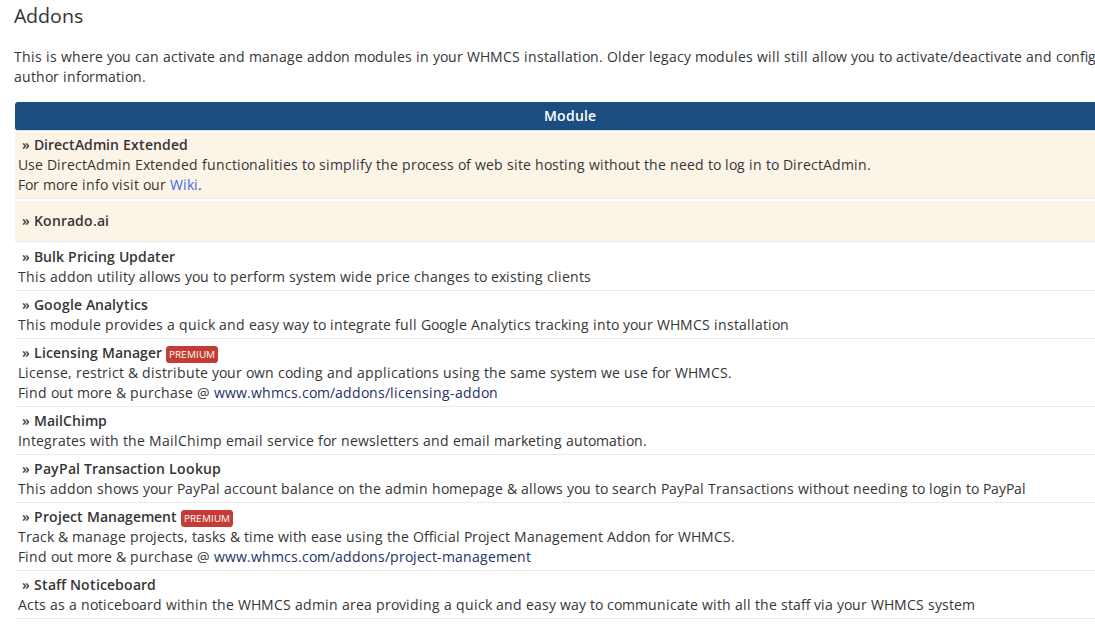
W WHMCS otwórz System Settings › Addon Modules, znajdź Konrado.ai, kliknij Activate, a potem Configure. Wybierz role administratorów, które mogą otwierać dodatek, i zapisz. Na razie zostaw pola tokenów puste.
Skopiuj klucze w Konrado
Otwórz Ustawienia obszaru roboczegoIntegracje, kliknij Dodaj integrację, wybierz Helpdesk, a potem WHMCS. Sekcja Klucze do dodatku WHMCS zawiera Token API i Token webhooka. Przy każdym z nich jest przycisk kopiowania.
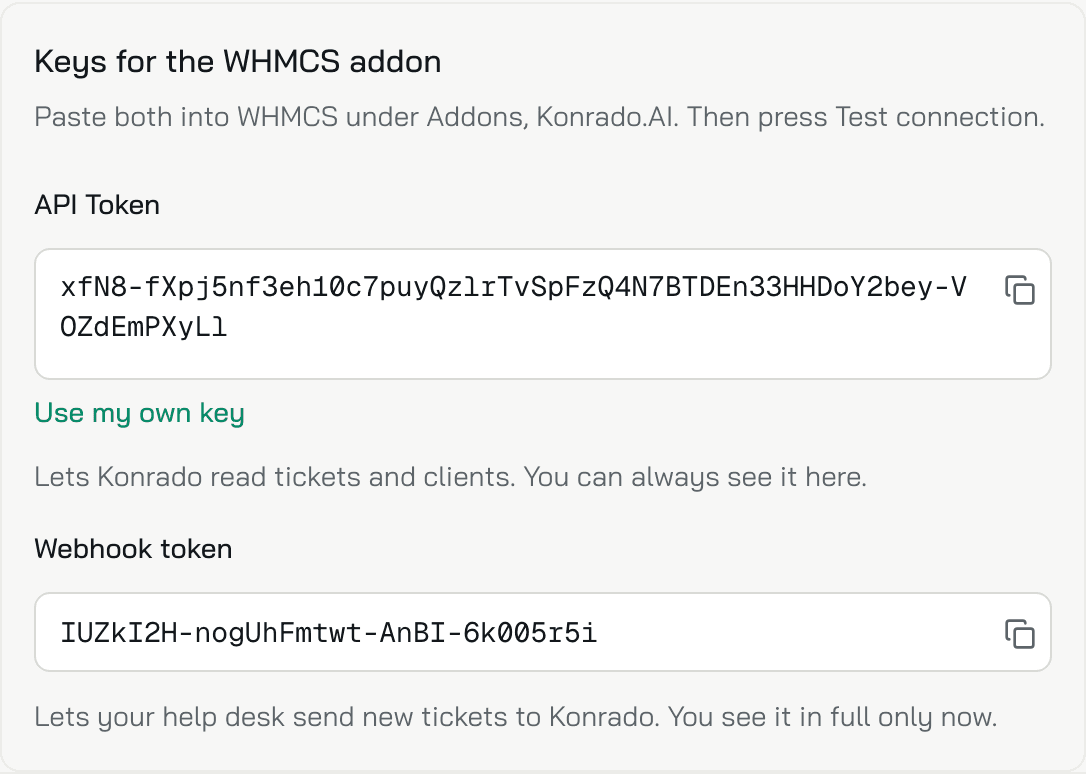
Nie zamykaj formularza, gdy wklejasz klucze. Klucze zapisują się dopiero po kliknięciu Podłącz.
Wklej klucze w WHMCS
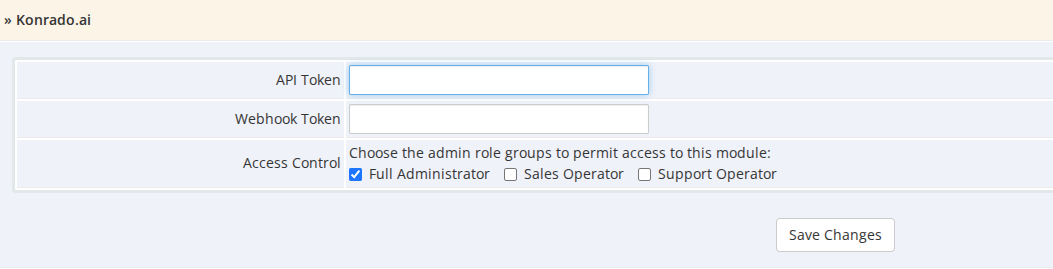
Wróć do System Settings › Addon Modules i kliknij Configure przy Konrado.ai. Wklej API Token i Webhook Token, a potem kliknij Save Changes.
Wpisz adres WHMCS
W formularzu Konrado wypełnij pole Adres WHMCS. Wpisz adres, pod którym otwierasz WHMCS, razem z folderem, jeśli WHMCS jest w folderze.
https://yourdomain.com/whmcsKonrado dopisuje ścieżkę dodatku, /modules/addons/KonradoAI/api/index.php. Pełna ścieżka też działa.
Pole Adres zgłoszeń jest opcjonalne. Konrado uzupełnia je na podstawie pierwszego zgłoszenia podczas
testu połączenia.
Przetestuj i podłącz
Kliknij Testuj połączenie. Gdy test się powiedzie, kliknij Podłącz.
Sprawdź, czy działa
Przy WHMCS w tabeli widać status Połączono. Konrado dodaje agenta o nazwie Ticket Agent z kanałem Helpdesk dla WHMCS i włączoną funkcją Copilot. Utwórz testowe zgłoszenie w WHMCS. Pojawi się ono na stronie Skrzynka. Skonfiguruj kanał Helpdesk.
Zakładka Narzędzia połączenia pokazuje, co czat na stronie może sprawdzić dla zalogowanego klienta: usługi i domeny, faktury, zgłoszenia, dane konta oraz narzędzia serwerowe jego usługi. Skonfiguruj weryfikację tożsamości.
Jeśli coś nie działa
| Co widzisz | Co zrobić |
|---|---|
| Test przyciskiem Testuj połączenie się nie udaje | Sprawdź, czy adres WHMCS jest publiczny i prowadzi do /modules/addons/KonradoAI/api/index.php |
| Klucze zginęły lub się nie zgadzają | Kliknij Zarządzaj w wierszu WHMCS. Skopiuj ponownie token API albo kliknij Nowy token, aby dostać nowy token webhooka. Potem wklej go w WHMCS |
| W WHMCS nie ma dodatku | Sprawdź, czy folder modules/addons/KonradoAI/ istnieje w głównym folderze WHMCS |
| 403 Forbidden | Serwer WWW lub zapora przed WHMCS blokuje /modules/addons/KonradoAI/api/. Przepuść adresy IP Konrado |
| Test przekracza limit czasu | Sprawdź zaporę i zezwól na adresy IP Konrado |
| Inny helpdesk jest już połączony. Najpierw go rozłącz. | Twoja organizacja może mieć tylko jeden helpdesk naraz. Najpierw odłącz ten drugi |
| Ten helpdesk jest już połączony z inną organizacją. | Ten WHMCS jest podłączony w innej organizacji Konrado. Najpierw go tam odłącz |
| WHMCS ma status Nie działa | Sprawdź, czy dodatek jest aktywny i czy jego token API zgadza się z tokenem widocznym po kliknięciu Zarządzaj |
Aktualizuj dodatek
Gdy pojawi się nowa wersja dodatku, w wierszu WHMCS widać przycisk Aktualizuj do z numerem wersji. Zaktualizuj dodatek WHMCS.
Usuń integrację
Otwórz Ustawienia obszaru roboczegoIntegracje, otwórz menu wiersza WHMCS (...) i kliknij Odłącz. Konrado przestaje czytać zgłoszenia. Klucze i historia zgłoszeń zostają, więc możesz później podłączyć WHMCS ponownie. Jeśli nie potrzebujesz już dodatku Konrado.ai, dezaktywuj go w WHMCS.
Ostatnia aktualizacja: