

Integracje serwerowe
Podłącz panele hostingowe, wirtualizację, hosting poczty i serwery MCP, aby Konrado odpowiadał na podstawie aktualnych danych.
Integracja serwerowa pozwala Konrado zajrzeć na konto hostingowe, VPS lub skrzynkę pocztową klienta, gdy pracuje nad zgłoszeniem. Pomaga też na czacie na stronie, gdy zalogowany klient pyta o swoją usługę. Do tego skonfiguruj weryfikację tożsamości. Konrado tylko czyta. Na Twoich serwerach nic się nie zmienia.
API czy wtyczka Konrado
Każdy panel hostingowy i każdą platformę wirtualizacji podłączasz na jeden z dwóch sposobów. API to obecna metoda i konsola proponuje ją jako pierwszą. Wtyczka Konrado to starsza metoda. Działa dalej tam, gdzie jest zainstalowana, ale nowy serwer podłącz przez API.
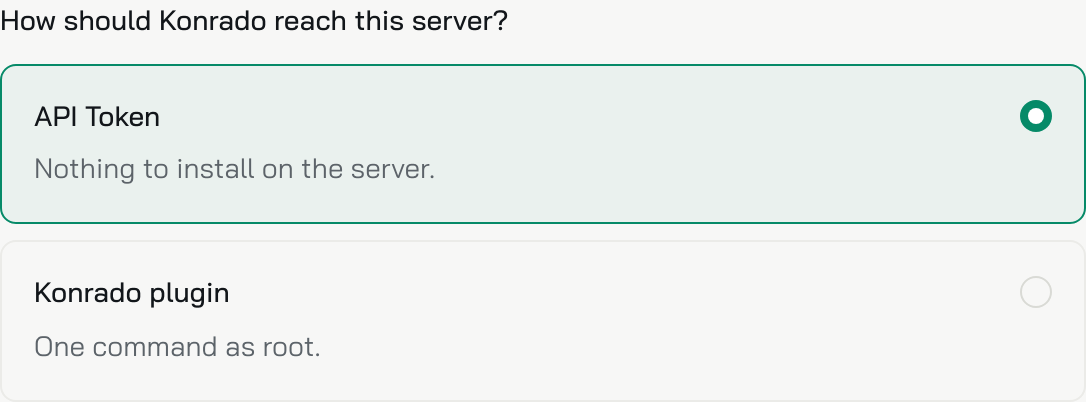
| API (obecna metoda) | Wtyczka Konrado (starsza metoda) | |
|---|---|---|
| Czego potrzebujesz | Tokenu lub klucza utworzonego w panelu | Dostępu SSH do serwera jako root |
| Co się instaluje | Nic | Wtyczka, jako dwie usługi |
| Co czyta Konrado | To, co pokazuje API panelu: konta, strony, pocztę, bazy danych, kopie zapasowe | To samo, odczytane na serwerze. Na cPanel i DirectAdmin dochodzą firewall (CSF), CloudLinux i Imunify, jeśli działają |
| Aktualizacje | Nie są potrzebne | Aktualizacja z konsoli albo jednym poleceniem |
| Konrado łączy się z | Portem HTTPS panelu | Wtyczką, na porcie 8000 |
Na jednym serwerze używaj jednej metody. Każda strona platformy opisuje obie, w osobnych zakładkach.
Platformy
Panele hostingowe
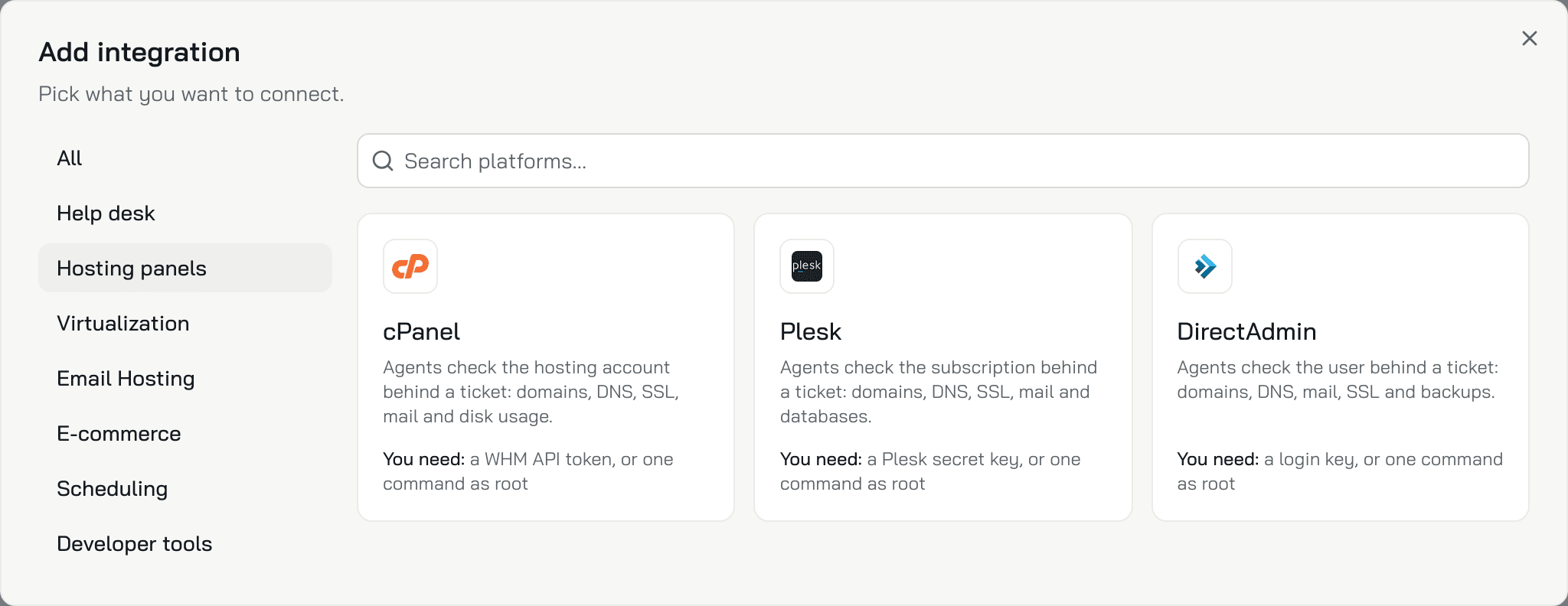
 cPanelKonto hostingowe, którego dotyczy zgłoszenie: domeny, DNS, SSL, poczta i zajętość dysku.Potrzebujesz: tokenu API WHM albo jednego polecenia jako rootAPIWtyczka Konrado (starsza metoda)
 PleskSubskrypcja, której dotyczy zgłoszenie: domeny, DNS, SSL, poczta i bazy danych.Potrzebujesz: klucza tajnego Plesk albo jednego polecenia jako rootAPIWtyczka Konrado (starsza metoda)
 DirectAdminUżytkownik, którego dotyczy zgłoszenie: domeny, DNS, poczta, SSL i kopie zapasowe.Potrzebujesz: klucza logowania albo jednego polecenia jako rootAPIWtyczka Konrado (starsza metoda)
Wirtualizacja
 ProxmoxMaszyna wirtualna lub kontener, których dotyczy zgłoszenie: stan, zużycie zasobów, migawki i kopie zapasowe.Potrzebujesz: tokenu API tylko do odczytu albo jednego polecenia jako rootAPIWtyczka Konrado (starsza metoda)
 SolusVM 2VPS, którego dotyczy zgłoszenie: stan, dyski, migawki, kopie zapasowe i ostatnie zadania.Potrzebujesz: tokenu API tylko do odczytu albo jednego polecenia jako rootAPIWtyczka Konrado (starsza metoda)
Hosting poczty

Narzędzia deweloperskie
 Własny serwer MCPNarzędzia tylko do odczytu z dowolnego serwera MCP, Twojego lub cudzego.Potrzebujesz: adresu serwera i jego nagłówka logowaniaURL i nagłówki
 Zdalny agentPośrednik w Twojej sieci, który przekazuje zapytania MCP do wskazanych przez Ciebie hostów.Potrzebujesz: jednego polecenia na maszynie w Twojej sieciJedno polecenie
Jak Konrado znajduje właściwe konto
Konrado zaczyna od usługi klienta w Twoim systemie rozliczeń. Po nazwie hosta lub adresie IP znajduje serwer, na którym działa ta usługa. Czyta tylko to jedno konto, domenę lub maszynę wirtualną. Dlatego najpierw podłącz helpdesk i system rozliczeń: Podłącz WHMCS. Potem dodaj serwery.
Każde sprawdzenie to tylko odczyt. Konrado testuje każde połączenie raz na godzinę. Wynik widać w kolumnie Status na stronie Integracje: Połączono, Nie działa lub Rozłączono.
Podłącz serwer
Otwórz Ustawienia obszaru roboczegoIntegracje i kliknij Dodaj integrację. Wybierz grupę po lewej, a potem kartę. W oknie karty jest formularz albo polecenie instalacji wtyczki.
Jeśli serwer stoi za firewallem, zezwól na połączenia z adresów IP Konrado.
Jeśli serwer się nie łączy
Gdy krok instalacji wtyczki wciąż pokazuje Nasłuchiwanie serwera…, sprawdź, czy instalator
zakończył pracę bez błędów i czy serwer łączy się z app.konrado.ai przez HTTPS. Polecenie można
bezpiecznie uruchomić ponownie. Każda strona platformy ma własną tabelę rozwiązań, dla API i dla wtyczki.
Krok instalacji pokazuje Błąd połączenia. Podaje adres serwera i przyczynę. Sprawdź obie usługi wtyczki, przeczytaj ich ostatnie logi i uruchom je ponownie:
systemctl status   konrado-server.service konrado-root.service
journalctl         -u konrado-server.service -u konrado-root.service --since "15 minutes ago" --no-pager
systemctl restart  konrado-server.service konrado-root.service
systemctl enable   konrado-server.service konrado-root.service
ss -ltnp | grep ':8000'
Ostatni wiersz pokazuje, czy wtyczka nasłuchuje na porcie 8000. Konrado musi mieć dostęp do tego portu: zezwól na adresy IP Konrado w swojej zaporze. Potem uruchom polecenie instalacji ponownie.
Zarządzanie wtyczką
Ostatnia aktualizacja:
Podłącz własny helpdesk
Podłącz helpdesk, dla którego Konrado nie ma gotowej integracji. Twój programista buduje małe API, a Konrado czyta Twoje zgłoszenia i odpowiada na nie przez to API.
cPanel
Pozwól Konrado sprawdzać konto hostingowe, którego dotyczy każde zgłoszenie, przez API WHM albo przez wtyczkę Konrado.