

DirectAdmin
Pozwól Konrado sprawdzać użytkownika, którego dotyczy każde zgłoszenie, przez API DirectAdmin albo Wtyczkę Konrado.

Gdy DirectAdmin jest podłączony, Konrado sprawdza użytkownika, którego dotyczy zgłoszenie: pakiet, domeny, DNS, pocztę, SSL i kopie zapasowe. Konrado tylko czyta. Nic na Twoim serwerze się nie zmienia.
Serwer możesz podłączyć na jeden z dwóch sposobów. Przez API Konrado czyta DirectAdmin za pomocą klucza logowania i nic nie trzeba instalować. Z Wtyczką Konrado uruchamiasz jedno polecenie jako root, a Konrado czyta też zaporę, CloudLinux, Imunify, zadania cron i repozytoria Git. API to obecny sposób. Wtyczka to starsza metoda: działa dalej tam, gdzie jest zainstalowana, ale nowy serwer powinien korzystać z API. Wybierz zakładkę poniżej: każda sekcja dopasuje się do Twojego wyboru.
Co czyta Konrado
Konrado sam rozpoznaje, czy klucz logowania należy do administratora, resellera czy użytkownika. Czyta tylko to, co DirectAdmin pozwala zobaczyć temu kontu, dla użytkownika i domeny ze zgłoszenia.
| Dane | Jak to pomaga |
|---|---|
| Konto | Pakiet, zużycie, limity, reseller nad użytkownikiem i domeny |
| Strona | Katalog główny strony, subdomeny, wskaźniki domen, strefa DNS i stan SSL |
| Poczta | Skrzynki, przekierowania, autorespondery, filtry i logi dostarczania z ostatnich 24 godzin |
| Pliki | Katalog główny strony, krótka lista plików i konta FTP |
| Bazy danych | Bazy danych, które widzi użytkownik |
| Kopie zapasowe | Kopie DirectAdmin oraz kopie JetBackup 5, jeśli jest zainstalowany |
| Serwer | CPU, pamięć, dyski, obciążenie, usługi i czas działania. Tylko z kluczem administratora |
| Dane | Jak to pomaga |
|---|---|
| Użytkownik i właściciel | Nazwa użytkownika, typ konta, reseller, domeny, pakiet, limit miejsca i zużycie |
| Konfiguracja domeny | Domena główna, subdomeny, wskaźniki i aliasy, IP, katalog główny strony, rekordy DNS, SSL, logi i drzewo plików |
| Poczta | Konta pocztowe, przekierowania, autorespondery, filtry, ustawienia SpamAssassin, rozmiar skrzynki i ostatnie logi dostarczania Exim |
| Usługi konta | Konta FTP, bazy i użytkownicy MySQL, zadania cron, repozytoria Git, klucze SSH, wersje PHP i pliki kopii zapasowych |
| System | Informacje systemowe DirectAdmin, podsumowania zużycia i historia CloudLinux (LVE), jeśli działa |
| Kopie zapasowe i bezpieczeństwo | Dane JetBackup 5, stan IP w CSF oraz wyniki Imunify360 lub ImunifyAV dotyczące malware, skanów i WAF, jeśli działają |
Czego Konrado nie potrafi
| Nie da się | Dlaczego |
|---|---|
| Utworzyć, zawiesić, zmienić pakietu ani usunąć użytkownika | Konrado czyta. Zmiany użytkowników zostają w DirectAdmin lub Twoim systemie rozliczeń |
| Zmienić ustawień DNS, SSL, poczty, filtrów, baz danych, plików, FTP, cron, Git ani SSH | Konrado może je czytać, ale nie zmieniać |
| Przywrócić kopii zapasowej, usunąć malware, odblokować IP ani wyczyścić kolejki poczty | Dane o kopiach, bezpieczeństwie i poczcie służą tylko do diagnozy |
| Pokazać haseł, kluczy ani treści wiadomości | Dane poufne i prywatne wiadomości nigdy nie trafiają do odpowiedzi |
| Sięgnąć poza serwer | Problem u rejestratora, w CDN lub u innego dostawcy poczty wymaga osobnego sprawdzenia |
| Uruchamiać poleceń powłoki | Konrado korzysta ze stałych zapytań, nie z terminala |
| Czytać więcej, niż pozwala rola klucza logowania | DirectAdmin decyduje, co może zobaczyć konto klucza |
Konrado łączy się z DirectAdmin przez HTTPS jednym kluczem logowania, który możesz w każdej chwili unieważnić. Nigdy nie wpisuj hasła do konta w Konrado. Po zapisaniu klucza konsola pokazuje tylko jego ostatnie znaki.
- Działają tylko adresy
https://, a certyfikat TLS musi być ważny. - Adres musi prowadzić do publicznego IP. Konrado odrzuca adresy prywatne, loopback i inne zakresy wewnętrzne.
- Konrado usuwa dane poufne z błędów, zanim pokaże je konsola.
- Konrado korzysta z siedmiu stałych zapytań. Nie może uruchomić żadnego innego polecenia DirectAdmin.
Polecenie instalacji zawiera klucz, który łączy serwer z Twoją organizacją, więc traktuj je jak hasło. Konrado łączy się potem z wtyczką na porcie 8000, domyślnym. Otwórz ten port dla adresów IP Konrado i dla nikogo więcej.
- "Klient nie może znaleźć swojej domeny. Który użytkownik lub reseller jest jej właścicielem?"
- "Poczta z tej domeny wraca. Czy wyjaśniają to DNS, skrzynka, filtry albo logi?"
- "Klient pisze, że certyfikat SSL jest nieważny. Co pokazuje stan SSL?"
- "Ten użytkownik przekracza limit miejsca. Które dane o zużyciu warto podać w odpowiedzi?"
- "Wskaźnik domeny otwiera złą stronę. Jak jest skonfigurowany?"
- "Klient podejrzewa malware albo brak kopii zapasowej. Czy jest coś, co warto eskalować?"
Zanim zaczniesz
- DirectAdmin 1.670 lub nowszy, na kanale aktualizacji
currentalbostable. Konrado przetestowano w całości na wersjach 1.707 i 1.708. - DirectAdmin pod publicznym adresem HTTPS z ważnym certyfikatem, na porcie 2222, chyba że podasz inny.
- Konto administratora, resellera lub użytkownika DirectAdmin, które może utworzyć klucz logowania.
- Jeśli DirectAdmin stoi za zaporą, wpuść adresy IP Konrado na port 2222.
- Podłączony helpdesk, a usługa hostingowa klienta zapisana w Twoim systemie rozliczeń. Konrado znajduje użytkownika przez tę usługę, więc jej serwer musi mieć ten sam hostname lub IP co adres DirectAdmin.
- Dostęp SSH jako root do serwera DirectAdmin, z
curl,unzipi systemd. - Dostęp do internetu na zewnątrz. Instalator pobiera wtyczkę i zgłasza się do
app.konrado.ai. - Port 8000 otwarty dla adresów IP Konrado (zobacz listę).
- Podłączony helpdesk, a usługa hostingowa klienta zapisana w Twoim systemie rozliczeń. Konrado znajduje użytkownika przez tę usługę, więc jej serwer musi mieć ten sam hostname lub IP co serwer, na którym instalujesz wtyczkę.
Podłączanie
Utwórz klucz logowania
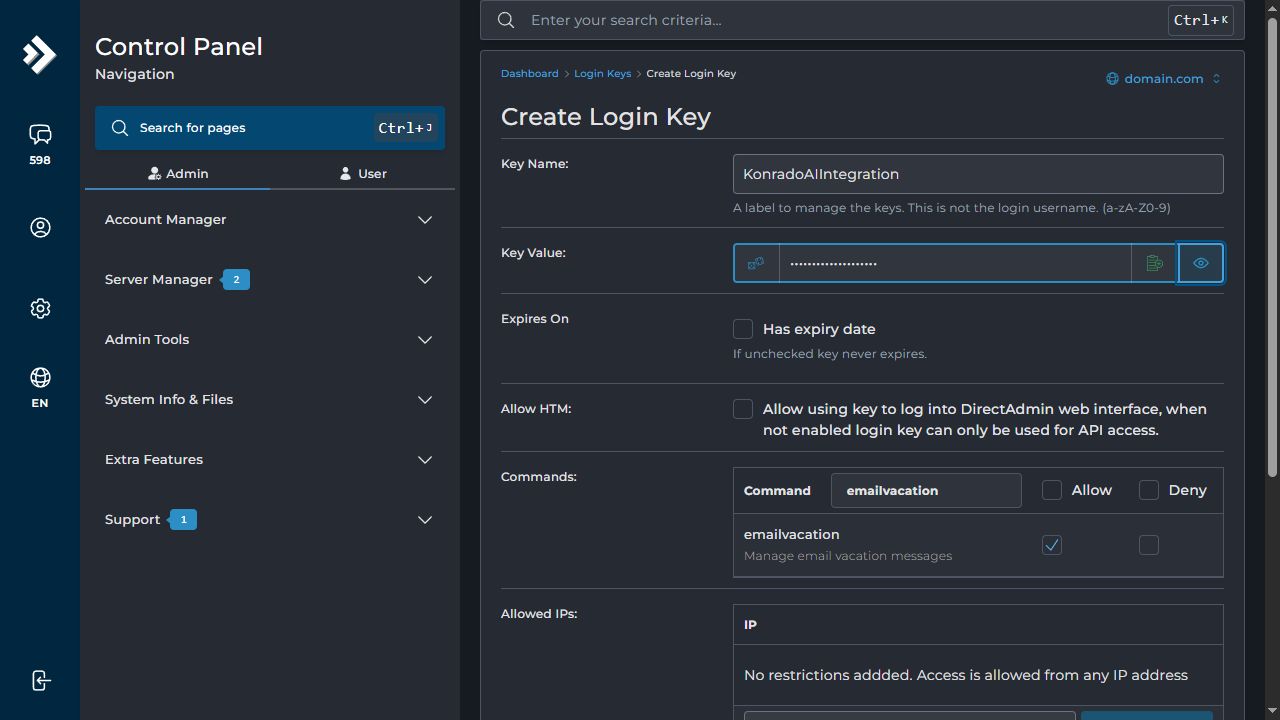
Zaloguj się do DirectAdmin na konto, z którego ma korzystać Konrado. Otwórz User Level › Login Keys. Jeśli
tego nie widzisz, otwórz /CMD_LOGIN_KEYS w swoim panelu. Kliknij Create Key i nadaj kluczowi nazwę, na przykład
Konrado. Zostaw Allow HTM wyłączone, aby klucz działał tylko dla API. Ustaw datę wygaśnięcia. Limit zapytań
zostaw pusty albo ustaw wysoki. Jeśli korzystasz z Allowed IPs, wpisz adresy IP Konrado (zobacz listę), każdy w osobnym wierszu.
Zezwól na polecenia
W sekcji Commands wyszukaj każde polecenie z listy poniżej i zaznacz Allow przy dokładnym trafieniu:
| # | Polecenie |
|---|---|
| 1 | emailvacation |
| 2 | domain-tls |
| 3 | email-logs |
| 4 | filemanager |
| 5 | db-show |
| 6 | resource-usage |
| 7 | search |
| 8 | system-info |
| 9 | CMD_API_FILE_MANAGER |
| 10 | CMD_API_FTP |
| 11 | CMD_API_DATABASES |
| 12 | CMD_API_SHOW_USER_USAGE |
| 13 | CMD_API_SHOW_USER_CONFIG |
| 14 | CMD_API_EMAIL_FILTER |
| 15 | CMD_API_EMAIL_AUTORESPONDER |
| 16 | CMD_API_EMAIL_FORWARDERS |
| 17 | CMD_API_EMAIL_POP |
| 18 | CMD_API_SSL |
| 19 | CMD_API_ADDITIONAL_DOMAINS |
| 20 | CMD_API_DOMAIN_POINTER |
| 21 | CMD_API_SUBDOMAINS |
| 22 | CMD_API_DNS_CONTROL |
| 23 | CMD_API_DNS_ADMIN |
| 24 | CMD_API_DOMAIN |
| 25 | CMD_API_SHOW_DOMAINS |
| 26 | CMD_API_SHOW_RESELLERS |
| 27 | CMD_API_USER_BACKUP |
Wybieraj tylko dokładne trafienie: resource-usage, nie global-resource-usage; search, nie
CMD_AJAX_SEARCH; CMD_API_DOMAIN, nie CMD_API_DOMAIN_OWNERS. Nigdy nie zezwalaj na CMD_LOGIN_KEYS ani
CMD_API_LOGIN_KEYS. Dla kopii JetBackup 5 zezwól też na polecenie wtyczek dla poziomu klucza:
CMD_PLUGINS_ADMIN, CMD_PLUGINS_RESELLER albo CMD_PLUGINS.
Zapisz i skopiuj klucz
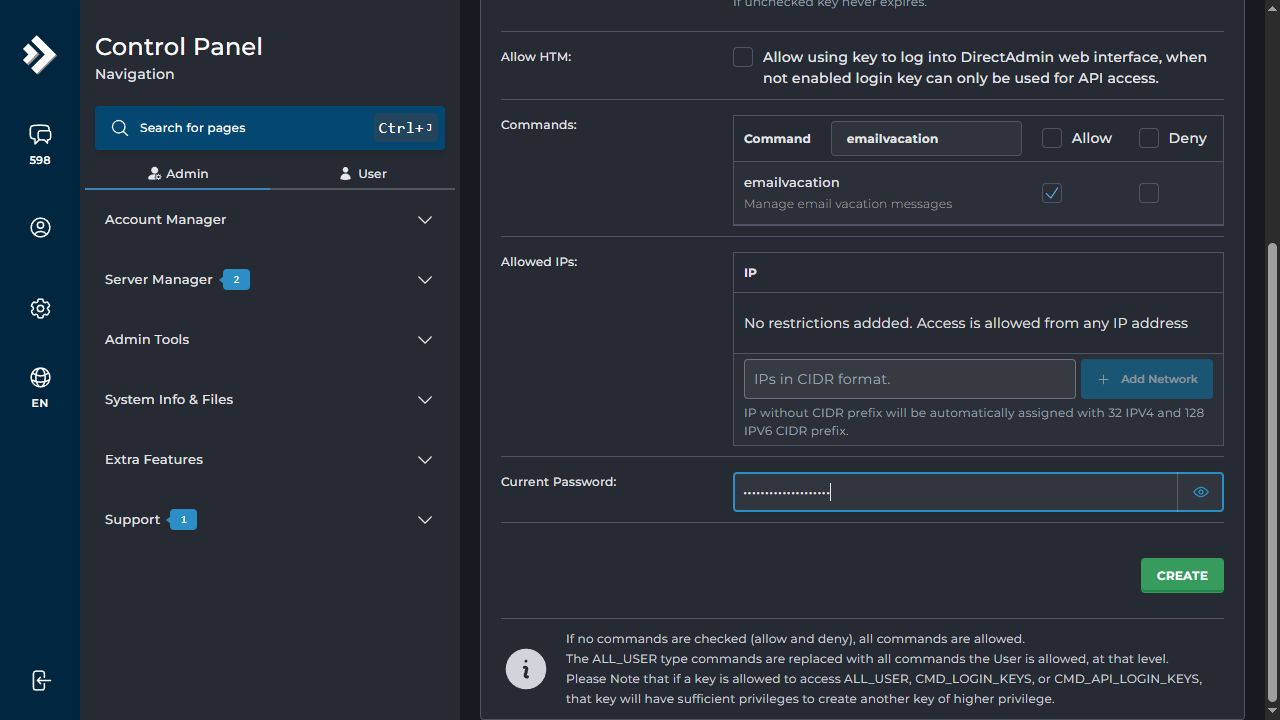
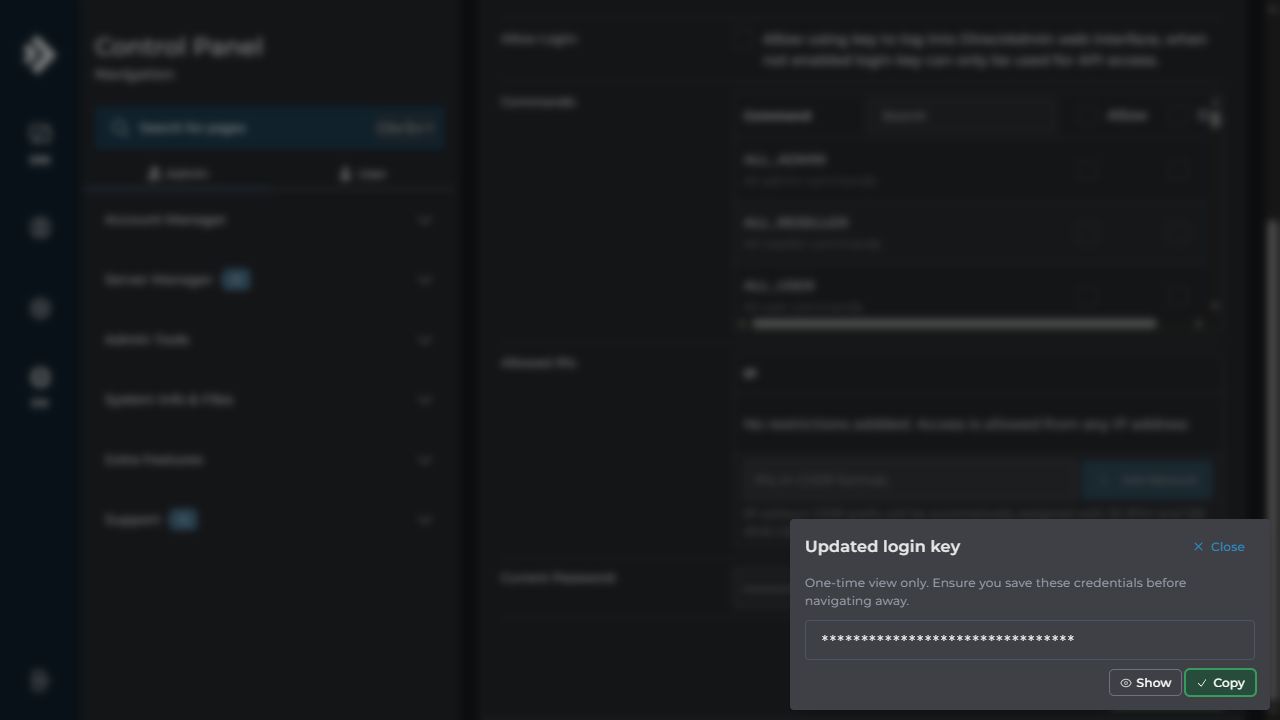
Wpisz obecne hasło do konta i kliknij Create. DirectAdmin pokazuje klucz tylko raz. Skopiuj go do menedżera haseł. Jeśli go zgubisz, utwórz nowy klucz, zamiast udostępniać hasło.
Podłącz w Konrado
Otwórz Ustawienia obszaru roboczegoIntegracje, kliknij Dodaj integrację i wybierz DirectAdmin. W sekcji Jak Konrado ma łączyć się z tym serwerem? opcja Klucz logowania jest już wybrana.
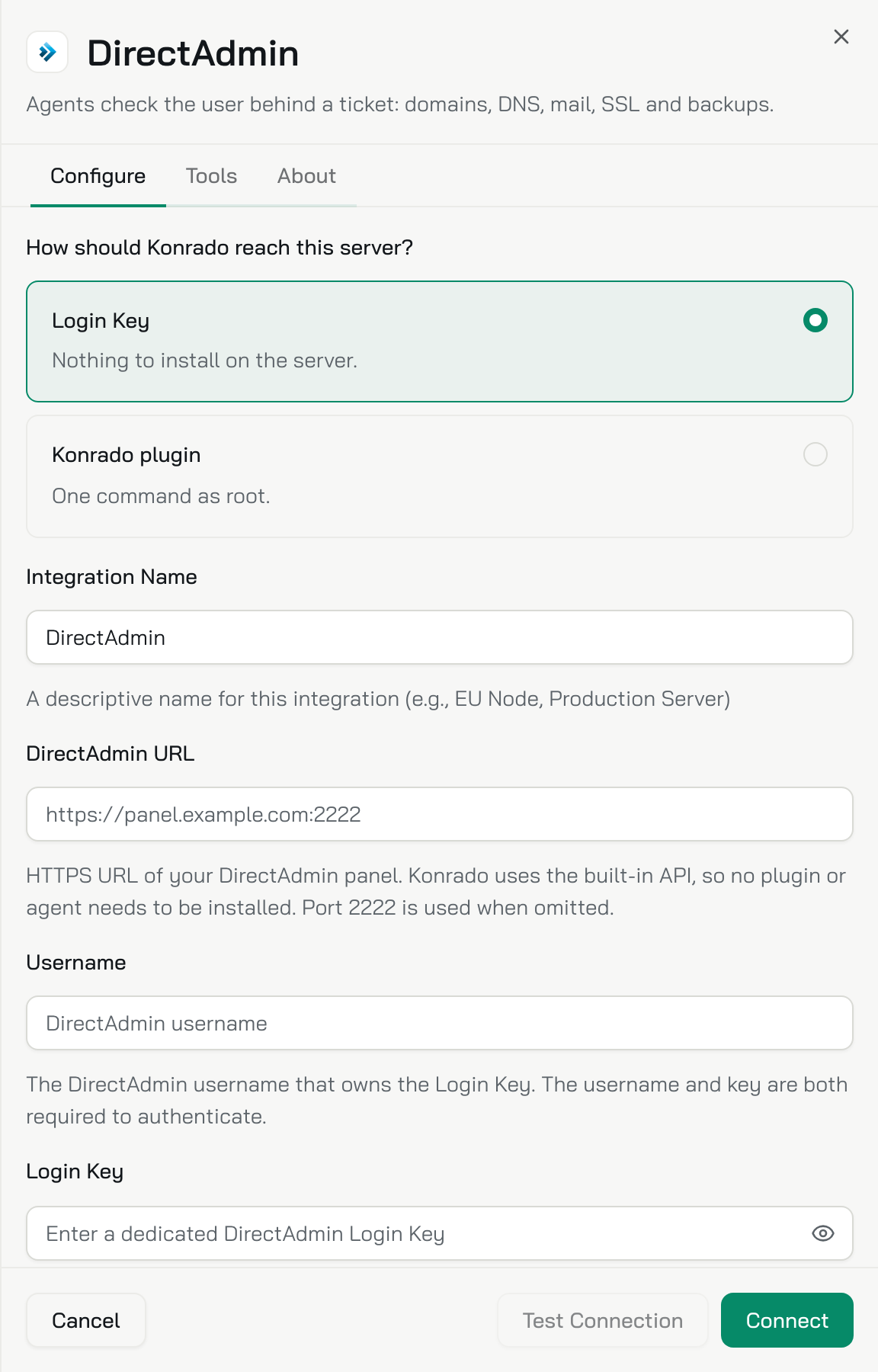
| Pole | Co wpisać |
|---|---|
| Nazwa integracji | Nazwa dla Twojego zespołu, na przykład DirectAdmin EU |
| Adres DirectAdmin | Adres panelu, na przykład https://panel.example.com:2222. Jeśli pominiesz port, używany jest port 2222 |
| Nazwa użytkownika | Konto, które utworzyło klucz. Klucz utworzony przez admin idzie w parze z admin |
| Klucz logowania | Klucz z DirectAdmin |
Kliknij Testuj połączenie. Zielone pole potwierdza klucz i pokazuje wersję DirectAdmin. Kliknij Podłącz.
Wtyczka to starsza metoda podłączania. Serwery, które już z niej korzystają, działają dalej. Dla nowego serwera wybierz zakładkę API, chyba że potrzebujesz danych zapory, CloudLinux lub Imunify, które czyta tylko wtyczka.
Wybierz wtyczkę. Otwórz Ustawienia obszaru roboczegoIntegracje, kliknij Dodaj integrację i wybierz DirectAdmin. W pytaniu Jak Konrado ma łączyć się z tym serwerem? wybierz Wtyczka Konrado. Okno pokazuje trzy kroki i polecenie instalacji.
Uruchom polecenie jako root. Zaloguj się na serwer DirectAdmin przez SSH jako root. Kliknij przycisk kopiowania obok polecenia i wklej je w sesji. Okno ukrywa Twój klucz na ekranie, ale skopiowane polecenie go zawiera, więc traktuj je jak hasło. Klucz działa przez 24 godziny, na dowolnej liczbie serwerów.
bash <(curl -s https://repo.konrado.ai/init.sh) --api-key=YOUR_KEY --callback-url=https://app.konrado.ai/api/integrations/servers/install --platform=directadminOdpowiedz instalatorowi. Pyta o kilka ustawień, każde ma wartość domyślną: naciśnij Enter, aby ją zachować. Liczą się dwie odpowiedzi. Aby później aktualizować wtyczkę z konsoli, odpowiedz Yes na pytanie Do you want to be able to upgrade this plugin through the Konrado panel? Adres serwera, który proponuje, na przykład http://203.0.113.10:8000/mcp, to adres, pod którym Konrado łączy się z wtyczką.
Poczekaj na połączenie. Okno pokazuje Nasłuchiwanie serwera… i sprawdza co 5 sekund. Gdy wtyczka się zgłosi, pokazuje Połączono pomyślnie i adres serwera. Kliknij Gotowe. Okno możesz zamknąć wcześniej: serwer pojawi się na liście, gdy się połączy. Ponowne uruchomienie polecenia jest bezpieczne.
Sprawdź, czy działa
Serwer widnieje na stronie Integracje ze statusem Połączono. W kolumnie Typ jest DirectAdmin · API, a pod spodem wersja DirectAdmin. Konrado ponownie testuje połączenie co godzinę. Otwórz wiersz: zakładka Narzędzia pokazuje siedem zapytań.
Aby później zmienić klucz, otwórz wiersz, kliknij Zmień obok pola Klucz logowania, wklej nowy klucz i kliknij Zapisz.
Serwer jest na stronie Integracje ze statusem Połączono. Jego Typ to DirectAdmin · Wtyczka, z wersją wtyczki pod spodem. Wiersz nazywa się directadmin Server: kliknij go, aby zmienić nazwę. Ponowne uruchomienie polecenia instalacji przywraca tę nazwę. Konrado sprawdza połączenie co godzinę.
Jeśli coś nie działa
Otwórz wiersz na stronie Integracje. Serwer, który przestał działać, ma status Nie działa, podpowiedź, co sprawdzić, i dokładny błąd w sekcji Szczegóły techniczne.
| Co widzisz | Co zrobić |
|---|---|
| DirectAdmin URL must use HTTPS. | Wpisz pełny adres https://. Zwykły HTTP nie działa |
| DirectAdmin URL cannot contain credentials, query parameters, or a fragment. | Wpisz tylko adres i port, na przykład https://panel.example.com:2222 |
| DirectAdmin TLS verification failed. | Zainstaluj ważny certyfikat dla hostname panelu, z pełnym łańcuchem |
| DirectAdmin rejected the configured credentials. | Sprawdź, czy klucz utworzyło konto o tej nazwie użytkownika i czy skopiowano cały klucz |
| This DirectAdmin key cannot read that. | Zezwól na polecenia z listy powyżej albo sprawdź rolę konta, do którego należy klucz |
| DirectAdmin request timed out. | Sprawdź, czy panel odpowiada na swoim porcie i czy zapora oraz klucz wpuszczają adresy IP Konrado (zobacz listę) |
| Adres prowadzi do sieci prywatnej | Użyj publicznego hostname. Konrado odrzuca adresy prywatne i wewnętrzne |
| Brak stanu serwera | Stan serwera wymaga klucza administratora |
| Brak kopii zapasowych | Zezwól na CMD_API_USER_BACKUP oraz na polecenie wtyczki JetBackup, jeśli korzystasz z JetBackup 5 |
| Konrado sprawdza złego użytkownika | Sprawdź, czy usługa ze zgłoszenia w Twoim systemie rozliczeń jest na tym serwerze |
| Co widzisz | Co zrobić |
|---|---|
| Polecenie od razu się zatrzymuje | Uruchom je jako root bezpośrednio na serwerze DirectAdmin |
| Nasłuchiwanie serwera… się nie zmienia | Sprawdź, czy instalator zakończył pracę bez błędów i czy serwer łączy się z app.konrado.ai przez HTTPS. Po 2 minutach okno pokazuje Trwa dłużej niż zwykle? z tymi samymi wskazówkami |
| Brak danych panelu | Sprawdź, czy na tym serwerze działa DirectAdmin i czy w konsoli wybrano DirectAdmin |
| Konrado sprawdza złego użytkownika | Sprawdź, czy usługa ze zgłoszenia w Twoim systemie rozliczeń jest na tym serwerze |
Krok instalacji pokazuje Błąd połączenia. Podaje adres serwera i przyczynę. Sprawdź obie usługi wtyczki, przeczytaj ich ostatnie logi i uruchom je ponownie:
systemctl status   konrado-server.service konrado-root.service
journalctl         -u konrado-server.service -u konrado-root.service --since "15 minutes ago" --no-pager
systemctl restart  konrado-server.service konrado-root.service
systemctl enable   konrado-server.service konrado-root.service
ss -ltnp | grep ':8000'
Ostatni wiersz pokazuje, czy wtyczka nasłuchuje na porcie 8000. Konrado musi mieć dostęp do tego portu: zezwól na adresy IP Konrado w swojej zaporze. Potem uruchom polecenie instalacji ponownie.
Usuń integrację
Otwórz Ustawienia obszaru roboczegoIntegracje, otwórz menu wiersza (trzy kropki) i wybierz Usuń. Potem usuń klucz logowania w DirectAdmin.
Aby tylko wstrzymać integrację i zachować ustawienia, wybierz zamiast tego Odłącz.
Odinstaluj wtyczkę z serwera, a potem otwórz Ustawienia obszaru roboczegoIntegracje, otwórz menu wiersza (trzy kropki) i wybierz Usuń.
Aby tylko wstrzymać integrację i zachować ustawienia, wybierz zamiast tego Odłącz.
Ostatnia aktualizacja: