

SolusVM 2
Konrado sprawdza VPS, którego dotyczy zgłoszenie, przez API SolusVM 2 albo wtyczkę Konrado.

Po podłączeniu SolusVM 2 Konrado sprawdza VPS, którego dotyczy zgłoszenie. Widzi jego stan, plan, dyski, snapshoty, kopie zapasowe i ostatnie zadania. Konrado tylko czyta. W Twoim panelu nic się nie zmienia.
Możesz podłączyć panel na dwa sposoby. Przez API Konrado czyta panel SolusVM 2 za pomocą tokenu API i nic nie trzeba instalować. Przy Wtyczka Konrado uruchamiasz jedno polecenie jako root na serwerze SolusVM 2. API to obecny sposób. Wtyczka to starsza metoda: działa dalej tam, gdzie jest zainstalowana, ale nowy serwer podłącz przez API. Wybierz zakładkę poniżej. Każda sekcja pokaże wtedy Twój wybór.
Co czyta Konrado
Konrado znajduje VPS na podstawie usługi klienta w Twoim systemie rozliczeniowym. Czyta tylko maszyny wirtualne (VM) należące do tej usługi.
| Dane | Do czego się przydają |
|---|---|
| VPS | Stan zasilania, plan, limity CPU, RAM i dysku, adresy IP, system operacyjny i zasób obliczeniowy, na którym działa |
| Dyski | Ile dysków ma VPS i jak duży jest każdy z nich |
| Kopie zapasowe | Kopie zapasowe VPS: jakie istnieją, kiedy powstała każda z nich i jaki ma rozmiar |
| Snapshoty | Snapshoty VPS, z takimi samymi datami i rozmiarami |
| Zadania | Ostatnie zadania, np. restarty, reinstalacje, kopie zapasowe i migracje, ze stanem i czasem |
Listy kończą się na 50 dyskach oraz na 100 kopiach zapasowych, snapshotach lub zadaniach. Lista zadań podaje łączną liczbę z panelu i informuje, kiedy się urywa.
| Dane | Do czego się przydają |
|---|---|
| VPS i parametry | ID VM, stan, plan, zasób obliczeniowy, adresy IP i zasoby |
| Kopie zapasowe | Kopie zapasowe VPS ze zgłoszenia |
| Snapshoty | Snapshoty VPS, zanim przekażesz dalej przywracanie lub wycofanie zmian |
| Dyski | Ustawienia i rozmiary dysków |
| Historia zadań | Ostatnie zadania, np. nieudane uruchomienie usługi, kopia zapasowa lub inna operacja |
Czego Konrado nie potrafi
| Nie da się | Dlaczego |
|---|---|
| Uruchomić, zatrzymać, zrestartować, zresetować ani włączyć trybu ratunkowego VPS | Konrado czyta. Działania na zasilaniu zostają przy Twoim zespole |
| Utworzyć, usunąć, przywrócić, pobrać ani zaplanować kopii zapasowej lub snapshotu | Odzyskiwanie danych zostaje przy Twoim zespole |
| Odbudować, przeinstalować, zmienić rozmiar, przenieść ani zmienić CPU, RAM, dysku lub adresów IP | Zmiany zostają w Twoim systemie zakładania usług |
| Odczytać VPS spoza usługi ze zgłoszenia | Konrado odrzuca każde inne ID VM, zanim połączy się z panelem |
| Wyświetlić cały panel ani działać na wielu VM naraz | Konrado zajmuje się VPS ze zgłoszenia |
| Zarządzać użytkownikami, rolami, planami, lokalizacjami, zasobami obliczeniowymi ani pulami IP | Konrado używa stałych sprawdzeń, a nie administracji panelem |
| Znaleźć VPS bez ID VM w usłudze | Każde sprawdzenie wymaga ID VM zapisanego w Twoim systemie rozliczeniowym |
Konrado łączy się z SolusVM 2 przez HTTPS za pomocą jednego tokenu API, który możesz w każdej chwili usunąć. Nigdy nie wpisuj w Konrado hasła administratora. Po zapisaniu tokenu konsola pokazuje tylko jego ostatnie znaki.
- Działają tylko adresy
https://. Certyfikat TLS musi być ważny. Konrado zgłasza problem z certyfikatem i nigdy nie pomija tego sprawdzenia. - Adres musi prowadzić do publicznego adresu IP. Konrado odrzuca adresy prywatne, adresy pętli zwrotnej (loopback) i inne zakresy wewnętrzne.
- Konrado ogranicza rozmiar każdej odpowiedzi i najpierw usuwa z niej dane poufne.
- Sprawdzenia są powiązane z VM usługi ze zgłoszenia. Konrado nie może wysyłać zapytań do panelu bezpośrednio.
Token ma uprawnienia użytkownika, do którego należy. Wygeneruj go dla użytkownika z rolą tylko do odczytu, chyba że Twój regulamin dla panelu wymaga czegoś innego.
Polecenie instalacji zawiera klucz, który łączy serwer z Twoją organizacją. Traktuj go jak hasło. Konrado łączy się potem z wtyczką na domyślnym porcie 8000. Otwórz ten port dla adresów IP Konrado i dla nikogo więcej.
- "Klient pisze, że jego VPS nie działa. Jaki ma stan, adresy IP i plan?"
- "Klient prosi o przywrócenie danych. Jakie kopie zapasowe są dla tego VPS?"
- "Zanim przekażemy dalej wycofanie zmian: czy ta VM ma snapshoty?"
- "Na VPS chyba brakuje miejsca. Jakie ma dyski?"
- "Klient twierdzi, że zasoby się nie zgadzają. Czy CPU, RAM i dysk pasują do planu?"
- "Restart albo reinstalacja się nie udały. Co mówi historia zadań?"
Zanim zaczniesz
- SolusVM 2 pod publicznym adresem HTTPS z ważnym certyfikatem. Konrado czyta jego API
/api/v1na porcie 443, chyba że podasz inny. Konrado przetestowano w pełni na SolusVM 2 w wersji 2.0.0-39984. SolusVM 1 nie ma takiego API i nie działa. - Konto, które może tworzyć tokeny API w panelu administracyjnym SolusVM 2.
- Jeśli panel stoi za firewallem lub WAF, wpuść adresy IP Konrado.
- Podłączony system rozliczeniowy, w którym każda usługa VPS jest na tym panelu i ma zapisane ID VM
z SolusVM. Bez VM do sprawdzenia połączenie działa, ale nic nie wnosi do odpowiedzi. Obsługiwane
są moduły WHMCS
solusvm2vpsisolusvm2vpscloud.
- Dostęp SSH jako root do serwera SolusVM 2, z
curl,unzipi systemd. - Token API SolusVM 2, utworzony jak w zakładce API. Instalator o niego zapyta.
- Dostęp serwera do internetu. Instalator pobiera wtyczkę i zgłasza się do
app.konrado.ai. - Port 8000 otwarty dla adresów IP Konrado (zobacz listę).
- Podłączony system rozliczeniowy, w którym każda usługa VPS ma zapisane ID VM z SolusVM.
Podłączanie
Utwórz token API
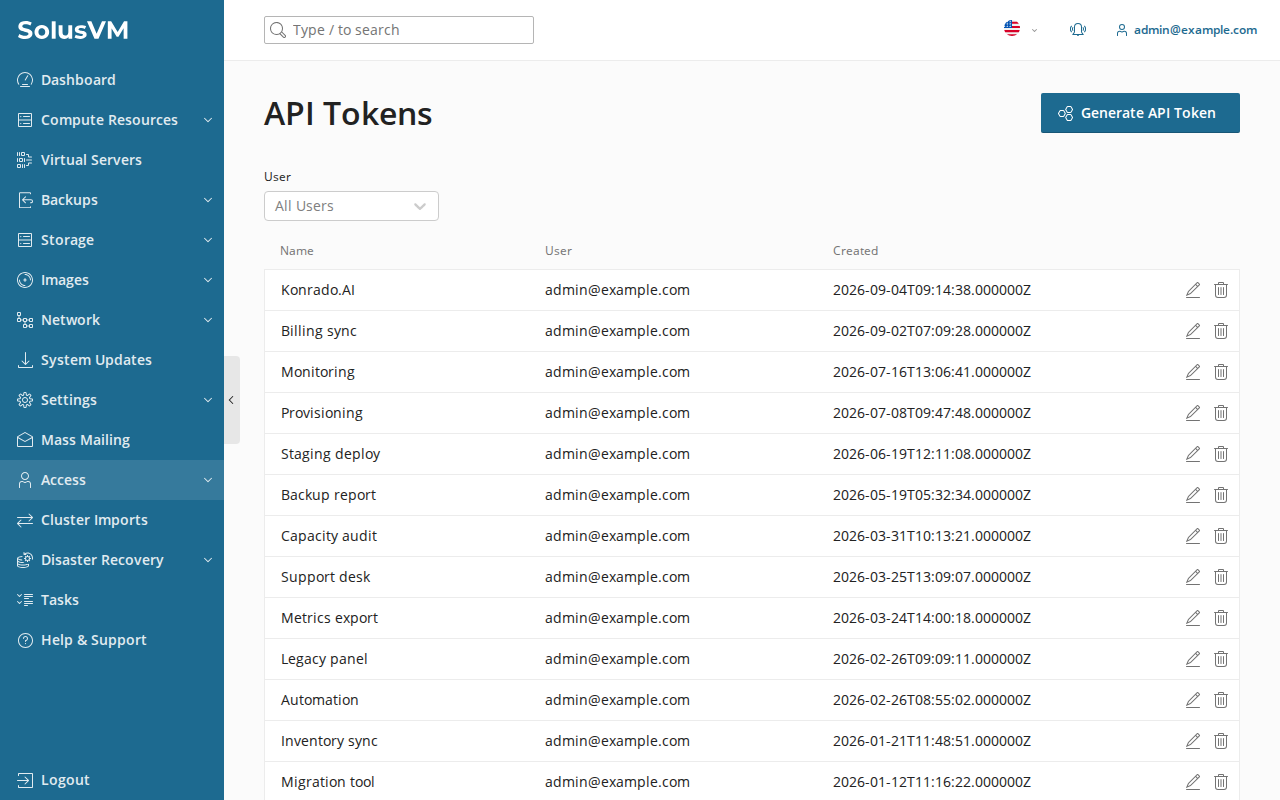
Zaloguj się do panelu administracyjnego SolusVM 2 na konto, którego ma używać Konrado. Otwórz Access › API Tokens i kliknij Generate API Token.
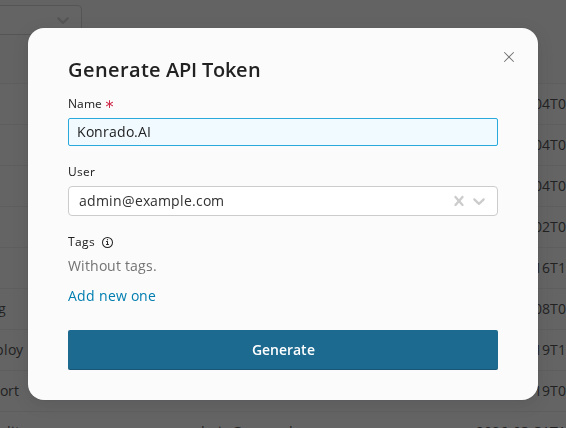
Wpisz nazwę, np. Konrado, sprawdź, do którego użytkownika należy token, i kliknij
Generate.
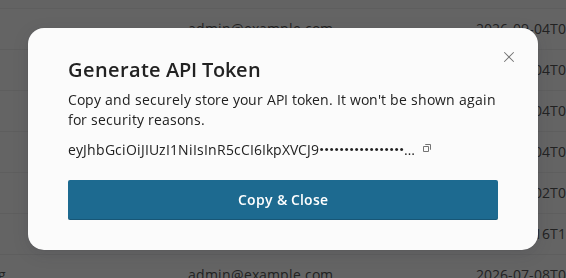
Skopiuj token
SolusVM 2 pokazuje token tylko raz. Kliknij Copy & Close i zapisz token w menedżerze haseł. Jeśli go zgubisz, usuń token i wygeneruj nowy.
Podłącz w Konrado
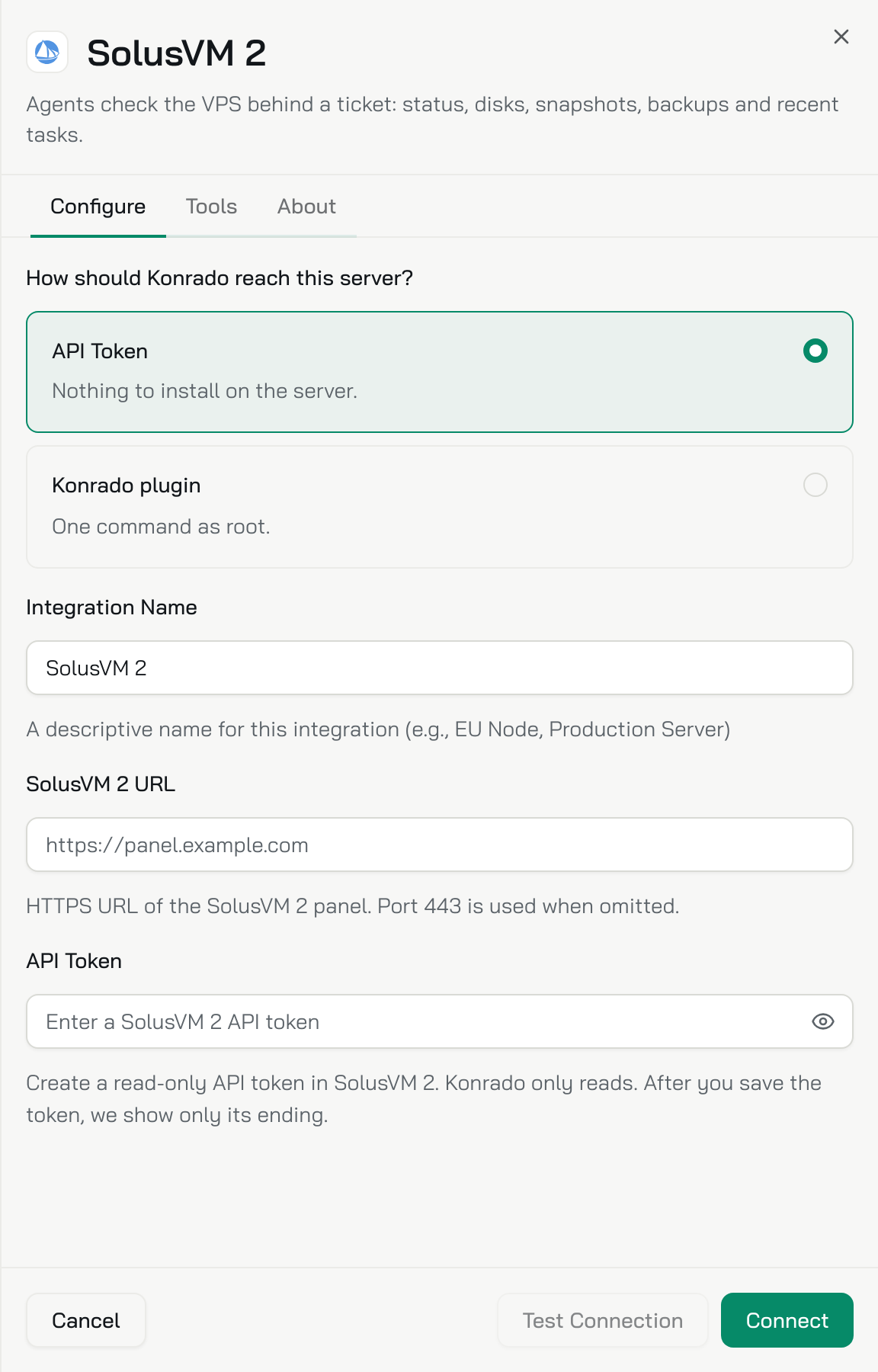
Otwórz Ustawienia obszaru roboczegoIntegracje, kliknij Dodaj integrację i wybierz SolusVM 2. W sekcji Jak Konrado ma łączyć się z tym serwerem? opcja Token API jest już wybrana.
| Pole | Co wpisać |
|---|---|
| Nazwa integracji | Nazwa dla Twojego zespołu, np. SolusVM EU |
| Adres SolusVM 2 | Adres panelu, np. https://panel.example.com, bez /admin. Jeśli nie podasz portu, używany jest 443 |
| Token API | Token z SolusVM 2 |
Kliknij Testuj połączenie. Zielone pole potwierdza, że token może czytać panel. SolusVM 2 nie podaje tu wersji, więc żadna się nie pojawia. Kliknij Podłącz.
Wtyczka to starsza metoda podłączania. Serwery już nią podłączone działają dalej. Dla nowego serwera wybierz zakładkę API.
Wybierz wtyczkę. Otwórz Ustawienia obszaru roboczegoIntegracje, kliknij Dodaj integrację i wybierz SolusVM 2. W pytaniu Jak Konrado ma łączyć się z tym serwerem? wybierz Wtyczka Konrado. Okno pokazuje trzy kroki i polecenie instalacji.
Uruchom polecenie jako root. Zaloguj się na serwer SolusVM 2 przez SSH jako root. Kliknij przycisk kopiowania obok polecenia i wklej je w sesji. Okno ukrywa Twój klucz na ekranie, ale skopiowane polecenie go zawiera, więc traktuj je jak hasło. Klucz działa przez 24 godziny, na dowolnej liczbie serwerów.
bash <(curl -s https://repo.konrado.ai/init.sh) --api-key=YOUR_KEY --callback-url=https://app.konrado.ai/api/integrations/servers/install --platform=solusOdpowiedz instalatorowi. Pyta o kilka ustawień, każde ma wartość domyślną: naciśnij Enter, aby ją zachować. Liczą się dwie odpowiedzi. Aby później aktualizować wtyczkę z konsoli, odpowiedz Yes na pytanie Do you want to be able to upgrade this plugin through the Konrado panel? Adres serwera, który proponuje, na przykład http://203.0.113.10:8000/mcp, to adres, pod którym Konrado łączy się z wtyczką.
Instalator pyta też o SOLUSVM2_URL, czyli adres Twojego panelu (proponuje http:// z własnym
adresem IP serwera), oraz o SOLUSVM2_API_TOKEN, czyli utworzony token API. Token nie ma wartości
domyślnej: wklej go, aby przejść dalej.
Poczekaj na połączenie. Okno pokazuje Nasłuchiwanie serwera… i sprawdza co 5 sekund. Gdy wtyczka się zgłosi, pokazuje Połączono pomyślnie i adres serwera. Kliknij Gotowe. Okno możesz zamknąć wcześniej: serwer pojawi się na liście, gdy się połączy. Ponowne uruchomienie polecenia jest bezpieczne.
Sprawdź, czy działa
Panel jest na stronie Integracje ze stanem Połączono. W kolumnie Typ widać SolusVM 2 · API, bez wersji pod spodem. To normalne. Konrado testuje połączenie ponownie co godzinę. Otwórz wiersz: zakładka Narzędzia pokazuje pięć sprawdzeń.
Aby później zmienić token, otwórz wiersz, kliknij Zmień obok pola Token API, wklej nowy token i kliknij Zapisz.
Serwer jest na stronie Integracje ze statusem Połączono. Jego Typ to SolusVM 2 · Wtyczka, z wersją wtyczki pod spodem. Wiersz nazywa się solus Server: kliknij go, aby zmienić nazwę. Ponowne uruchomienie polecenia instalacji przywraca tę nazwę. Konrado sprawdza połączenie co godzinę.
Jeśli coś nie działa
Otwórz wiersz na stronie Integracje. Przy połączeniu, które przestało działać, widać stan Nie działa, co sprawdzić i dokładny błąd w sekcji Szczegóły techniczne.
| Co widzisz | Co zrobić |
|---|---|
| SolusVM URL must use HTTPS. | Wpisz pełny adres https://. Zwykły HTTP nie działa |
| SolusVM URL cannot contain credentials, query parameters, or a fragment. | Wpisz sam adres, np. https://panel.example.com |
| Blocked: target resolves to a private/internal address | Użyj publicznej nazwy hosta. Konrado odrzuca adresy prywatne i wewnętrzne |
| SolusVM TLS verification failed. | Zainstaluj ważny certyfikat dla nazwy hosta panelu, z pełnym łańcuchem |
| SolusVM rejected the configured API token. | Sprawdź, czy skopiowano cały token i czy nadal istnieje w Access › API Tokens |
| This SolusVM token cannot read that resource. | Sprawdź rolę użytkownika, do którego należy token |
| The SolusVM API request timed out. | Sprawdź, czy panel odpowiada przez HTTPS i czy firewall lub WAF wpuszcza adresy IP Konrado (zobacz listę) |
| Połączono, ale odpowiedzi nigdy nie wspominają o VPS | Sprawdź, czy usługa w Twoim systemie rozliczeniowym jest na tym panelu i ma zapisane ID VM z SolusVM |
| Co widzisz | Co zrobić |
|---|---|
| Polecenie od razu się zatrzymuje | Uruchom je jako root na serwerze SolusVM 2 |
| Komunikat Nasłuchiwanie serwera… się nie zmienia | Sprawdź, czy instalator skończył bez błędów i czy serwer łączy się z app.konrado.ai przez HTTPS. Po 2 minutach okno pokazuje Trwa dłużej niż zwykle? z tymi samymi wskazówkami |
| Połączono, ale brak danych o VPS | Sprawdź SOLUSVM2_URL i SOLUSVM2_API_TOKEN w /opt/KonradoAi/.env, a potem uruchom systemctl restart konrado-server konrado-root |
| Odpowiedzi nigdy nie wspominają o VPS | Sprawdź, czy usługa w Twoim systemie rozliczeniowym ma zapisane ID VM z SolusVM |
Krok instalacji pokazuje Błąd połączenia. Podaje adres serwera i przyczynę. Sprawdź obie usługi wtyczki, przeczytaj ich ostatnie logi i uruchom je ponownie:
systemctl status   konrado-server.service konrado-root.service
journalctl         -u konrado-server.service -u konrado-root.service --since "15 minutes ago" --no-pager
systemctl restart  konrado-server.service konrado-root.service
systemctl enable   konrado-server.service konrado-root.service
ss -ltnp | grep ':8000'
Ostatni wiersz pokazuje, czy wtyczka nasłuchuje na porcie 8000. Konrado musi mieć dostęp do tego portu: zezwól na adresy IP Konrado w swojej zaporze. Potem uruchom polecenie instalacji ponownie.
Usuń integrację
Otwórz Ustawienia obszaru roboczegoIntegracje, otwórz menu wiersza (trzy kropki) i wybierz Usuń. Potem usuń token w SolusVM 2 w Access › API Tokens.
Aby tylko wstrzymać działanie i zachować ustawienia, wybierz zamiast tego Odłącz.
Odinstaluj wtyczkę z serwera, a potem otwórz Ustawienia obszaru roboczegoIntegracje, otwórz menu wiersza (trzy kropki) i wybierz Usuń. Usuń też token SolusVM 2, jeśli nic innego z niego nie korzysta.
Aby tylko wstrzymać działanie i zachować ustawienia, wybierz zamiast tego Odłącz.
Ostatnia aktualizacja: