

Proxmox
Konrado sprawdza maszynę wirtualną lub kontener, których dotyczy zgłoszenie, przez API Proxmox VE albo wtyczkę Konrado.

Po podłączeniu Proxmox Konrado sprawdza maszynę wirtualną (VM) lub kontener, których dotyczy zgłoszenie. W Proxmox oba nazywa się gośćmi. Konrado widzi stan gościa, jego zasoby, ostatnie użycie, snapshoty i kopie zapasowe. Konrado tylko czyta. Nic w Twoim klastrze się nie zmienia.
Możesz podłączyć Proxmox na jeden z dwóch sposobów. Z opcją API Konrado czyta Proxmox VE przez token API tylko do odczytu i nic nie trzeba instalować. Z opcją Wtyczka Konrado uruchamiasz jedno polecenie jako root na węźle. API to obecny sposób. Wtyczka to starsza metoda: działa dalej tam, gdzie jest zainstalowana, ale nowy węzeł powinien korzystać z API. Wybierz zakładkę poniżej. Każda sekcja pokaże wtedy wybrany sposób.
Co czyta Konrado
Konrado znajduje gościa na podstawie usługi klienta w Twoim systemie rozliczeniowym. Czyta tylko gości należących do tej usługi. Działa to zarówno z maszynami wirtualnymi QEMU, jak i z kontenerami LXC.
| Dane | Jak pomagają |
|---|---|
| Stan i ustawienia | Czy gość działa, czas pracy, bieżące użycie CPU i pamięci, pełna konfiguracja gościa, jego dyski lub punkty montowania |
| Kopie zapasowe | Kopie zapasowe gościa w magazynach kopii na węźle: nazwa archiwum, data, rozmiar i magazyn |
| Snapshoty | Nazwa, opis i data każdego snapshotu |
| Metryki | Próbki CPU, pamięci, dysku i sieci z ostatniej godziny |
| Zapora | Czy zapora gościa jest włączona, jej opcje i reguły |
| Replikacja | Zadania replikacji gościa: harmonogram, węzeł docelowy i ostatnia synchronizacja |
Usługa z kilkoma gośćmi jest objęta w całości: Konrado może czytać każdego z nich i tylko ich. Listy kończą się na 100 kopiach zapasowych, snapshotach lub próbkach i informują, kiedy się kończą. Konrado ukrywa każde ustawienie, którego nazwa zawiera hasło, sekret, token lub dane logowania.
| Dane | Jak pomagają |
|---|---|
| Tożsamość gościa | Węzeł, ID maszyny wirtualnej lub kontenera, typ i informacja, czy gość istnieje |
| Stan i ustawienia | Bieżący stan, konfiguracja, ustawienia CPU, RAM, dysku, sieci i urządzeń |
| Metryki | Historia użycia CPU, pamięci, operacji dyskowych i sieci |
| Dane i odtwarzanie | Ustawienia dysków, snapshoty i kopie zapasowe gościa |
| Sieć i działanie | Reguły i opcje zapory, replikacja i inne sygnały o gościu |
Czego Konrado nie potrafi
| Nie da się | Dlaczego |
|---|---|
| Uruchomić, zatrzymać, wyłączyć, zrestartować, zresetować ani przenieść gościa | Konrado czyta. Każde jego zapytanie tylko czyta |
| Utworzyć, usunąć, przywrócić ani pobrać kopii zapasowej lub snapshotu | Odtwarzanie zostaje w rękach Twojego zespołu |
| Zmienić ustawień CPU, RAM, dysku, sieci lub zapory | Zmiany robi się w Proxmox lub w Twoim systemie provisioningu |
| Czytać gościa spoza usługi ze zgłoszenia | Konrado odrzuca każde inne ID maszyny, zanim połączy się z Proxmox |
| Wyświetlić cały klaster lub działać na wielu gościach naraz | Konrado pracuje na gościu ze zgłoszenia |
| Zarządzać użytkownikami, rolami, tokenami, pulami, magazynami lub węzłami | Konrado korzysta ze stałego zestawu zapytań, a nie z panelu administracyjnego |
| Czytać stanu samego węzła, jego zadań ani dziennika systemowego | Zapytania dotyczą gościa, a nie hosta |
Konrado łączy się z Proxmox VE przez HTTPS za pomocą jednego tokenu API. Nadaj mu rolę tylko do
odczytu, na przykład PVEAuditor, i nigdy nie wpisuj w Konrado hasła roota. Po zapisaniu
sekretu konsola pokazuje tylko jego ostatnie znaki.
- Działają tylko adresy
https://. Certyfikat TLS musi być ważny: nie ma opcji pominięcia sprawdzania. - Przed każdym zapytaniem Konrado sprawdza, czy adres prowadzi do publicznego IP. Odrzuca adresy prywatne, loopback i inne zakresy wewnętrzne.
- Konrado nie podąża za przekierowaniami i ogranicza rozmiar każdej odpowiedzi.
- Zapytania są powiązane z gośćmi usługi ze zgłoszenia. Konrado nie może zwracać się bezpośrednio do klastra.
Polecenie instalacyjne zawiera klucz, który łączy węzeł z Twoją organizacją, więc traktuj je jak hasło. Konrado łączy się potem z wtyczką na porcie 8000, domyślnym. Otwórz ten port dla adresów IP Konrado i dla nikogo więcej.
- "Klient pisze, że jego VPS nie działa. Jaki jest stan gościa, czas pracy i zasoby?"
- "Serwer działa wolno. Co pokazują próbki CPU i pamięci z ostatniej godziny?"
- "Klient chce przywrócenia. Jakie są kopie zapasowe i kiedy powstała ostatnia?"
- "Zanim przekażemy dalej prośbę o cofnięcie zmian: czy ten gość ma snapshoty?"
- "Port jest nieosiągalny. Czy zapora gościa jest włączona i jakie ma reguły?"
- "Czy ten VPS jest replikowany na drugi węzeł?"
- "Dysk jest pełny. Jakie dyski lub punkty montowania ma gość?"
Zanim zaczniesz
- Proxmox VE pod publicznym adresem HTTPS z ważnym certyfikatem, na porcie 8006, chyba że podasz inny. Domyślny certyfikat samopodpisany nie wystarczy. Konrado przetestowano w pełni na Proxmox VE 9.2.5. Proxmox Backup Server i Proxmox Mail Gateway nie są obsługiwane.
- Konto Proxmox, które może tworzyć tokeny API i nadawać uprawnienia.
- Jeśli API stoi za zaporą lub WAF, dopuść adresy IP Konrado do portu 8006.
- Podłączony system rozliczeniowy, w którym każda usługa VPS jest przypisana do swojego gościa. Szczegóły poniżej.
Co musi zapewnić system rozliczeniowy
Konrado łączy zgłoszenie z tym połączeniem w dwóch krokach. Oba muszą działać.
- Host. Nazwa hosta w polu Adres API Proxmox odpowiada serwerowi, na którym usługa działa w Twoim systemie rozliczeniowym. Zgodna musi być nazwa hosta lub adres IP.
- Gość. Usługa korzysta z modułu Proxmox i ma co najmniej jedną maszynę z liczbowym ID.
Pasują moduły WHMCS
proxmoxvps,proxmoxvevpsiproxmoxvevpscloud.
Węzeł i typ zapisane przy maszynie to tylko wskazówki. Jeśli gość trafił na inny węzeł, Konrado znajdzie go po ID w całym klastrze. Usługa bez maszyny nie dostaje żadnych zapytań do Proxmox.
- Dostęp SSH jako root do węzła Proxmox, z
curl,unzipi systemd. - Dostęp do internetu na zewnątrz. Instalator pobiera wtyczkę i zgłasza się do
app.konrado.ai. - Port 8000 otwarty dla adresów IP Konrado (zobacz listę).
- Podłączony system rozliczeniowy, w którym każda usługa VPS działa na tym węźle i ma swoje ID maszyny.
Podłączanie
Utwórz token API
Zaloguj się do interfejsu webowego Proxmox VE. Wybierz Datacenter, a potem otwórz Permissions › API Tokens.
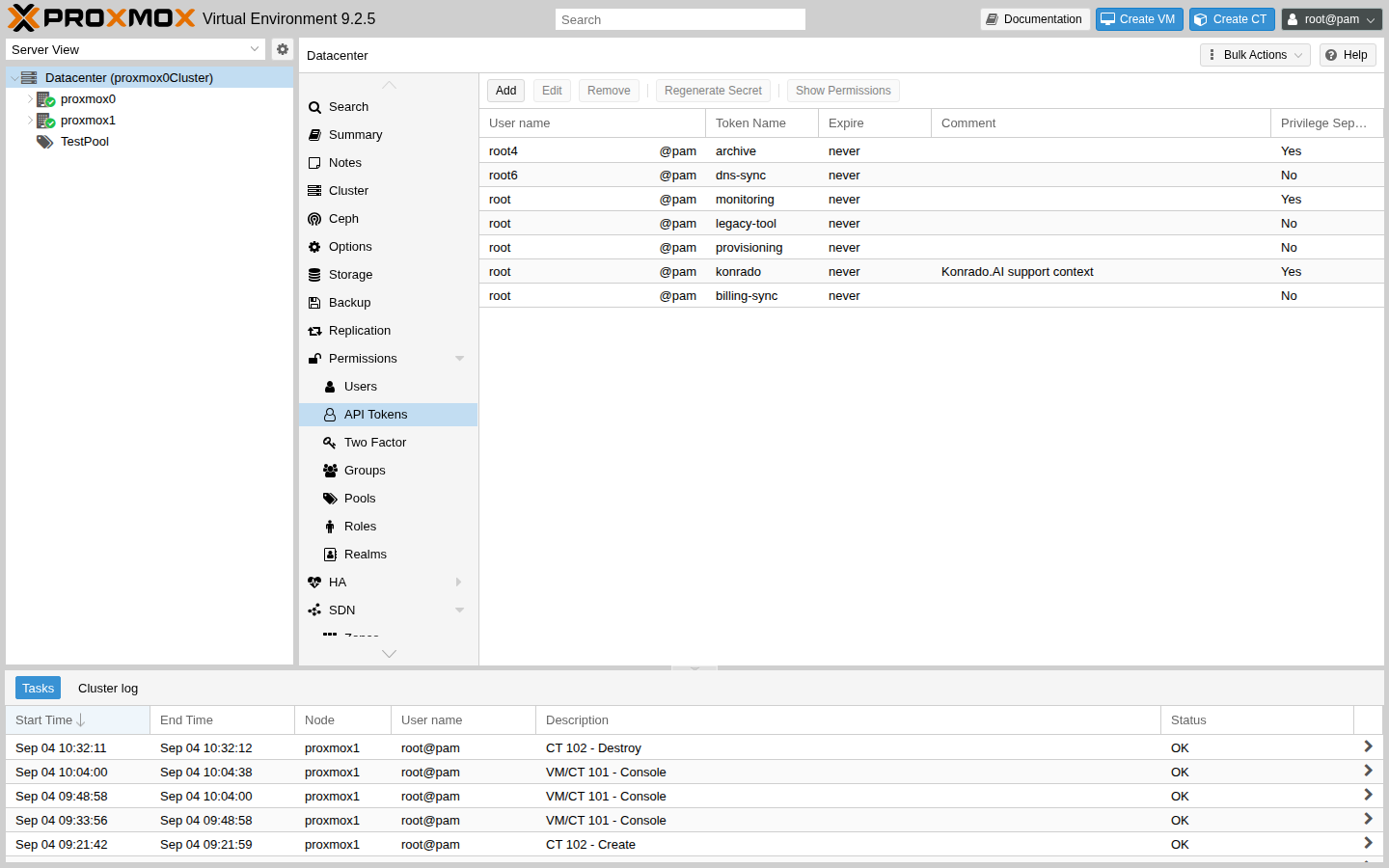
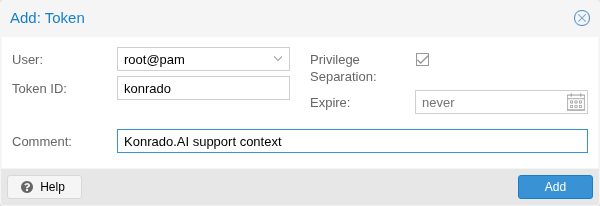
Kliknij Add. Wybierz użytkownika, do którego należy token, wpisz Token ID, na przykład
konrado, i zostaw włączoną opcję Privilege Separation. Token dostanie wtedy tylko te
uprawnienia, które mu nadasz.
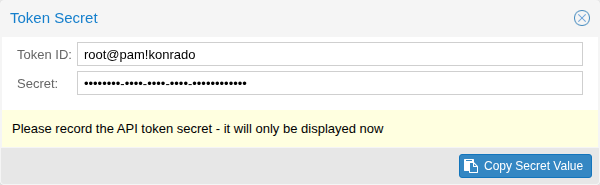
Skopiuj sekret
Kliknij Add. Proxmox pokazuje sekret tylko raz. Skopiuj go do menedżera haseł. Jeśli go zgubisz, użyj przy tokenie opcji Regenerate Secret albo usuń token i utwórz nowy.
Nadaj dostęp tylko do odczytu
Token z opcją Privilege Separation nie ma jeszcze żadnych uprawnień. Otwórz Datacenter ›
Permissions, kliknij Add › API Token Permission. W polu Path wpisz /, wybierz
token, wybierz rolę PVEAuditor i zostaw włączoną opcję Propagate. Kliknij Add.
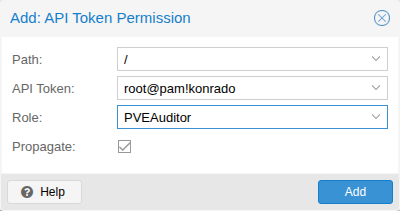
PVEAuditor tylko czyta i obejmuje każde zapytanie Konrado. Nadana na / z opcją Propagate
działa dalej, gdy goście przenoszą się między węzłami. Aby zawęzić dostęp, nadaj PVEAuditor
tylko na pule lub gości, których Konrado ma widzieć. Kopie zapasowe wymagają też uprawnienia
Datastore.Audit do magazynów, w których się znajdują. PVEAuditor je zawiera tam, gdzie ma
to zastosowanie.
Podłącz w Konrado
Otwórz Ustawienia obszaru roboczegoIntegracje, kliknij Dodaj integrację i wybierz Proxmox. W sekcji Jak Konrado ma łączyć się z tym serwerem? opcja Sekret tokenu API jest już wybrana.
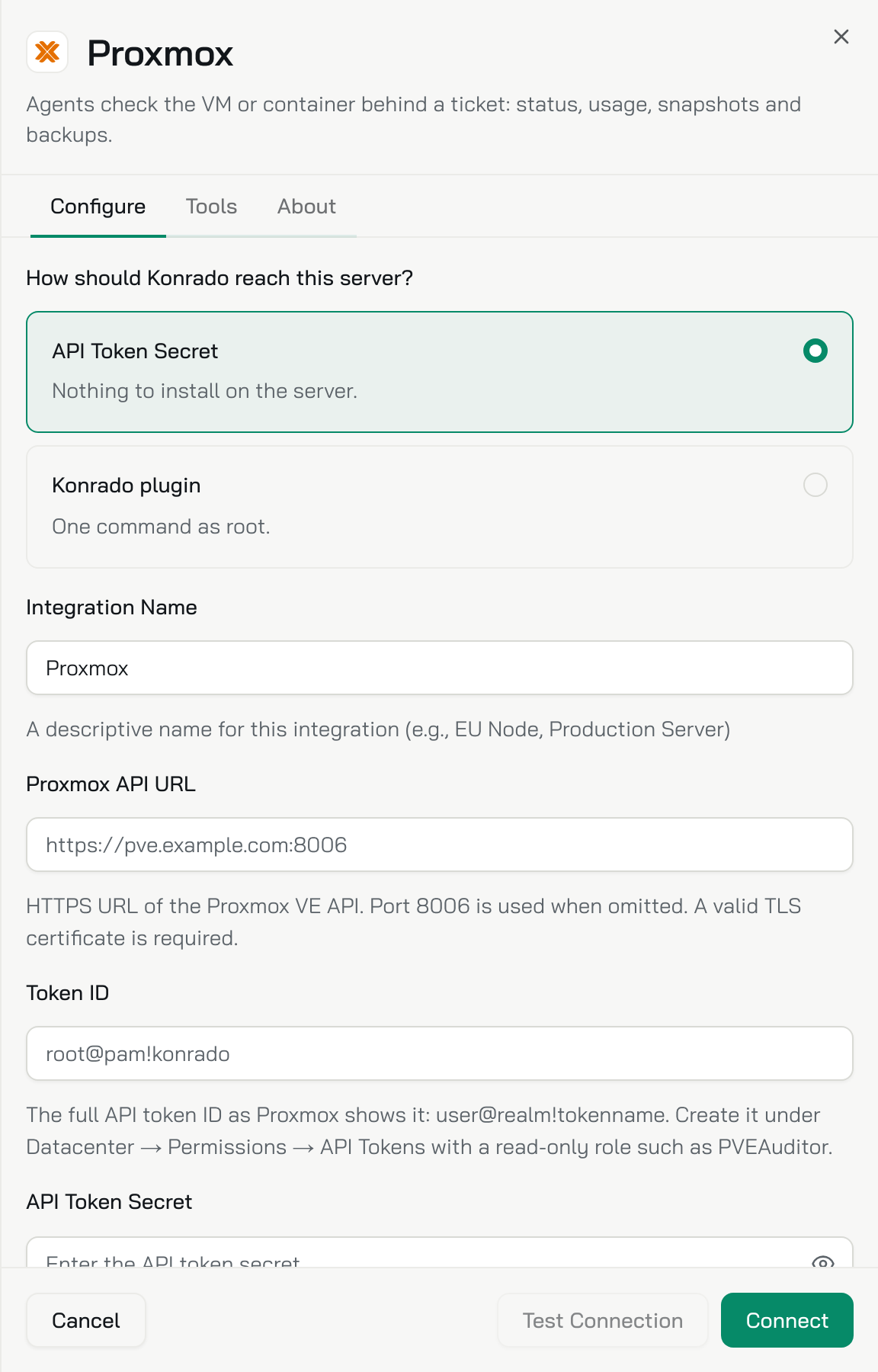
| Pole | Co wpisać |
|---|---|
| Nazwa integracji | Nazwę dla Twojego zespołu, na przykład Proxmox EU |
| Adres API Proxmox | Sam adres, na przykład https://pve.example.com:8006, bez /api2/json. Jeśli pominiesz port, użyty zostanie port 8006 |
| Identyfikator tokenu | Pełne ID w postaci pokazanej przez Proxmox: user@realm!tokenname, na przykład root@pam!konrado |
| Sekret tokenu API | Sekret pokazany przez Proxmox jeden raz |
Kliknij Testuj połączenie. Zielone pole potwierdza token i pokazuje wersję Proxmox VE. Kliknij Podłącz.
Wtyczka to starsza metoda podłączania. Węzły już podłączone w ten sposób działają dalej. Dla nowego węzła wybierz zakładkę API.
Wybierz wtyczkę. Otwórz Ustawienia obszaru roboczegoIntegracje, kliknij Dodaj integrację i wybierz Proxmox. W pytaniu Jak Konrado ma łączyć się z tym serwerem? wybierz Wtyczka Konrado. Okno pokazuje trzy kroki i polecenie instalacji.
Uruchom polecenie jako root. Zaloguj się na serwer Proxmox przez SSH jako root. Kliknij przycisk kopiowania obok polecenia i wklej je w sesji. Okno ukrywa Twój klucz na ekranie, ale skopiowane polecenie go zawiera, więc traktuj je jak hasło. Klucz działa przez 24 godziny, na dowolnej liczbie serwerów.
bash <(curl -s https://repo.konrado.ai/init.sh) --api-key=YOUR_KEY --callback-url=https://app.konrado.ai/api/integrations/servers/install --platform=proxmoxOdpowiedz instalatorowi. Pyta o kilka ustawień, każde ma wartość domyślną: naciśnij Enter, aby ją zachować. Liczą się dwie odpowiedzi. Aby później aktualizować wtyczkę z konsoli, odpowiedz Yes na pytanie Do you want to be able to upgrade this plugin through the Konrado panel? Adres serwera, który proponuje, na przykład http://203.0.113.10:8000/mcp, to adres, pod którym Konrado łączy się z wtyczką.
Poczekaj na połączenie. Okno pokazuje Nasłuchiwanie serwera… i sprawdza co 5 sekund. Gdy wtyczka się zgłosi, pokazuje Połączono pomyślnie i adres serwera. Kliknij Gotowe. Okno możesz zamknąć wcześniej: serwer pojawi się na liście, gdy się połączy. Ponowne uruchomienie polecenia jest bezpieczne.
Sprawdź, czy działa
Klaster widnieje na stronie Integracje ze statusem Połączono. W kolumnie Typ widać Proxmox · API, a pod spodem wersję Proxmox VE. Wersja pochodzi z węzła, który odpowiedział. Konrado ponownie testuje połączenie co godzinę. Otwórz wiersz, a zakładka Narzędzia pokaże sześć zapytań.
Aby później zmienić sekret, otwórz wiersz, kliknij Zmień obok pola Sekret tokenu API, wklej nowy sekret i kliknij Zapisz.
Serwer jest na stronie Integracje ze statusem Połączono. Jego Typ to Proxmox · Wtyczka, z wersją wtyczki pod spodem. Wiersz nazywa się proxmox Server: kliknij go, aby zmienić nazwę. Ponowne uruchomienie polecenia instalacji przywraca tę nazwę. Konrado sprawdza połączenie co godzinę.
Jeśli coś nie działa
Otwórz wiersz na stronie Integracje. Połączenie, które przestało działać, ma status Nie działa. Widać przy nim, co sprawdzić, a dokładny błąd w sekcji Szczegóły techniczne.
| Co widzisz | Co zrobić |
|---|---|
| Proxmox API URL must use HTTPS. | Wpisz pełny adres https://. Zwykłe HTTP nie działa |
| Proxmox API URL cannot contain credentials, query parameters, or a fragment. | Wpisz tylko adres i port, na przykład https://pve.example.com:8006 |
| Proxmox Token ID must look like user@realm!tokenname. | Skopiuj pełne ID z realmem i znakiem !, na przykład root@pam!konrado |
| Proxmox TLS verification failed. | Zainstaluj ważny certyfikat dla nazwy hosta, z pełnym łańcuchem. Domyślny certyfikat samopodpisany jest odrzucany |
| Proxmox rejected the configured API token. | Sprawdź, czy ID i sekret skopiowano w całości i czy token nadal istnieje w sekcji Permissions › API Tokens |
| This Proxmox token cannot read that capability. | Nadaj tokenowi PVEAuditor na ścieżce, która obejmuje gościa i jego magazyny |
| The Proxmox API request timed out. | Sprawdź, czy węzeł odpowiada na porcie 8006 i czy Twoja zapora lub WAF wpuszcza adresy IP Konrado (zobacz listę) |
| The Proxmox API is temporarily unavailable. | Węzeł odpowiedział błędem lub limitem zapytań. Spróbuj ponownie i sprawdź węzeł |
| Adres prowadzi do sieci prywatnej | Użyj publicznej nazwy hosta. Konrado odrzuca adresy prywatne i wewnętrzne |
| Połączono, ale odpowiedzi nigdy nie wspominają o maszynie | Sprawdź, czy usługa działa na serwerze zgodnym z adresem API i ma liczbowe ID maszyny |
| Brakuje kopii zapasowych | Konrado podaje listę sprawdzonych magazynów. Gdy token nie może wyświetlić magazynów, Konrado sprawdza tylko local, backup i pbs |
| Metryki są puste | Gość, który dopiero się uruchomił lub został przeniesiony, ma w pierwszej godzinie mało próbek |
| Co widzisz | Co zrobić |
|---|---|
| Polecenie od razu się zatrzymuje | Uruchom je jako root bezpośrednio na węźle Proxmox |
| Komunikat Nasłuchiwanie serwera… się nie zmienia | Sprawdź, czy instalator zakończył pracę bez błędów i czy węzeł łączy się z app.konrado.ai przez HTTPS. Po 2 minutach okno pokazuje Trwa dłużej niż zwykle? z tymi samymi wskazówkami |
| Brakuje danych o maszynie | Sprawdź, czy wtyczka jest zainstalowana na węźle Proxmox i czy w konsoli wybrano Proxmox |
| Odpowiedzi nigdy nie wspominają o maszynie | Sprawdź, czy w Twoim systemie rozliczeniowym usługa ma ID maszyny i działa na tym węźle |
Krok instalacji pokazuje Błąd połączenia. Podaje adres serwera i przyczynę. Sprawdź obie usługi wtyczki, przeczytaj ich ostatnie logi i uruchom je ponownie:
systemctl status   konrado-server.service konrado-root.service
journalctl         -u konrado-server.service -u konrado-root.service --since "15 minutes ago" --no-pager
systemctl restart  konrado-server.service konrado-root.service
systemctl enable   konrado-server.service konrado-root.service
ss -ltnp | grep ':8000'
Ostatni wiersz pokazuje, czy wtyczka nasłuchuje na porcie 8000. Konrado musi mieć dostęp do tego portu: zezwól na adresy IP Konrado w swojej zaporze. Potem uruchom polecenie instalacji ponownie.
Usuń integrację
Otwórz Ustawienia obszaru roboczegoIntegracje, otwórz menu wiersza (trzy kropki) i wybierz Usuń. Potem w Proxmox usuń token w sekcji Datacenter › Permissions › API Tokens oraz jego wpis w sekcji Datacenter › Permissions.
Aby wstrzymać integrację i zachować ustawienia, wybierz zamiast tego Odłącz.
Odinstaluj wtyczkę z węzła, a potem otwórz Ustawienia obszaru roboczegoIntegracje, otwórz menu wiersza (trzy kropki) i wybierz Usuń.
Aby wstrzymać integrację i zachować ustawienia, wybierz zamiast tego Odłącz.
Ostatnia aktualizacja: