

Własny serwer MCP
Daj Konrado narzędzia tylko do odczytu z dowolnego serwera MCP, Twojego lub cudzego.

Własny serwer MCP daje Konrado narzędzia, których nie ma żadna wbudowana integracja: Twój system do zakładania usług, bazę danych magazynu, wewnętrzne API. MCP (Model Context Protocol) to standardowy sposób, w jaki Konrado używa narzędzi na innym serwerze. Jeśli Twój system ma zwykłe API, postaw przed nim mały serwer MCP i podłącz właśnie ten serwer.
Co czyta Konrado
To, co zwracają narzędzia tylko do odczytu na Twoim serwerze. W zgłoszeniu Konrado wczytuje je, gdy
pierwszy raz sprawdza usługę lub domenę. Na czacie na stronie Konrado może ich użyć przy każdym
pytaniu odwiedzającego. Narzędzie liczy się jako tylko do odczytu wyłącznie wtedy, gdy Twój serwer
oznacza je readOnlyHint: true. Wszystkie inne narzędzia Konrado pomija.
Czego Konrado nie potrafi
| Nie da się | Dlaczego |
|---|---|
Użyć narzędzia, które nie jest oznaczone readOnlyHint: true | Konrado bierze tylko narzędzia, które Twój serwer oznacza jako tylko do odczytu |
| Sprawdzić, czy narzędzie oznaczone jako tylko do odczytu naprawdę takie jest | Konrado ufa oznaczeniom Twojego serwera |
| Połączyć się bezpośrednio z serwerem w sieci prywatnej | Konrado łączy się przez internet. Użyj integracji Zdalny agent |
| Zgadnąć dane, których Twoje narzędzia nie zwracają | Konrado odpowiada tylko na podstawie tego, co zwracają narzędzia |
| Zastąpić logowanie i dzienniki Twojego serwera | Twój serwer nadal potrzebuje porządnych tokenów, uprawnień i dzienników |
Konrado wysyła Twoje nagłówki logowania przy każdym żądaniu. Daj mu token z najmniejszymi potrzebnymi uprawnieniami. Jako tylko do odczytu oznacz tylko narzędzia, które naprawdę tylko sprawdzają dane. Po zapisaniu połączenia konsola nie pokazuje już wartości nagłówków.
- "Sprawdź stan zakładania usługi w naszej wewnętrznej platformie."
- "Czy ten klient ma włączony dodatek niestandardowy?"
- "Co nasz system magazynowy mówi o tej usłudze?"
- "Pobierz najnowszy status z naszego prywatnego API."
Zanim zaczniesz
- Pełny adres punktu końcowego Twojego serwera MCP, na przykład
https://mcp.example.com/mcp, dostępny z internetu. Serwer w sieci prywatnej łączy się przez Zdalnego agenta. - Sposób logowania, którego wymaga Twój serwer: token Bearer, własne nagłówki albo brak logowania.
Podłączanie
Otwórz formularz własnego serwera
Otwórz Ustawienia obszaru roboczegoIntegracje, kliknij Dodaj integrację i wybierz Własny serwer MCP.
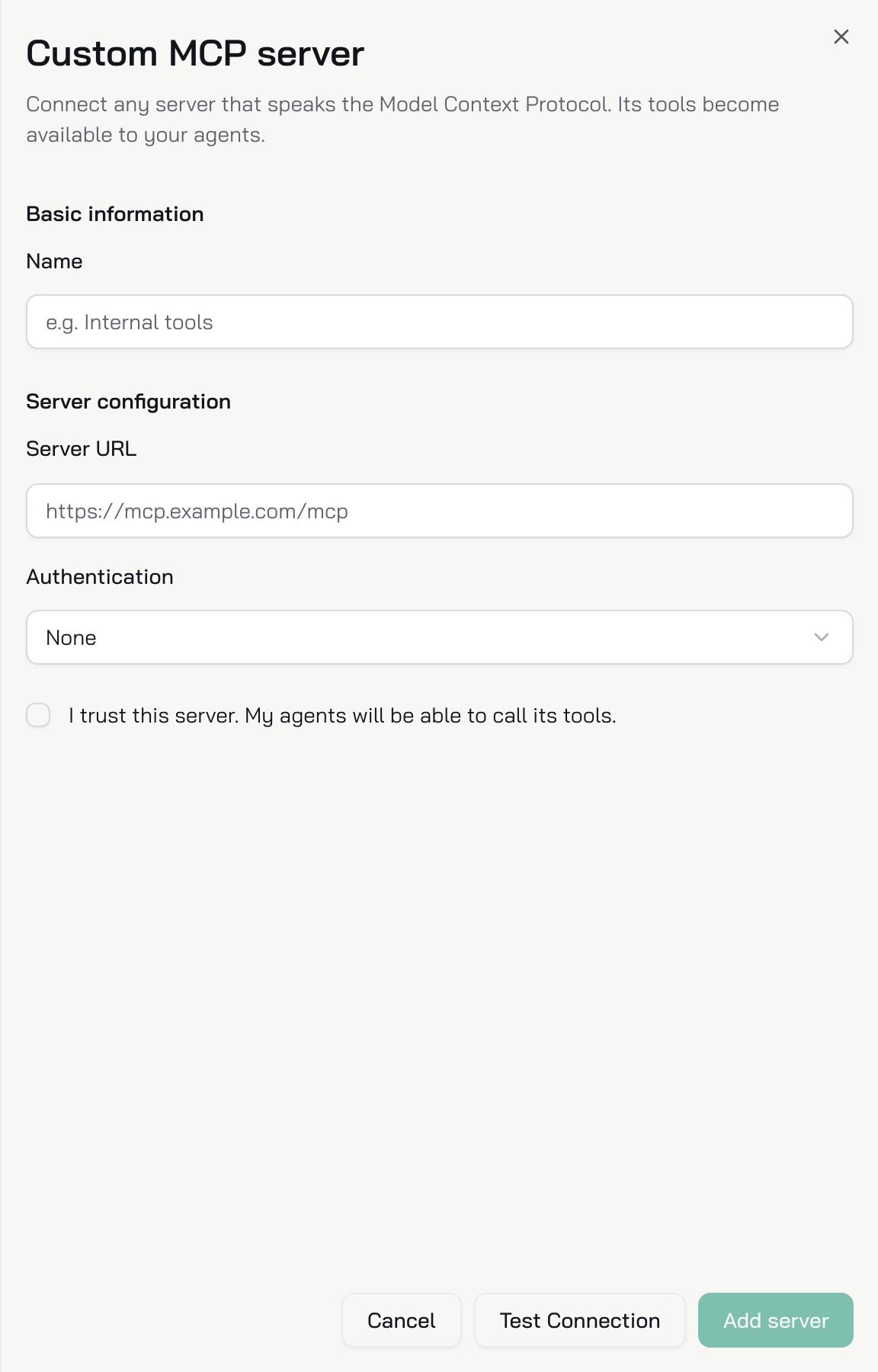
Opisz serwer
| Pole | Co wpisać |
|---|---|
| Nazwa | Nazwa dla Twojego zespołu, na przykład Internal tools |
| Adres serwera | Pełny adres punktu końcowego, na przykład https://mcp.example.com/mcp |
| Uwierzytelnianie | Brak, Token Bearer lub Własne nagłówki |
| Token Bearer | Przy opcji Token Bearer: sam token. Konrado wysyła go jako Authorization: Bearer <token> |
| Nagłówki żądania | Przy opcji Własne nagłówki: nazwa i wartość każdego nagłówka, którego potrzebuje Twój serwer |
Nie wybierasz sposobu przesyłania danych. Konrado sam ustala, jak rozmawiać z serwerem. Obsługuje też starszy sposób przesyłania SSE.
Przetestuj i dodaj
Kliknij Testuj połączenie. Zaznacz Ufam temu serwerowi. Moi agenci będą mogli używać jego narzędzi. i kliknij Dodaj serwer.
Sprawdź, czy działa
Serwer jest na stronie Integracje ze statusem Połączono i typem Własny serwer MCP. Konrado co godzinę ponownie testuje połączenie. Zakładka Narzędzia informuje, że narzędzia zostaną odczytane z serwera, gdy Konrado się z nim połączy.
Aby później zmienić adres lub nagłówki, otwórz wiersz. Zapisane wartości nagłówków pozostają ukryte: zostaw pole puste, aby zachować obecną wartość.
Jeśli coś nie działa
Otwórz wiersz na stronie Integracje. Serwer, który przestał działać, ma status Nie działa. Widać tam, co sprawdzić, a w sekcji Szczegóły techniczne dokładny błąd.
| Co widzisz | Co zrobić |
|---|---|
| Przycisk Testuj połączenie zwraca błąd | Sprawdź, czy adres wskazuje na punkt końcowy MCP i czy serwer jest dostępny z internetu |
| Logowanie się nie udaje | Sprawdź token lub nagłówki, których oczekuje Twój serwer. Token Bearer trafia do Authorization jako Bearer <token> |
| Konrado nigdy nie używa narzędzia | Oznacz narzędzie readOnlyHint: true na swoim serwerze. Konrado wczytuje też narzędzia dopiero wtedy, gdy sprawdza usługę lub domenę w zgłoszeniu |
| Serwer jest w sieci prywatnej | Użyj integracji Zdalny agent |
Usuń integrację
Otwórz Ustawienia obszaru roboczegoIntegracje, otwórz menu wiersza (trzy kropki) i wybierz Usuń. Następnie unieważnij token na swoim serwerze.
Aby tylko wstrzymać integrację i zachować ustawienia, wybierz Odłącz.
Ostatnia aktualizacja: