

Dodaj makro w SupportPal
Dodaj makro typu hook w SupportPal. Dzięki niemu Konrado wie, kiedy zgłoszenie się zmienia.
Makro informuje Konrado, kiedy w SupportPal pojawia się nowe zgłoszenie lub nowa odpowiedź. Wysyła numer ID zgłoszenia. Resztę Konrado czyta przez połączenie API. Bez makra żadne zgłoszenie nie trafi do Konrado. Konfiguracja zajmuje około 10 minut.
Zanim zaczniesz
- SupportPal podłączony w Konrado: podłącz SupportPal.
- Wartości z pól Adres webhooka i Token webhooka w sekcji Klucze do SupportPal w formularzu podłączania. Token zginął? Otwórz wiersz SupportPal w Konrado, kliknij Zarządzaj, a potem Nowy token.
- Dostęp administratora w SupportPal z uprawnieniem do tworzenia makr.
Token webhooka potwierdza Konrado, że zdarzenie pochodzi z Twojego SupportPal. Wklej go tylko w nagłówek makra. Jeśli wycieknie, kliknij Nowy token w sekcji Zarządzaj i wklej nowy token do makra. Stary token od razu przestaje działać.
Wartości makra
| Pole | Wartość |
|---|---|
| Name | KonradoAI |
| Macro type | Hook |
| Enabled | Yes |
| Events | New ticket opened, User reply posted, Operator reply posted |
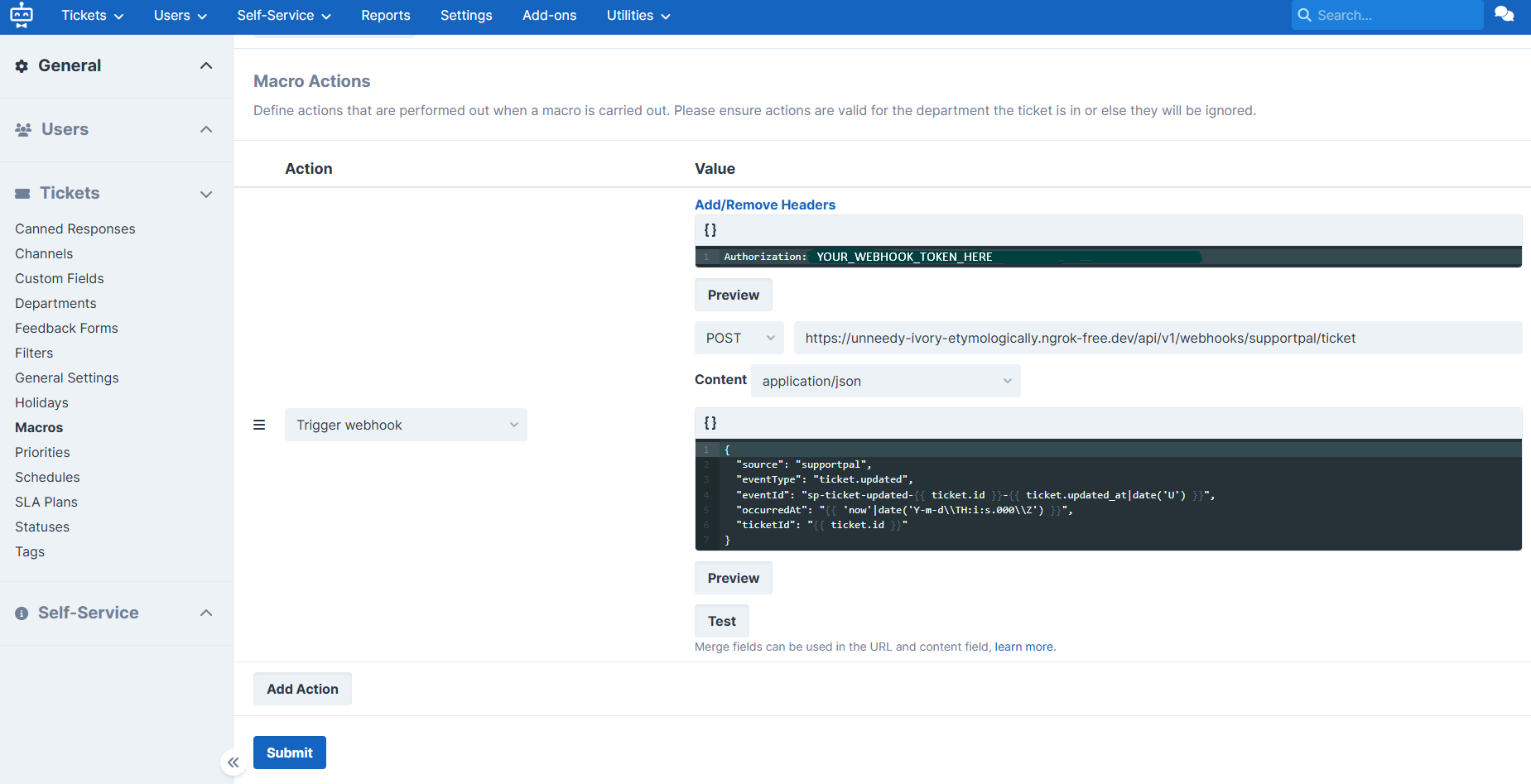
| Action | Trigger webhook |
| HTTP method | POST |
| Content type | application/json |
| Header | Authorization, a jako wartość token webhooka |
| Webhook URL | https://app.konrado.ai/api/webhooks/supportpal/ticket, tak jak pokazuje go formularz podłączania |
Treść:
{
  "source": "supportpal",
  "eventType": "ticket.activity",
  "eventId": "sp-ticket-activity-{{ ticket.id }}-{{ ticket.updated_at|date('U') }}",
  "occurredAt": "{{ 'now'|date('Y-m-d\\TH:i:s.000\\Z') }}",
  "ticketId": "{{ ticket.id }}"
}
Inne zdarzenia, na przykład zmiana statusu lub działu, też działają. Każde z nich wysyła do Konrado kolejne zdarzenie.
Utwórz makro
Otwórz makra typu hook
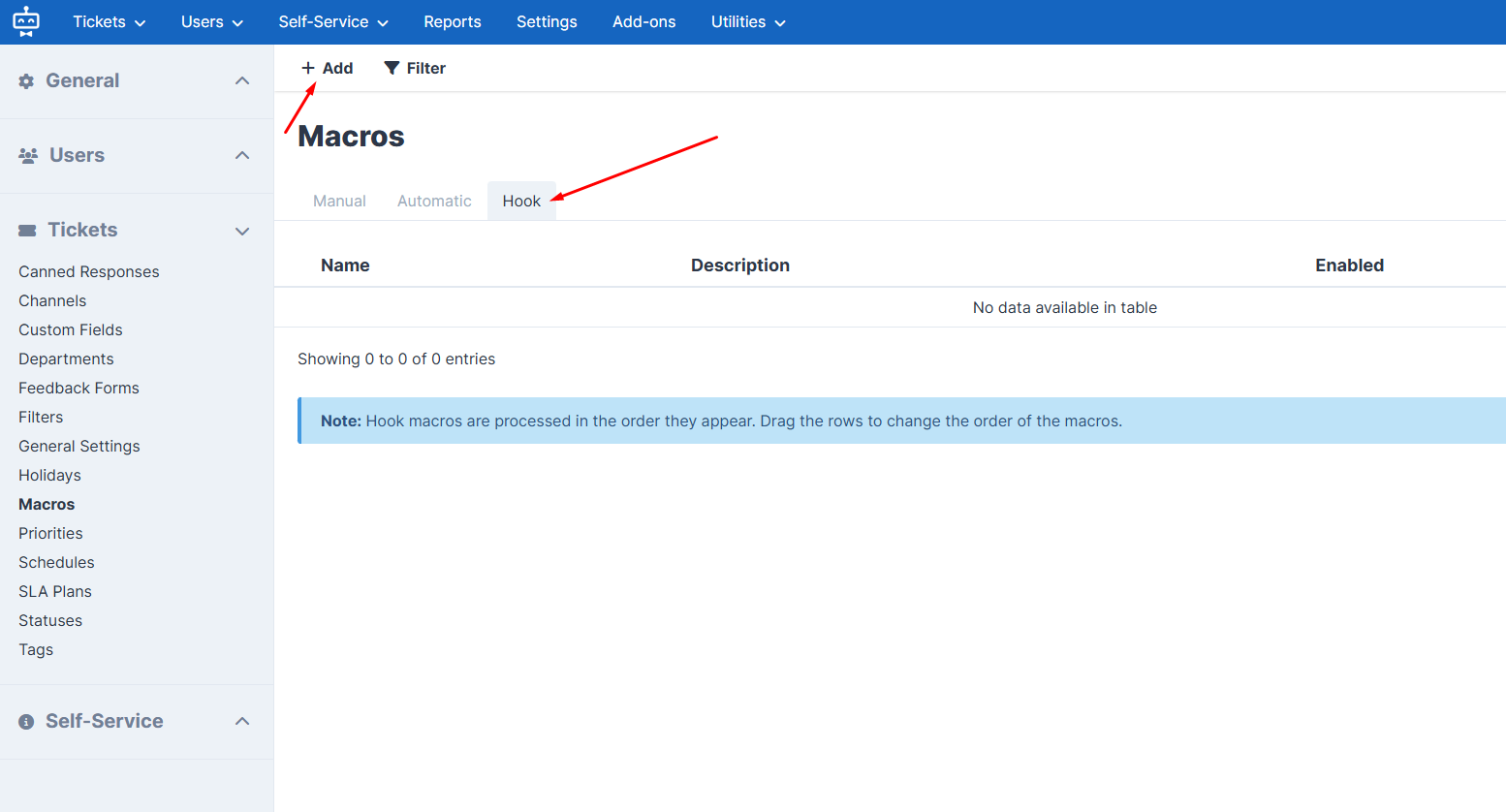
W SupportPal otwórz Settings › Tickets › Macros, kliknij Add i przejdź na zakładkę Hook.
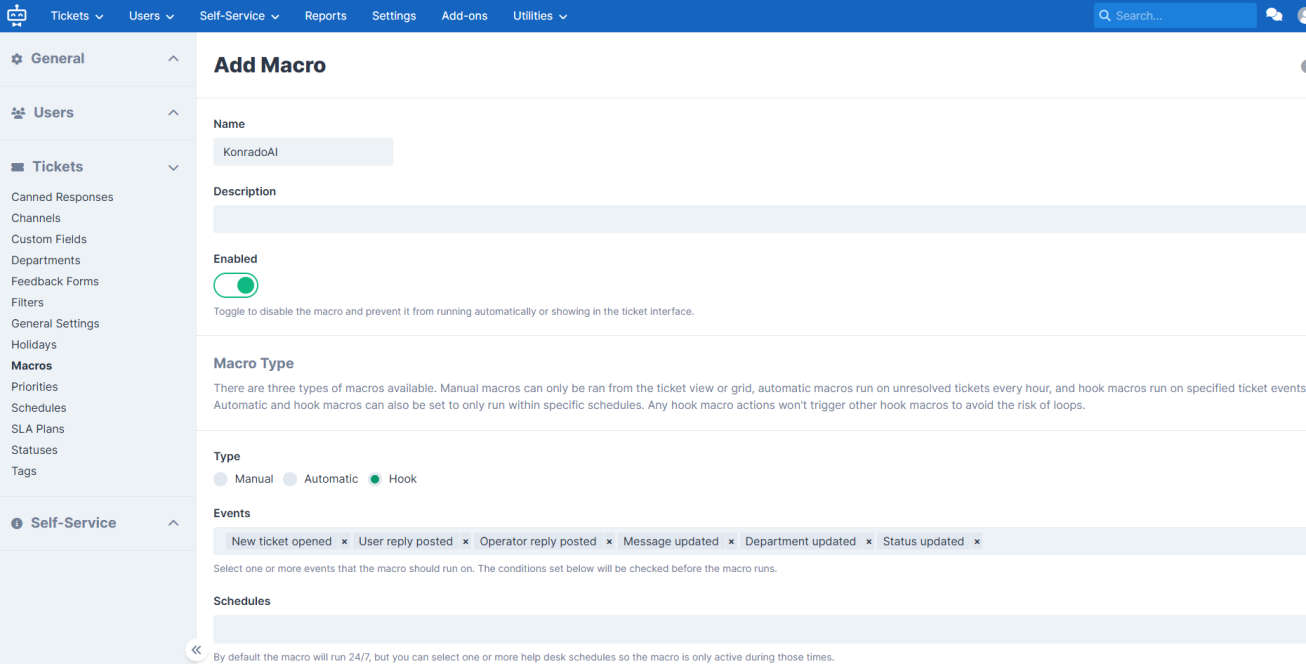
Dodaj akcję webhooka
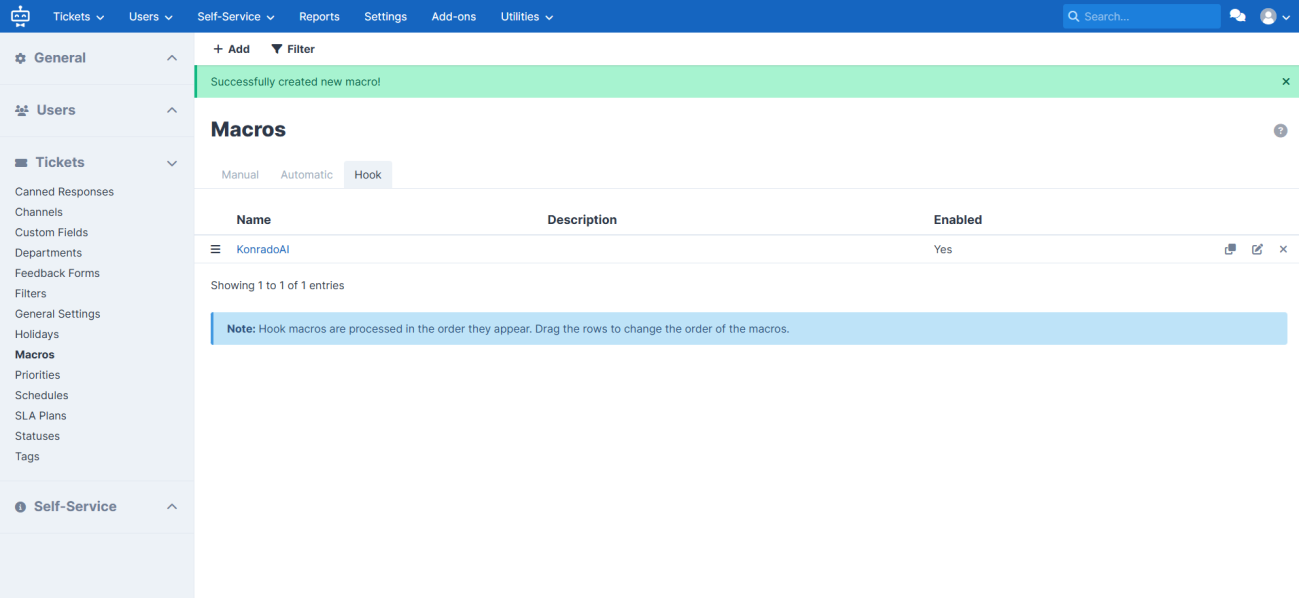
Dodaj akcję Trigger webhook. Ustaw metodę, typ treści, nagłówek, adres webhooka i treść według tabeli powyżej. Potem kliknij Submit.
Przetestuj adres
Z dowolnego komputera sprawdź adres i token:
curl -i -X POST https://app.konrado.ai/api/webhooks/supportpal/ticket \
  -H "Authorization: <your webhook token>" \
  -H "Content-Type: application/json" \
  -d '{"source":"supportpal","eventType":"ticket.activity","eventId":"manual-test-1","occurredAt":"2026-04-30T12:00:00.000Z","ticketId":"123"}'
Aby sprawdzić całą ścieżkę, wpisz w ticketId numer ID prawdziwego zgłoszenia z SupportPal.
Sprawdź, czy działa
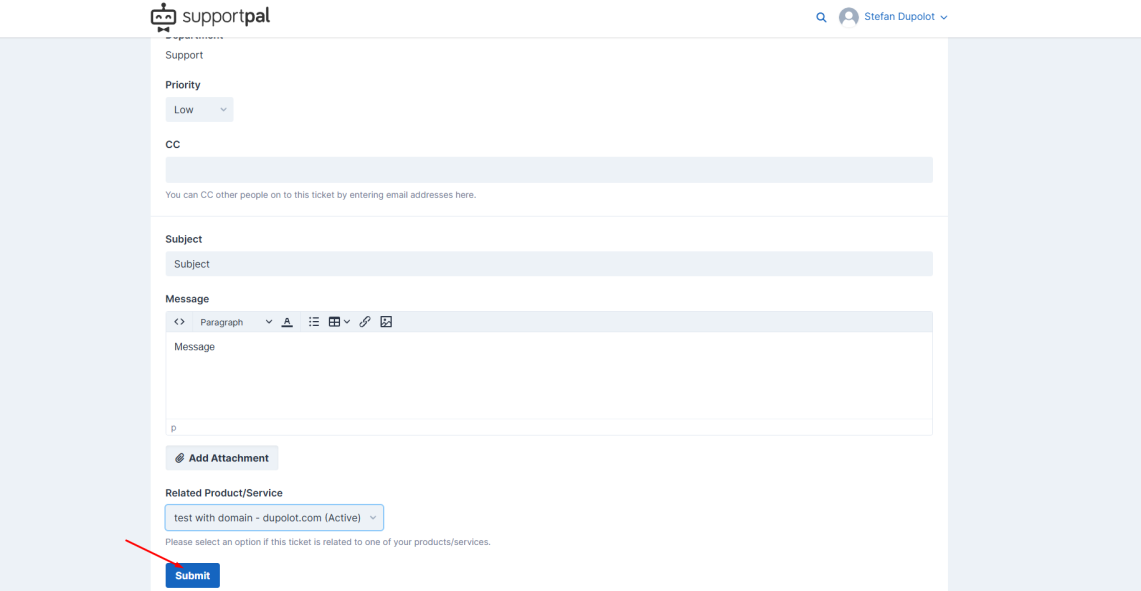
Otwórz testowe zgłoszenie w SupportPal. Wybierz powiązany produkt lub usługę, aby Konrado mógł dopasować klienta w WHMCS. W Konrado otwórz stronę Skrzynka: zgłoszenie jest tam, z linkiem do SupportPal.
Jeśli coś nie działa
| Co widzisz | Co zrobić |
|---|---|
| Test makra kończy się błędem | Sprawdź, czy metoda to POST, a typ treści to application/json |
Konrado odpowiada kodem 401 | Skopiuj token webhooka jeszcze raz, dokładnie tak, jak pokazał go Konrado. Jeśli token zginął, kliknij Nowy token w sekcji Zarządzaj i wklej nowy |
| Żadne zgłoszenie nie trafia do Konrado | Sprawdź, czy makro jest włączone i czy zaszło jedno z jego zdarzeń |
| W zgłoszeniu brakuje usług i faktur | Sprawdź, czy WHMCS jest podłączony i ustawiony jako Platforma rozliczeń dla SupportPal |
Usuń makro
Wyłącz lub usuń makro typu hook KonradoAI w SupportPal. Aby zatrzymać wszystkie zgłoszenia, odłącz
też SupportPal w Konrado.
Ostatnia aktualizacja:
Podłącz SupportPal
Podłącz SupportPal i połącz z nim swój WHMCS, aby Konrado odpowiadał na zgłoszenia w SupportPal z wiedzą o usługach i fakturach klienta.
Konrado w zgłoszeniach SupportPal
Twój zespół widzi szkic Konrado i dane klienta z WHMCS przy każdym zgłoszeniu w SupportPal, dzięki rozszerzeniu przeglądarki.