

Aktualizacja dodatku WHMCS
Skopiuj nowy dodatek Konrado na stary. Klucze zapisane w WHMCS zostają.
Gdy wychodzi nowa wersja dodatku Konrado, kopiujesz jej pliki na stare. Wartości API Token i Webhook Token zapisane w WHMCS zostają. Zajmuje to około 5 minut.
Zanim zaczniesz
- Dostęp administratora do WHMCS.
- Dostęp do plików WHMCS: FTP, SFTP, SSH albo menedżer plików Twojego hostingu.
- Kopia zapasowa folderu
modules/addons/KonradoAI/.
Aktualizacja
Pobierz nową wersję
Otwórz Ustawienia obszaru roboczegoIntegracje. W wierszu WHMCS widać przycisk Aktualizuj do i numer nowej wersji. Kliknij go albo opcję Zaktualizuj wtyczkę w menu wiersza (...). Okno pokazuje Twoją wersję i najnowszą. Kliknij przycisk Pobierz z numerem wersji albo pobierz repo.konrado.ai/whmcs.zip. Rozpakuj plik.
Zastąp pliki dodatku
Skopiuj nowy folder KonradoAI do modules/addons/, tak aby zastąpił stary folder
modules/addons/KonradoAI/. Jeśli program do wgrywania plików pyta, czy scalić, czy nadpisać,
wybierz nadpisanie.
Sprawdź dodatek w WHMCS
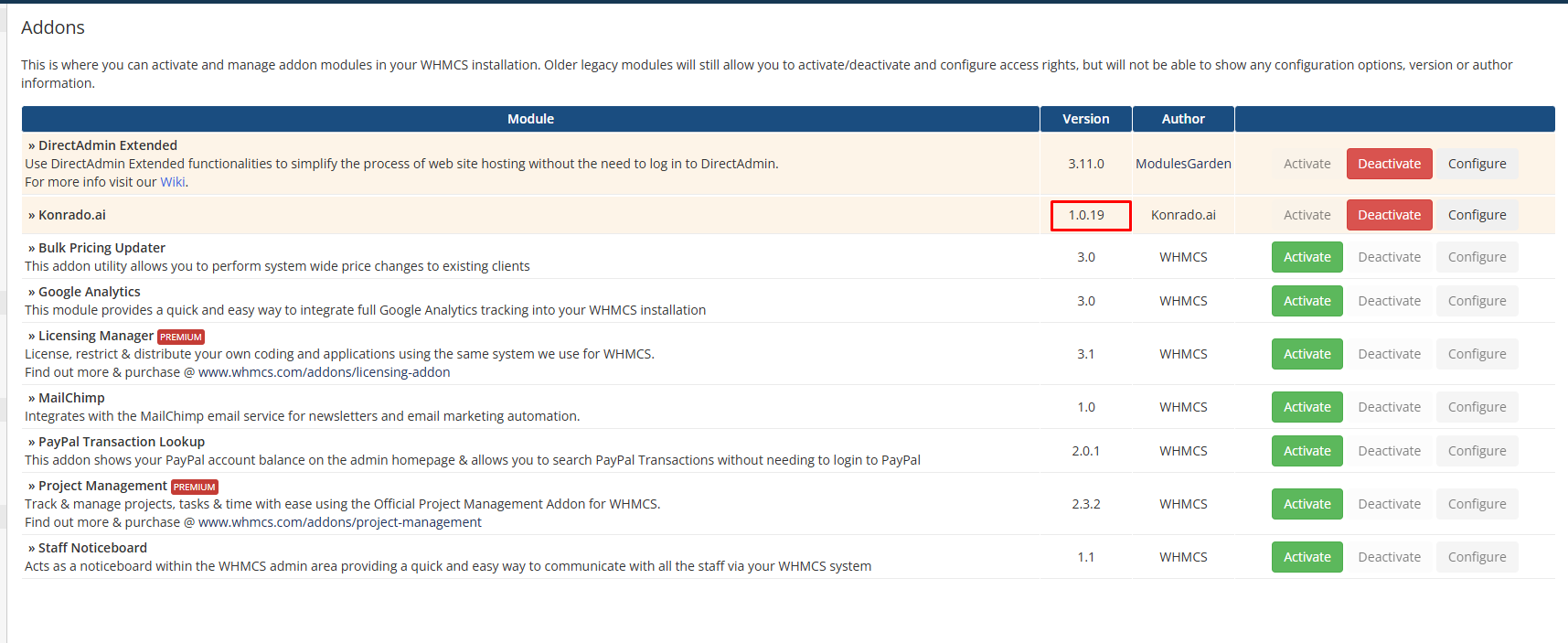
Otwórz System Settings › Addon Modules. Dodatek Konrado.ai jest nadal aktywny i pokazuje nową wersję.
Sprawdź, czy działa
W Konrado otwórz menu wiersza WHMCS (...), kliknij Zarządzaj, a potem Testuj połączenie. Test pokazuje komunikat Połączono pomyślnie! i nową wartość w polu Wersja modułu.
Powrót do poprzedniej wersji
Jeśli nowa wersja nie działa, przywróć kopię zapasową folderu modules/addons/KonradoAI/ i ponownie
przetestuj połączenie.
Jeśli coś nie działa
| Co widzisz | Co zrobić |
|---|---|
| WHMCS nadal pokazuje starą wersję | Sprawdź, czy nowy folder KonradoAI zastąpił modules/addons/KonradoAI/ i nie trafił do jego środka jako KonradoAI/KonradoAI/ |
| Test Testuj połączenie kończy się błędem po aktualizacji | Przywróć kopię zapasową, powtórz aktualizację i sprawdź, czy uprawnienia plików się nie zmieniły |
| Strony administracyjne WHMCS pokazują błędy | Przejrzyj logi błędów WHMCS i PHP i znajdź pierwszy błąd krytyczny (fatal error) po wgraniu plików |
Ostatnia aktualizacja: