

Podłącz Base.com
Podłącz swój sklep Base.com, aby czat na stronie znajdował zamówienie klienta, a Twoje produkty trafiały do Bazy wiedzy.

Gdy Base.com jest podłączony, czat na stronie znajduje zamówienie klienta i odpowiada o jego statusie, paczkach, płatnościach, fakturach i zwrotach. Twój katalog produktów może trafić do Bazy wiedzy. Wtedy każdy agent odpowiada o produktach, cenach i dostępności. Konrado korzysta z API Base.com za pomocą jednego tokenu. W Twoim sklepie nic się nie instaluje.
Base.com nazywał się wcześniej BaseLinker. API nadal działa pod adresem api.baselinker.com,
a panel Base.com może pokazywać polskie etykiety. Na tej stronie podajemy nazwy angielskie i polskie.
Co Konrado robi z Base.com
| Część | Kto używa | Co robi |
|---|---|---|
| Wyszukiwanie zamówienia | Twój czat na stronie | Znajduje to jedno zamówienie, o które pyta klient, z jego statusem, produktami, płatnością, dostawą, paczkami, fakturami i zwrotami |
| Notatki do zamówień | Twój czat na stronie, tylko wybrani agenci | Dodaje notatkę dla Twojego zespołu do zamówienia klienta, gdy klient zatwierdzi ją w czacie |
| Katalog produktów | Każdy agent, przez sekcję Baza wiedzy | Twoje produkty, warianty, ceny i dostępność, synchronizowane co noc |
Odpowiedzi na zgłoszenia nigdy nie korzystają z Base.com, ale używają katalogu produktów, bo jest on częścią Bazy wiedzy. Twoja organizacja ma jedno połączenie z Base.com.
Wyszukiwanie zamówienia
Narzędzie czatu nazywa się base_find_orders. Klient podaje numer zamówienia oraz adres
e-mail lub numer telefonu użyty przy zamówieniu. Konrado pokazuje zamówienie tylko wtedy, gdy
obie dane pasują do tego samego zamówienia.
| Dane zamówienia | Co czyta Konrado |
|---|---|
| Zamówienie | Status, źródło zamówienia, daty złożenia i potwierdzenia, waluta, produkty z ilościami i cenami, uwaga od klienta |
| Płatność | Metoda płatności, płatność za pobraniem, zapłacona kwota i historia płatności |
| Dostawa | Metoda i koszt dostawy, adres lub punkt odbioru |
| Paczki | Kurier, numer przesyłki i link do śledzenia |
| Faktury | Numer faktury, data wystawienia i kwota brutto |
| Zwroty | Status zwrotu, data, powód i zwrócona kwota |
Numer zamówienia może być identyfikatorem zamówienia w Base.com, własnym numerem Twojego sklepu albo numerem z marketplace'u, na przykład Allegro lub Amazon. Liczą się też zamówienia jeszcze niepotwierdzone. Dzięki temu klient może sprawdzić płatność zaraz po złożeniu zamówienia.
Każda informacja wczytuje się osobno. Jeśli Base.com nie zwróci faktur, Konrado i tak odpowie o paczce i powie, że nie udało mu się sprawdzić faktury.
Notatki do zamówień
Gdy klient chce zmienić coś, co wybrał przy zamówieniu, na przykład rozmiar albo tekst nadruku,
Konrado może dodać do zamówienia notatkę dla Twojego zespołu. Narzędzie nazywa się
base_add_to_order_konrado_note. Ma status Wyłączone, dopóki nie wybierzesz agentów, którzy
mogą go używać. Robisz to w zakładce Narzędzia połączenia z Base.com.
Notatka trafia do pola dodatkowego zamówienia o nazwie Konrado. To pole tworzysz raz w Base.com.
Bez niego Konrado nie dodaje notatek. Przejdź do Orders › Settings › Extra fields
(Zamówienia › Ustawienia › Pola dodatkowe) i kliknij Add extra field (Dodaj
pole dodatkowe). Nazwij je Konrado, wybierz Text field (Pole tekstowe) i zakres Orders
(Zamówienia). Nie używaj tego pola do niczego innego.
- Konrado znajduje zamówienie przez wyszukiwanie: po numerze zamówienia oraz e-mailu lub telefonie z zamówienia.
- Pisze jedno zdanie o prośbie, w języku czatu, i pokazuje je klientowi na karcie z przyciskami Zatwierdź i Odrzuć.
- Po kliknięciu Zatwierdź Konrado dodaje notatkę. Po kliknięciu Odrzuć nic nie zostaje zapisane.
Każda notatka trafia na początek pola Konrado, najnowsza na górze, oddzielona znakami |. Data
po notatce jest podana według ustawienia Strefa czasowa Twojej organizacji, które znajdziesz w
Ustawienia obszaru roboczegoUstawienia. Gdy strefa nie jest ustawiona, data jest w UTC, z oznaczeniem UTC:
The customer asked to change the size from L to M. - 2026-10-02 11:12 | The customer asked for a gift box. - 2026-10-01 19:40Pole przechowuje najnowsze notatki, które mieszczą się w 200 znakach. Konrado nigdy nie pisze w komentarzu sprzedawcy (Uwagi) ani w żadnym innym miejscu zamówienia.
Konrado sprawdza zamówienie przed pokazaniem karty i jeszcze raz tuż przed zapisaniem:
| Sprawdzenie | Gdy się nie powiedzie |
|---|---|
| Zamówienie zostało znalezione przez wyszukiwanie w tej rozmowie | Konrado najpierw wyszukuje zamówienie |
| Zamówienie nie ma jeszcze paczki | Brak karty. Konrado mówi, że zamówienie ma już paczkę, i kieruje klienta do Twojego sklepu |
| Najwyżej 2 notatki w jednej rozmowie | Brak karty. Konrado przekazuje rozmowę Twojemu zespołowi |
| Twoje konto Base.com ma pole dodatkowe zamówienia o nazwie Konrado | Brak karty. Konrado kieruje klienta do Twojego sklepu |
Zmianę wprowadza Twój zespół. Konrado nigdy nie zmienia produktów, cen, adresu ani statusu zamówienia. W zakładce Narzędzia możesz też wyłączyć kartę zatwierdzenia dla wybranego agenta. Wtedy notatka zapisuje się od razu, a wszystkie powyższe sprawdzenia nadal działają.
Katalog produktów
Gdy Base.com jest podłączony, możesz dodać jego katalog do Bazy wiedzy. Konrado czyta Twoje katalogi Base.com (magazyny) i przechowuje jeden dokument na każdy produkt:
| Importowane | Szczegóły |
|---|---|
| Produkty i opisy | Nazwa, ścieżka kategorii, producent, SKU, EAN, waga, wymiary, opisy i cechy, w domyślnym języku katalogu |
| Warianty i rozmiary | Każdy wariant z własnym SKU, EAN, ceną i dostępnością |
| Ceny i dostępność | Cena brutto z domyślnej grupy cenowej, ze stawką VAT. Stan magazynowy widać tylko jako dostępny lub niedostępny |
Importowane są wszystkie katalogi, chyba że wybierzesz niektóre w ustawieniach źródła, na przykład żeby pominąć katalog testowy albo hurtowy. Dla sklepu WooCommerce możesz podać adres sklepu. Wtedy każdy produkt prowadzi do swojej strony w Twoim sklepie.
Katalog synchronizuje się co noc. Ceny i dostępność to stan z ostatniej synchronizacji i Konrado tak je przedstawia. Produkty z zerowym stanem też są importowane i oznaczone jako niedostępne. Dzięki temu Konrado może powiedzieć "tak, ale nie w tej chwili" zamiast "tego nie sprzedajemy".
Czego Konrado nie potrafi
| Nie da się | Dlaczego |
|---|---|
| Edytować, anulować lub zwrócić pieniędzy za zamówienie ani zmienić jego statusu | Konrado tylko dodaje zatwierdzone notatki. Zmianę wprowadza Twój zespół albo Twoje automatyczne akcje w Base.com |
| Znaleźć zamówienie po samym numerze albo wypisać zamówienia przypisane do e-maila lub telefonu | Numer i dane kontaktowe muszą pasować do jednego zamówienia, żeby nikt nie mógł przez czat znaleźć cudzych zamówień |
| Wysłać, załączyć lub podlinkować plik faktury | Konrado podaje numer, datę i kwotę faktury. Dokument klient dostaje od Twojego sklepu |
| Odczytać kodów śledzenia kuriera | Konrado podaje numer przesyłki i link, zamiast zgadywać, gdzie jest paczka |
| Pokazać dokładny stan magazynowy, ceny zakupu, dostawców lub miejsca w magazynie | Katalog obsługuje publiczny czat, więc importowane są tylko pola przeznaczone dla klientów |
| Pokazać wewnętrzne komentarze do zamówień, prowizje, konta bankowe do zwrotów lub adresy na fakturach | Konrado pomija te pola podczas czytania zamówienia i nigdy nie czyta komentarza sprzedawcy |
| Zaimportować katalog z ponad 10 000 produktów | Synchronizacja nie zapisze połowy katalogu, a zapisana kopia pozostaje bez zmian |
Utwórz w Base.com token API tylko dla Konrado i nigdy nie udostępniaj hasła do Base.com. Token
z uprawnieniem Read (Odczyt) wystarcza do wyszukiwania zamówień i katalogu produktów.
Notatki do zamówień wymagają też getOrderExtraFields i setOrderFields: wybierz Selected methods (Wybrane
metody) z metodami podanymi niżej. Po zapisaniu tokenu Konrado pokazuje tylko jego końcówkę.
Wyszukiwanie zamówień obsługuje anonimowych odwiedzających, więc chroni każde zamówienie tak:
- Zamówienie pojawia się tylko wtedy, gdy ma podany numer oraz jego własny adres e-mail lub numer telefonu zgadza się z tym, co wpisał odwiedzający. Numer telefonu musi mieć co najmniej 9 cyfr. Prefiks kraju jest w porządku.
- Nieudane wyszukiwanie daje tę samą odpowiedź dla "nie ma takiego zamówienia" i "to nie Twoje zamówienie", więc czat nigdy nie potwierdza, że dany numer zamówienia istnieje.
- Po 3 nieudanych wyszukiwaniach w jednej rozmowie wyszukiwanie się zatrzymuje, a Konrado kieruje odwiedzającego do Twojego zespołu.
- Wynik dotyczący zamówienia nie przechodzi do dalszych wiadomości w rozmowie.
- Konrado czyta tylko stałą listę pól zamówienia i produktu, a resztę pomija.
Konrado korzysta z tych metod API Base.com. Tylko setOrderFields zapisuje dane i tylko po to,
żeby dodać notatkę zatwierdzoną przez klienta:
| Cel | Metody |
|---|---|
| Test połączenia i nazwy statusów | getOrderStatusList |
| Wyszukiwanie zamówienia | getOrders, getOrdersByPhone, getOrderPackages, getOrderPaymentsHistory, getInvoices, getOrderReturns |
| Notatki do zamówień | getOrders, getOrderPackages, getOrderExtraFields, setOrderFields |
| Katalog produktów | getInventories, getInventoryProductsList, getInventoryProductsData, getInventoryCategories, getInventoryManufacturers, getInventoryPriceGroups |
| Ustawienia katalogu | getExternalStoragesList |
Daj dostęp tylko do tych metod
Bez notatek do zamówień najprostszym bezpiecznym wyborem jest Read (Odczyt). To uprawnienie obejmuje wszystkie metody odczytu na Twoim koncie. Full (Pełny) też działa, ale pozwala tokenowi zmienić wszystko na Twoim koncie. Jeśli używasz notatek do zamówień albo chcesz dać mniej niż pełny odczyt, przy tworzeniu tokenu wybierz Selected methods (Wybrane metody) i zaznacz dokładnie te 16 metod:
getOrders
getOrdersByPhone
getOrderPackages
getOrderPaymentsHistory
getInvoices
getOrderReturns
getOrderStatusList
getInventories
getInventoryProductsList
getInventoryProductsData
getInventoryCategories
getInventoryManufacturers
getInventoryPriceGroups
getExternalStoragesList
getOrderExtraFields
setOrderFields
Pomiń metody katalogu, jeśli chcesz tylko wyszukiwać zamówienia. Pomiń getOrderExtraFields
i setOrderFields, jeśli nie używasz notatek do zamówień. Zaznaczaj tylko metody Base.com:
base_find_orders i base_add_to_order_konrado_note to nazwy narzędzi czatu Konrado, a Base.com
odrzuca je z komunikatem Invalid API method (Nieprawidłowa metoda API).
Token z opcją Selected methods trzeba aktualizować razem z Konrado. Jeśli nowsza wersja Konrado zacznie czytać coś nowego, brakująca metoda pojawi się jako błąd połączenia albo źródła w Bazie wiedzy. Token Read (Odczyt) nie wymaga takiej obsługi.
- "Gdzie jest moja paczka? Mój numer zamówienia to 12345678, zamawiałam z adresu anna@example.com."
- "Czy dotarła moja płatność za zamówienie 1024? Mój numer telefonu to +48 601 234 567."
- "Czy faktura do mojego zamówienia z Allegro jest już wystawiona?"
- "Jaki jest status mojego zwrotu i czy pieniądze zostały już odesłane?"
- "Czy macie sneakersy Nova city w rozmiarze 42 i ile kosztują?"
- "Czy kurtka przeciwdeszczowa Breeze jest dostępna?"
Zanim zaczniesz
- Konto właściciela lub administratora w Konrado.
- Konto Base.com z dostępem do My account › API.
- Do wyszukiwania zamówień: czat na stronie zainstalowany na Twojej stronie. Zobacz, jak zainstalować czat.
Utwórz token API w Base.com
Dodaj token
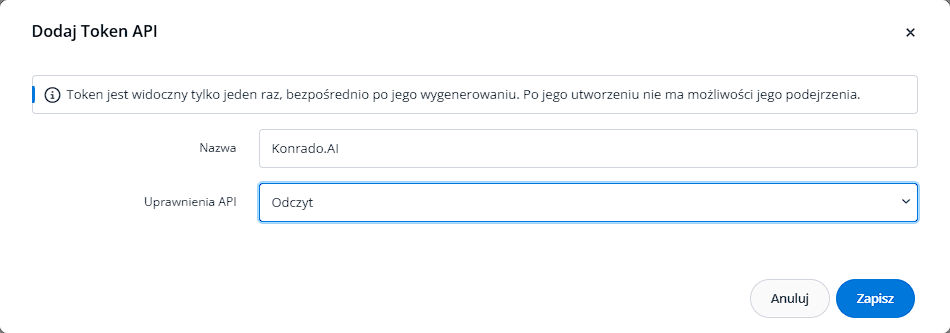
W panelu Base.com otwórz menu konta w prawym górnym rogu i wybierz My account
(Moje konto). Otwórz zakładkę API i kliknij Add API token (Dodaj Token API). Wpisz
Name (Nazwa), na przykład Konrado.
W sekcji API permissions (Uprawnienia API) wybierz Read (Odczyt) do wyszukiwania zamówień i katalogu. Jeśli chcesz też używać notatek do zamówień, wybierz Selected methods (Wybrane metody) i zaznacz 16 metod. Kliknij Save (Zapisz).
Skopiuj token
Base.com potwierdza, że token został utworzony. Kliknij ikonę kopiowania obok ukrytego tokenu i zapisz wartość w menedżerze haseł.
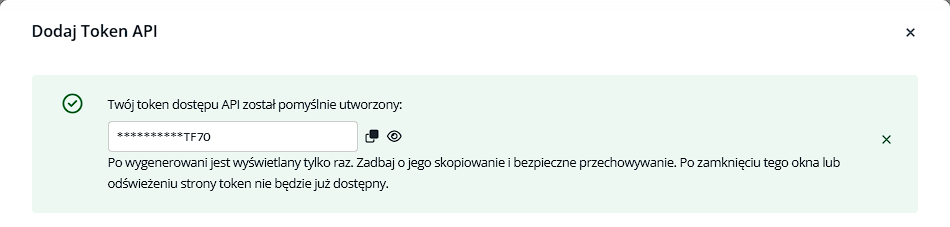
Base.com pokazuje token tylko raz. Jeśli go zgubisz, usuń go w Base.com i utwórz nowy. Nigdy nie wklejaj tokenu do zgłoszenia, na zrzut ekranu ani do dokumentu.
Sprawdź listę tokenów
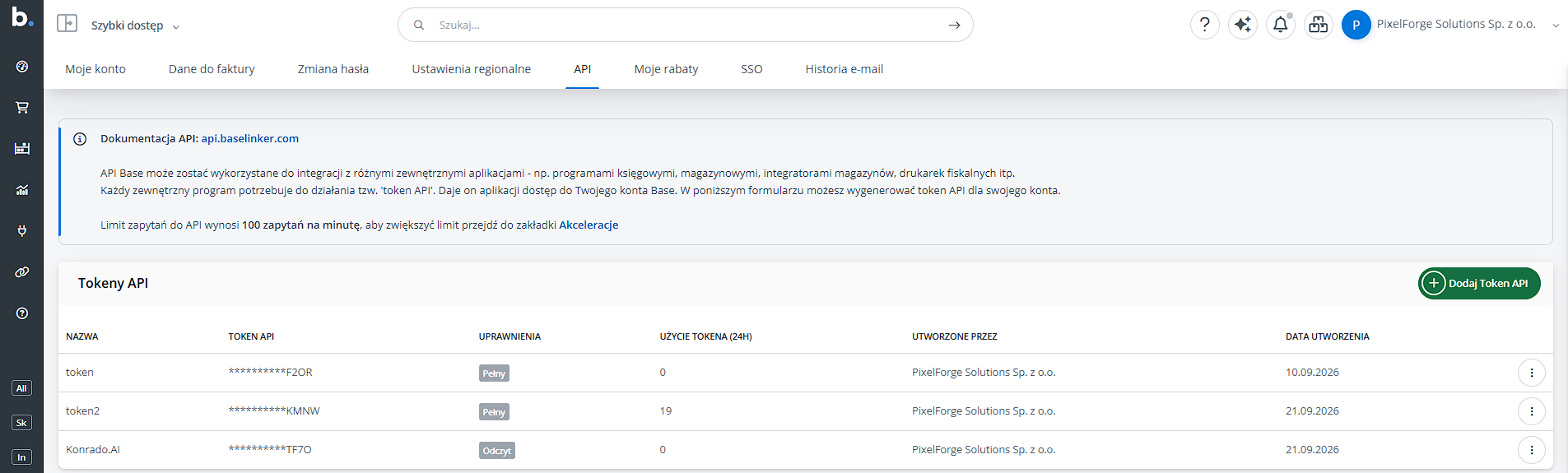
Token pojawia się w tabeli API tokens (Tokeny API) razem z uprawnieniami. W sekcji API call logs (Logi wywołań API) pod tabelą widać każdą metodę, z której korzysta Konrado.
Podłącz Base.com
Wypełnij formularz
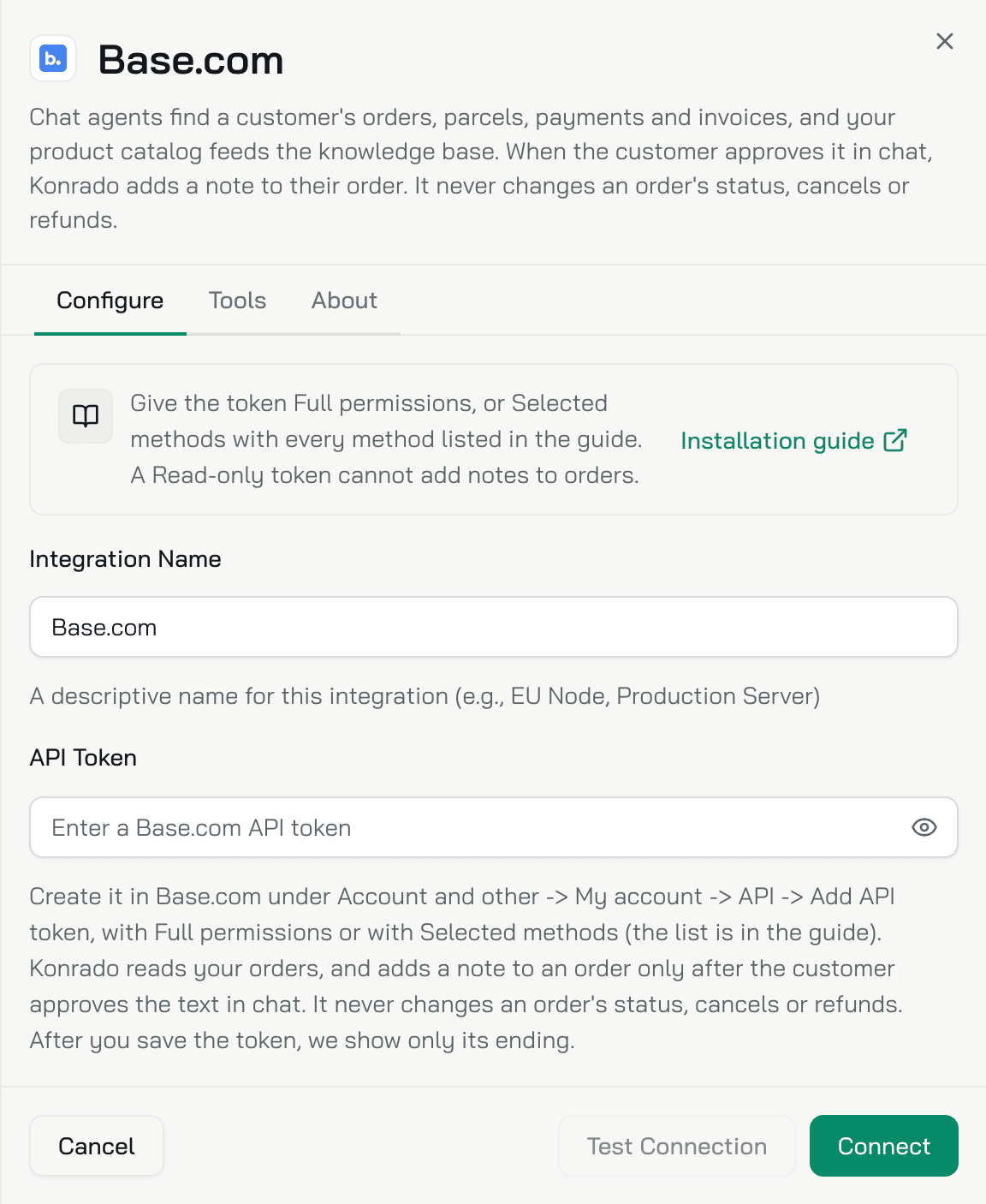
Otwórz Ustawienia obszaru roboczegoIntegracje, kliknij Dodaj integrację, wybierz
E-commerce, a potem Base.com. Wpisz nazwę w polu Nazwa integracji, na przykład Main store,
i wklej token w pole Token API.
Przetestuj i podłącz
Kliknij Testuj połączenie. Udany test pokazuje komunikat Połączono pomyślnie!. Kliknij Podłącz.
Wybierz, kto może dodawać notatki
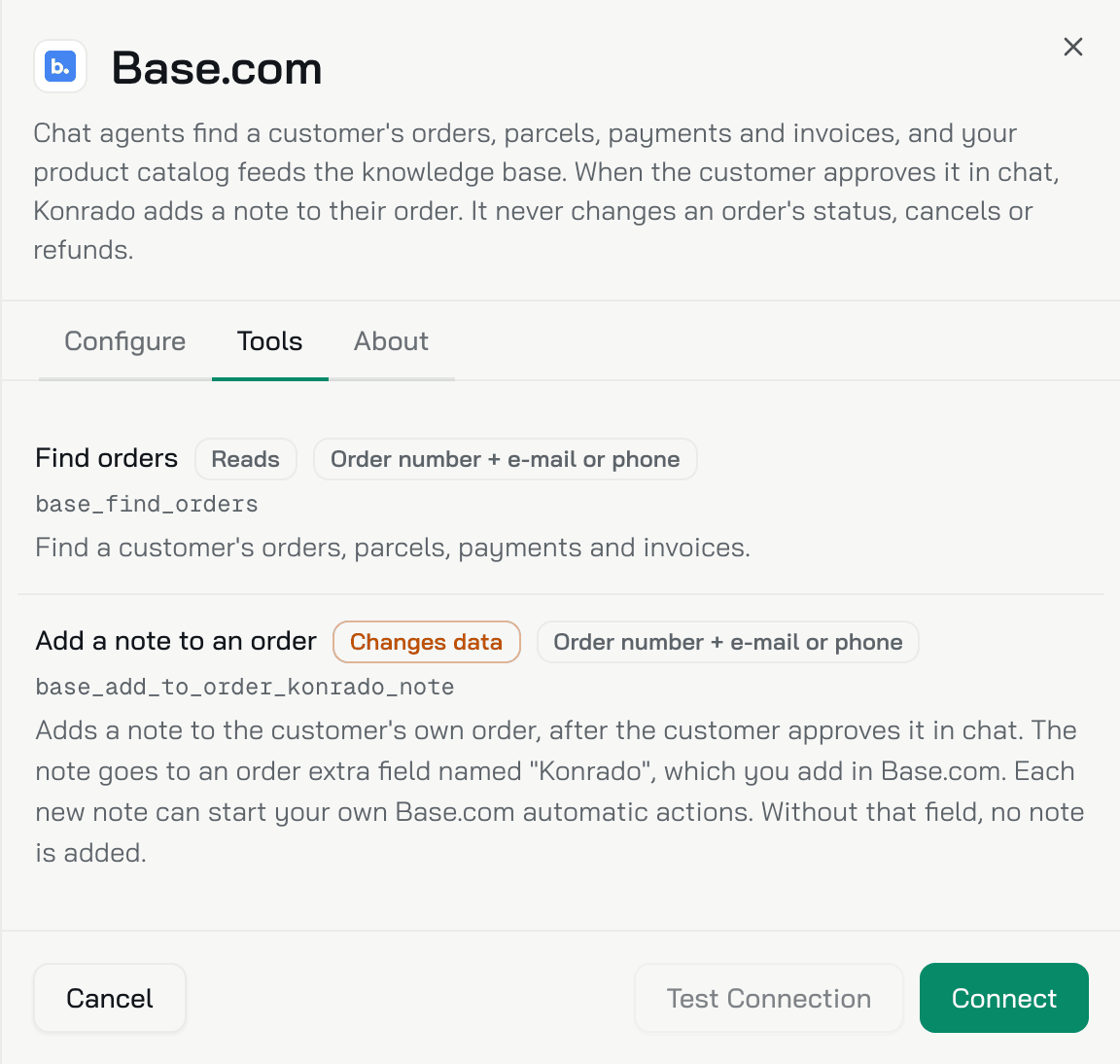
Zakładka Narzędzia pokazuje dwa narzędzia. Gdy Base.com jest podłączony, narzędzie Wyszukiwanie zamówień
(base_find_orders) jest dostępne dla każdego agenta. Narzędzie Dodanie notatki do zamówienia
(base_add_to_order_konrado_note) ma status Wyłączone, dopóki go nie klikniesz i nie wybierzesz agentów.
Jego przełącznik Poproś klienta o zatwierdzenie jest na początku włączony. Gdy go wyłączasz,
musisz to potwierdzić przyciskiem Wyłącz zatwierdzanie.
Sprawdź, czy działa
W tabeli Base.com ma status Połączono. Na czacie na stronie zapytaj o prawdziwe zamówienie, podając jego numer i e-mail z zamówienia. Konrado odpowie, podając status zamówienia.
Aby później przetestować połączenie, otwórz menu wiersza (...), kliknij Zarządzaj, a potem Testuj połączenie. Pole tokenu pokazuje tylko końcówkę tokenu. Kliknij Zmień tylko wtedy, gdy chcesz zmienić token.
Dodaj katalog produktów
- Otwórz Ustawienia obszaru roboczegoBaza wiedzy, kliknij Dodaj źródło i wybierz Produkty.
- W sekcji Twoje platformy kliknij Base.com, a potem Dodaj katalog.
Jeśli Base.com jest w sekcji Podłącz platformę z przyciskiem Podłącz, nie jest jeszcze podłączony. Po pierwszej synchronizacji źródło pojawia się na liście jako Katalog produktów, z liczbą produktów. Otwórz je, aby przeglądać produkty w zakładce Zawartość. Zakładka Ustawienia zawiera:
| Ustawienie | Co robi |
|---|---|
| Katalogi do importu | Katalogi Base.com, które importuje Konrado. Na początku wszystkie. Gdy zmienisz listę, katalog utworzony później w Base.com zostanie zaimportowany dopiero po dodaniu go tutaj |
| Adres sklepu | Opcjonalne, tylko dla sklepów WooCommerce. Każdy produkt prowadzi do swojej strony w Twoim sklepie. Zmiana adresu powoduje jednorazowy ponowny import całego katalogu |
| Sklep | Widoczne, gdy do Twojego konta Base.com podłączonych jest kilka sklepów, żeby produkty prowadziły do właściwego |
Reaguj na notatki w Base.com
Konrado nie prowadzi Twojej obsługi zamówień. Aby od razu zareagować na notatkę, na przykład dodać pozycję za 0 PLN, wysłać e-mail do klienta albo zmienić status, utwórz automatyczną akcję we własnym panelu Base.com. W Konrado niczego nie ustawiasz.
Base.com uruchamia automatyczne akcje, gdy pole dodatkowe zamówienia zmienia się przez API. Dzięki temu każda notatka w polu Konrado może w kilka sekund uruchomić akcję. Przejdź do Orders › Automatic actions (Zamówienia › Automatyczne akcje) i dodaj akcję:
| Część | Ustaw na |
|---|---|
| Zdarzenie | Order extra field edited (Edytowano pole dodatkowe zamówienia), pole Konrado |
| Warunek, opcjonalnie | Order status (Status zamówienia), żeby działać tylko przy niektórych statusach |
| Akcje | Wszystko, co oferuje Base.com, na przykład Add product to order (Dodaj produkt do zamówienia), Send e-mail (Wyślij e-mail) albo Change status (Zmień status) |
Pole Konrado zapisuje tylko Konrado, więc samo zdarzenie oznacza nową notatkę.
Jeśli coś nie działa
| Co widzisz | Co zrobić |
|---|---|
| Base.com ma status Nie działa z prośbą o sprawdzenie, czy token API nadal istnieje | Token został usunięty albo jego konto Base.com jest zawieszone lub wygasło. Utwórz nowy token, otwórz menu wiersza (...), kliknij Zarządzaj albo Połącz ponownie, a potem kliknij Zmień przy tokenie |
| Base.com odrzucił token API | Sprawdź, czy skopiowano cały token i czy nadal istnieje w My account › API w Base.com |
| Przekroczono limit zapytań API | Base.com pozwala na 100 zapytań na minutę na konto, wspólnie dla wszystkich narzędzi używających Twoich tokenów. Konrado rozkłada swoje zapytania w czasie, ale inne intensywnie działające integracje mogą wyczerpać limit. Wstrzymaj je albo odczekaj chwilę i przetestuj ponownie |
| Nie można połączyć się z API Base.com albo upłynął limit czasu zapytania | Spróbuj ponownie później. Jeśli problem się powtarza, sprawdź status usług Base.com |
| Metoda jest odrzucana | Przy tokenie z opcją Selected methods (Wybrane metody) zaznacz wszystkie metody: 16 z notatkami do zamówień, 14 bez nich |
| Konrado mówi, że nie może połączyć się z systemem zamówień, gdy klient prosi o notatkę | Token nie może odczytać lub zapisać pól zamówienia. Token Read (Odczyt) nie dodaje notatek: zaznacz getOrderExtraFields i setOrderFields w opcji Selected methods (Wybrane metody) |
| Konrado mówi, że nie może dodawać notatek dla Twojego sklepu | Utwórz pole dodatkowe zamówienia o nazwie Konrado |
| Twoja automatyczna akcja nie uruchamia się po notatce | Pole dodatkowe musi nazywać się Konrado, być typu Text field z zakresem Orders, a zdarzeniem akcji musi być Order extra field edited dla tego pola |
| Base.com pokazuje Invalid API method (Nieprawidłowa metoda API) przy zapisywaniu tokenu | Jedna z nazw w polu Methods (Metody) nie jest metodą Base.com. Usuń base_find_orders, czyli nazwę narzędzia Konrado, i zaznacz metody |
| Ustawienia katalogu nie mogą wczytać Twoich katalogów i sklepów | Token jest odrzucany albo nie można połączyć się z Base.com. Przetestuj połączenie na stronie Integracje, a potem ponownie otwórz ustawienia |
| Wybrane katalogi już nie istnieją w Base.com | Usunięty lub utworzony od nowa katalog nie jest importowany, a zapisana kopia pozostaje bez zmian. Wybierz katalogi ponownie w ustawieniach źródła |
| Czat nie może znaleźć zamówienia | Poproś o dokładny numer zamówienia oraz e-mail lub telefon z tego zamówienia. Po 3 nieudanych wyszukiwaniach Konrado kieruje klienta do Twojego zespołu |
| W odpowiedzi brakuje faktury lub paczki | Sprawdź zamówienie w Base.com. Konrado mówi, że dana informacja jest niedostępna, gdy Base.com jej nie zwraca |
| Katalog nie został zaimportowany | Katalog z ponad 10 000 produktów nie jest importowany, a zapisana kopia pozostaje bez zmian |
| Ceny lub stany są nieaktualne | Katalog synchronizuje się co noc. Zmiana w Base.com pojawi się po następnej synchronizacji |
Usuń integrację
- Usuń z Bazy wiedzy źródło Katalog produktów, jeśli było dodane.
- Otwórz Ustawienia obszaru roboczegoIntegracje, otwórz menu wiersza Base.com (...) i kliknij Usuń.
- W Base.com usuń token w My account › API.
Ostatnia aktualizacja: