

Zainstaluj czat na swojej stronie
Umieść czat Konrado na swojej stronie, wybierz, gdzie może się wczytywać, i przetestuj go przed włączeniem.
Po przejściu tej strony czat jest na Twojej stronie i wczytuje się tylko w domenach, na które pozwalasz. Zobaczysz też, że działa, zanim zobaczy go jakikolwiek odwiedzający.
Zanim zaczniesz
- Agent z kanałem Czat na stronie. Agent bez tego kanału pokazuje przycisk Dodaj obok pozycji Czat na stronie na swoim pasku bocznym.
- Sposób na dodanie znacznika script na każdej stronie: szablon Twojej strony, backend w Node.js lub PHP, Twoja instalacja WHMCS albo WordPress z wtyczką Konrado.
Kroki
Wybierz platformę
Otwórz AgenciCzat na stronieInstalacja. Zakładka Kod zaczyna się od sekcji Wybierz platformę: HTML, Node.js, PHP, WHMCS lub WordPress. Strona pokazuje wtedy, co skopiować i gdzie to wkleić, w języku wybranej platformy. Czat po prawej to podgląd na żywo.
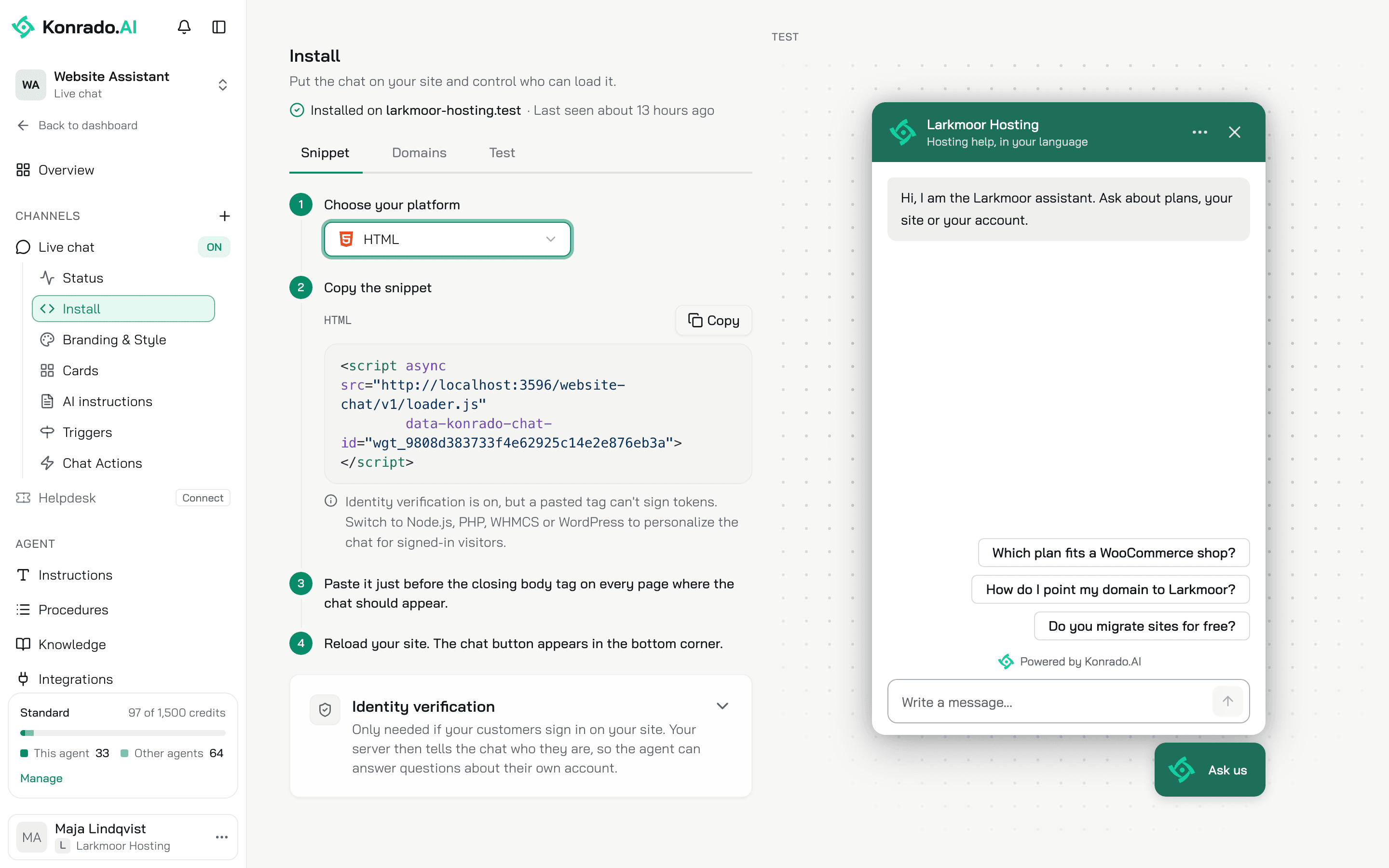
HTML to jeden znacznik, który może wkleić każda strona. Node.js, PHP i WHMCS dodają kod na serwerze. Ten kod mówi czatowi, który zalogowany klient pisze. WordPress instaluje wtyczkę, bez kodu. Jeśli Twoi klienci się nie logują, a Twoja strona nie działa na WordPressie, wybierz HTML.
Skopiuj kod i umieść go na każdej stronie
Kliknij Kopiuj i wklej kod. Skopiuj go z konsoli, nie stąd: identyfikator czatu w kodzie jest Twój.
Jeden znacznik, tuż przed </body> na każdej stronie, na której ma się pojawić czat:
<script async src="https://app.konrado.ai/website-chat/v1/loader.js"
        data-konrado-chat-id="wgt_9808d383733f4e62925c14e2e876eb3a"></script>
data-konrado-chat-id to identyfikator czatu. Zaczyna się od wgt_. Ten sam identyfikator
widać na stronie Ustawienia agenta. Starszy kod z data-konrado-widget-id albo kod, który
wczytuje /konrado-chat/v1/loader.js, nadal działa. Nie musisz wklejać go ponownie.
Kod ma dwie części: funkcję na serwerze, która podpisuje token dla zalogowanego użytkownika,
oraz znacznik do szablonu strony. Dodaj część serwerową do swojego backendu, wpisz swój tajny
klucz do zmiennej środowiskowej AI_AGENT_IDENTITY_SECRET i wyświetl znacznik w szablonie:
<script async src="https://app.konrado.ai/website-chat/v1/loader.js"
        data-konrado-chat-id="wgt_9808d383733f4e62925c14e2e876eb3a"
        data-konrado-user-token="{{ token }}"></script>
Dla niezalogowanego odwiedzającego wyświetla się ten sam znacznik z pustym tokenem. Taki odwiedzający korzysta z czatu anonimowo. Część serwerowa jest na stronie Weryfikacja tożsamości. Jeśli nie masz tajnego klucza, pomiń ją i użyj znacznika HTML.
Jeden blok, wklejony do szablonu strony tuż przed </body>. Podpisuje token, gdy użytkownik
jest zalogowany, i wyświetla znacznik. Przycisk Kopiuj w konsoli wpisuje Twój tajny klucz
w linii KONRADO_IDENTITY_SECRET, więc trzymaj skopiowany plik na swoim serwerze. Cały blok
jest na stronie Weryfikacja tożsamości.
Krok 2 nosi nazwę Skopiuj ten plik. Zapisz go jako includes/hooks/konrado_chat.php w folderze
WHMCS. WHMCS wczytuje go sam i wyświetla znacznik w strefie klienta, z podpisanym tokenem dla
zalogowanego klienta. Przycisk Kopiuj w konsoli wpisuje Twój tajny klucz. Plik jest na
stronie Weryfikacja tożsamości.
Nie trzeba nic wklejać. Kliknij Pobierz wtyczkę (.zip), a potem w WordPressie przejdź do PluginsAdd New PluginUpload Plugin, wybierz plik, kliknij Install Now i Activate. Otwórz SettingsKonrado AI, wklej Identyfikator czatu z kroku 3 i zapisz. Pełna instrukcja, także dla zalogowanych klientów, jest na stronie Skonfiguruj wtyczkę WordPress.
Wybierz, gdzie czat może się wczytywać
Otwórz zakładkę Domeny. Sekcja Dozwolone domeny ma jeden przełącznik, Zezwalaj na osadzanie agenta tylko w wybranych domenach, a pod nim pole Domeny, jedna domena w linii.
| Przełącznik | Gdzie czat się wczytuje |
|---|---|
| Wyłączony | Na każdej stronie, która ma Twój kod |
| Włączony, z listą domen | Tylko w tych domenach. example.com oznacza dokładnie ten host, więc dodaj też www.example.com, jeśli go używasz. *.example.com obejmuje każdą subdomenę, ale nie samą example.com |
| Włączony, bez domen | Nigdzie |
Najwyżej 20 linii. Linia ze ścieżką lub z https:// zostaje odrzucona z komunikatem Użyj
domeny w formacie example.com lub *.example.com.
Kliknij Zapisz.
Przetestuj przed uruchomieniem
Otwórz zakładkę Test. Pole Podgląd na Twojej stronie zawiera główną domenę Twojej
organizacji. Zmień ją na stronę, która ma kod, jeśli to inna strona. Przycisk Odwiedź
otwiera tę stronę z dopisanym ?kc_preview= i Twoim identyfikatorem czatu. Na tej stronie
czat pokazuje się Tobie, a dla wszystkich innych pozostaje wstrzymany. Przycisk Kopiuj
kopiuje link.
Każdy, kto ma ten link, widzi podgląd, więc nie udostępniaj go. Gdy lista domen jest włączona, domena musi być na liście.
Włącz czat
Otwórz zakładkę Status i włącz przełącznik na górze, tak aby pokazywał Włączony. Przycisk czatu pojawi się u każdego odwiedzającego przy następnym wczytaniu strony.
Sprawdź, czy działa
Odśwież swoją stronę. Przycisk czatu jest w dolnym rogu. Wyślij "hello", a Konrado odpowie. Wróć do konsoli i odśwież stronę Instalacja: pokazuje pole Zainstalowano na z Twoją domeną oraz pole Ostatnia aktywność, które odświeża się najwyżej raz na godzinę. Wstrzymany czat też się liczy, więc możesz sprawdzić instalację przed włączeniem.
Następnie możesz otwierać czat własnym linkiem lub przyciskiem, ukryć przycisk czatu albo sprawić, by czat czekał na zgodę na pliki cookie.
Jeśli coś nie działa
| Co widzisz | Co zrobić |
|---|---|
| Brak przycisku | Na tej stronie nie ma znacznika: wyszukaj loader.js w źródle strony. Albo czat jest wstrzymany: włącz go na zakładce Status albo otwórz stronę przez link z zakładki Test. Albo agent jest wyłączony: włącz z powrotem opcję Odpowiadanie na jego stronie Ustawienia. |
| Brak przycisku w jednej domenie, ale w innej czat działa | Tej domeny brakuje w polu Domeny. example.com nie obejmuje www.example.com. |
| Brak przycisku, a konsola przeglądarki zgłasza zablokowany skrypt lub ramkę | Content Security Policy Twojej strony musi zezwalać na skrypty i ramki z app.konrado.ai. |
| Brak pola Zainstalowano na | Czat jeszcze nie wczytał się w dozwolonej domenie. Czaty testowe w konsoli się nie liczą. |
| Czat się pokazuje, ale zalogowany klient jest traktowany jak gość | Zobacz stronę Weryfikacja tożsamości. |
Ostatnia aktualizacja:
Czat na stronie
Czat na Twojej stronie, co widzą odwiedzający, strona Status i miejsca, do których trafiają rozmowy i leady.
Otwieranie czatu z Twojej strony
Otwieraj czat z własnego linku lub przycisku, ukryj przycisk czatu, sprawdzaj, kiedy czat się otwiera i zamyka, i poczekaj na zgodę na pliki cookie.