

Działania czatu
Czat podpowiada kolejne pytanie, zbiera leady, przekazuje rozmowę Twojemu zespołowi i sprawdza domenę.
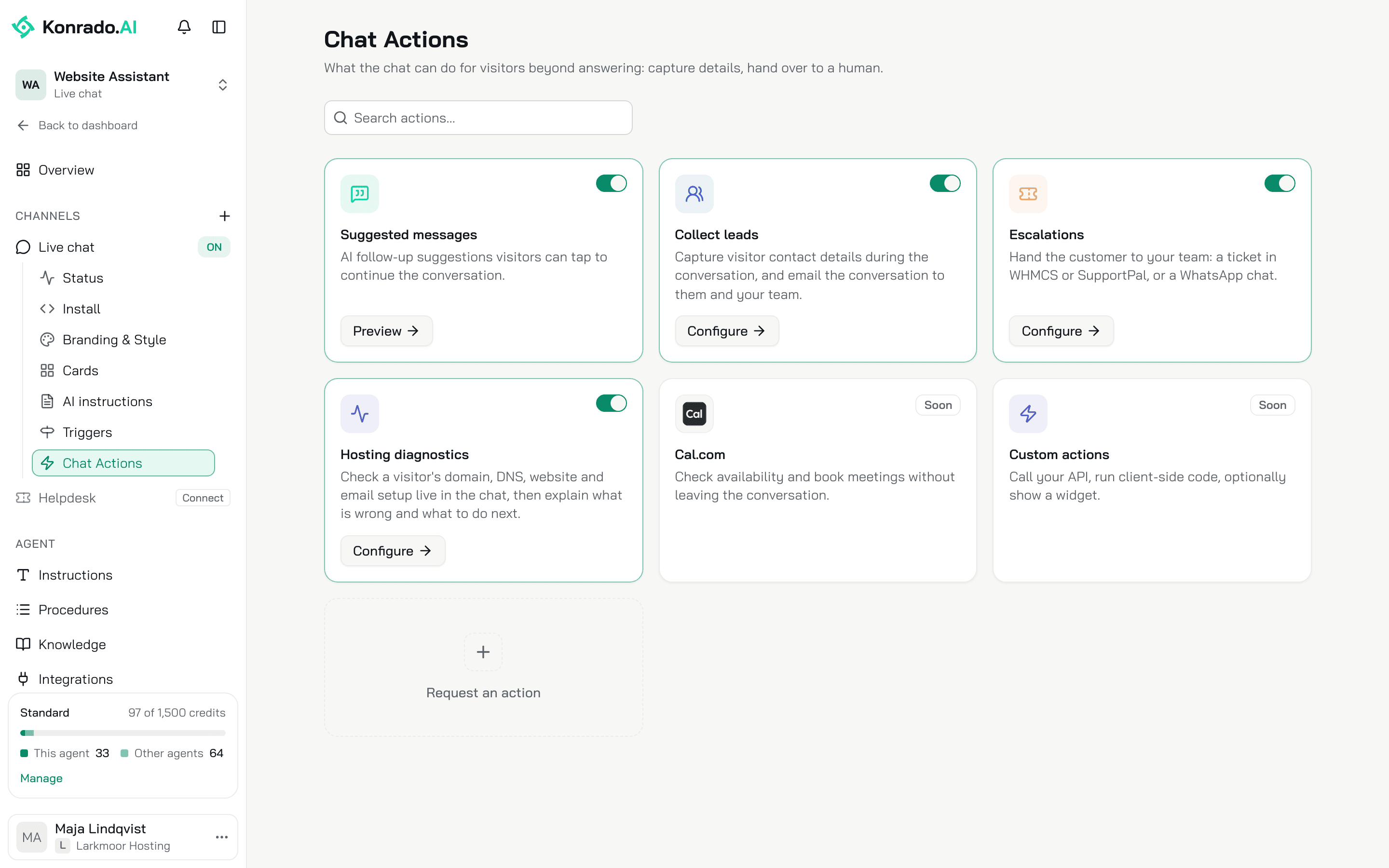
Działania czatu to wszystko, co czat robi dla odwiedzających poza odpowiadaniem. Otwórz AgenciCzat na stronieDziałania czatu. Są tu cztery działania. Każde to kafelek z przełącznikiem i przyciskiem Podgląd lub Konfiguruj. Kafelek z zieloną ramką jest włączony. Ustawienia dotyczą tylko tego czatu.
| Działanie | Co robi | W nowym czacie |
|---|---|---|
| Sugerowane wiadomości | Kolejne pytania, które odwiedzający może dotknąć po każdej odpowiedzi | Włączone |
| Zbieranie leadów | Formularz kontaktowy, gdy z odwiedzającym warto się skontaktować, i rozmowa wysłana e-mailem | Włączone |
| Eskalacje | Zgłoszenie w Twoim helpdesku albo rozmowa na WhatsApp, gdy Konrado nie może pomóc | Wyłączone |
| Diagnostyka hostingu | Sprawdzenia domeny, DNS, strony i poczty odwiedzającego, na żywo w czacie | Wyłączone |
Żadne działanie nie kosztuje osobnego kredytu. Odpowiedź na czacie kosztuje 1 kredyt, niezależnie od tego, co robi.
Sugerowane wiadomości
Po każdej odpowiedzi Konrado pisze do 3 kolejnych pytań w języku odwiedzającego. Każde ma do 80 znaków. Pytania pojawiają się jako przyciski pod ostatnią odpowiedzią. Dotknięcie przycisku wysyła pytanie. Gdy rozmowa wyraźnie się skończyła, pytań nie ma. Przycisk Podgląd pokazuje, jak to wygląda. Nie ma tu nic do ustawienia.
To coś innego niż pole Sugerowane pytania w sekcji Wygląd i styl. Te pytania odwiedzający widzi przed pierwszą wiadomością.
Zbieranie leadów
Gdy z odwiedzającym warto się później skontaktować, Konrado pokazuje formularz Zostaw swoje dane z polami Imię i nazwisko, E-mail i Telefon (opcjonalnie). Formularz pojawia się raz w rozmowie. Konrado prosi o imię i nazwisko, e-mail lub numer telefonu tylko przez formularz. Zalogowany klient nigdy go nie widzi: klient to nie lead.
Dziesięć minut po wysłaniu formularza odwiedzający dostaje rozmowę e-mailem, z oznaczeniem Twojej organizacji. Dzięki temu e-mail zawiera też to, co odwiedzający napisał po formularzu. Każda osoba z listy Wyślij kopię do dostaje e-mail z danymi leada, oceną i ostatnimi wiadomościami z czatu. Lead trafia na stronę Leady z oceną gorący, ciepły lub zimny i jej uzasadnieniem. Na stronie Skrzynka wiersz ma oznaczenie LEAD, a wątek zawiera kartę Formularz kontaktowy.
W oknie Konfiguruj znajdziesz:
- Wyślij kopię do: osoby z Twojej organizacji lub dowolne adresy, maksymalnie 50. Dodaj adres, na który Twój system zgłoszeń przyjmuje e-maile, a każdy lead otworzy tam zgłoszenie. Gdy lista jest pusta, e-mail o leadzie dostaje każdy właściciel i administrator.
- Kiedy proponować formularz: wskazówki dla agenta, kiedy prosić o dane, maksymalnie 2000 znaków. Zmień je, aby formularz pojawiał się wcześniej lub później. Wyczyść pole, aby przywrócić ustawienie domyślne.
Eskalacje
Przełącznik pozostaje wyłączony, dopóki nie ustawisz przekazania w oknie Konfiguruj. W polu Przekaż do wybierz Formularz zgłoszenia albo WhatsApp. Jeden czat używa jednej z tych opcji.
Formularz zgłoszenia
Wymaga podłączonego helpdesku. Pole Zgłoszenia trafiają do pokazuje helpdesk i jego status.
Lista Działy w formularzu zgłoszenia zawiera działy zsynchronizowane z Twojego helpdesku. Każdy dział ma ustawienie Wszyscy, Zalogowani lub Ukryty. Jeden z działów z ustawieniem Wszyscy ma oznaczenie Domyślny: trafia do niego zgłoszenie, gdy nic innego nie pasuje. Ustawienie Zalogowani wymaga weryfikacji tożsamości. Dział zsynchronizowany później dostaje ustawienie Wszyscy, a gdy jakikolwiek dział jest ukryty, ustawienie Ukryty. Przycisk Zsynchronizuj działy ponownie pobiera listę jeszcze raz. Pole Kiedy eskalować zawiera wskazówki dla agenta, maksymalnie 2000 znaków. Działa tak samo jak wyżej: wyczyść pole, aby przywrócić ustawienie domyślne.
Co widzi odwiedzający: Konrado przygotowuje szkic zgłoszenia. Zawiera on pole Tytuł, pole Wiadomość napisane słowami odwiedzającego, pole E-mail (uzupełnione u zalogowanego klienta albo z formularza leada wcześniej w czacie) i pole Dział z najlepiej pasującym działem wybranym z góry. Odwiedzający sprawdza szkic i klika Wyślij. Dopóki tego nie zrobi, nic nie powstaje. W jednej rozmowie powstaje jedno zgłoszenie. Numer zgłoszenia odwiedzający dostaje e-mailem z Twojego helpdesku, nigdy na czacie.
Co dostaje Twój zespół: zgłoszenie, które zaczyna się od "Escalated from the website chat assistant". Zawiera imię i nazwisko oraz e-mail odwiedzającego, powód, prośbę odwiedzającego i ostatnie wiadomości z czatu, maksymalnie 20. Automatyczne odpowiedzi pomijają te zgłoszenia, więc odpowiada na nie człowiek. U zalogowanego klienta zgłoszenie trafia na jego konto. Na stronie Skrzynka wiersz ma status Do przejęcia lub Zgłoszenie utworzone, a gdy nie udało się otworzyć zgłoszenia, status Eskalacja nieudana. Sekcja Eskalacja w szczegółach zawiera numer zgłoszenia z linkiem do Twojego helpdesku, dział, zgłaszającego i temat. Licznik Przekazane ludziom na stronie Status liczy te zgłoszenia.
Nie wymaga integracji. W polu Numer WhatsApp podaj numer, na którym odpowiada Twój zespół. Numer nie pojawia się w treści czatu. W sekcji Wiadomość opcja Dodaj stronę, na której jest odwiedzający dodaje do wiadomości adres strony. Pole Kiedy to proponować zawiera wskazówki dla agenta.
Co widzi odwiedzający: kartę Kontynuuj na WhatsApp z człowiekiem z wiadomością, którą Konrado napisał słowami odwiedzającego, i przyciskiem Otwórz WhatsApp. Odwiedzający może zmienić wiadomość i sam ją wysyła. Konrado niczego nie wysyła.
Co dostaje Twój zespół: wiadomość na WhatsApp. Nie powstaje ani zgłoszenie, ani lead. Wątek na stronie Skrzynka ma oznaczenie Zaproponowano WhatsApp i kartę z numerem oraz wiadomością przygotowaną przez Konrado.
Diagnostyka hostingu
Konrado sprawdza domenę podaną przez odwiedzającego i prostymi słowami wyjaśnia, co znalazł. Gdy problem leży po Twojej stronie albo sprawdzenia nie dają jasnej odpowiedzi, proponuje przekazanie rozmowy Twojemu zespołowi. Na koncie odwiedzającego nic się nie zmienia i nie trzeba się logować. Sprawdzenia czytają tylko publiczne dane.
W oknie Konfiguruj sprawdzenia są podzielone na trzy grupy. Na początku wszystkie są zaznaczone.
| Grupa | Sprawdzenia |
|---|---|
| Domena | Rejestracja domeny (WHOIS), Ostrzeżenie o wygaśnięciu, Rekordy DNS, Propagacja DNS, Serwery nazw a Twoje serwery, Odwrotny DNS |
| Witryna | Czy serwer działa, Odpowiedź strony, Certyfikat SSL, Otwarte porty, Serwer bazy danych |
| Dostarczalność poczty, Czarne listy, Serwer poczty (SMTP) |
Cztery z nich, Serwery nazw a Twoje serwery, Otwarte porty, Serwer bazy danych i Serwer poczty (SMTP), mają oznaczenie Tylko zalogowani odwiedzający i nigdy nie działają dla anonimowego odwiedzającego. Pole Kiedy uruchamiać sprawdzenia zawiera wskazówki dla agenta, maksymalnie 2000 znaków.
Co widzi odwiedzający: najpierw wiersz Sprawdzanie z domeną, potem wiersz Sprawdzono z wykonanymi sprawdzeniami, a na końcu diagnozę prostymi słowami. Surowy raport nigdy się nie pokazuje. Konrado sprawdza hosta podanego przez odwiedzającego, a u zalogowanego klienta także domenę i serwer jego usługi. Każde sprawdzenie uruchamia najwyżej dwa razy na jedną odpowiedź.
Co widzi Twój zespół: każde sprawdzenie jako krok w wątku na stronie Skrzynka.
Zalogowany klient dostaje wszystkie sprawdzenia swojej usługi, nawet gdy to działanie jest wyłączone. Warunek: korzystasz z weryfikacji tożsamości i integracji serwerowej.
Calendly i Base.com
Dwie kolejne rzeczy, które potrafi czat, ustawia się w sekcji Ustawienia obszaru roboczegoIntegracje, a nie na tej stronie:
- Calendly: czat pokazuje wolne terminy Twoich typów spotkań w Calendly. Odwiedzający rezerwuje wybrany termin na czacie albo na stronie Calendly. Podłącz Calendly.
- Base.com: czat znajduje zamówienie klienta. Notatkę dla Twojego zespołu dodaje do zamówienia tylko wtedy, gdy zezwolisz na to narzędzie. Domyślnie klient najpierw zatwierdza notatkę. Podłącz Base.com.
Czego Konrado nie potrafi
| Nie da się | Dlaczego |
|---|---|
| Otworzyć zgłoszenia bez zgody odwiedzającego | Odwiedzający sprawdza formularz i sam go wysyła |
| Wysłać wiadomości na WhatsApp za odwiedzającego | Odwiedzający wysyła ją ze swojego WhatsApp |
| Samodzielnie odpowiedzieć na eskalowane zgłoszenie | Automatyczne odpowiedzi pomijają te zgłoszenia. Odpowiada na nie człowiek |
Powiązane
Ostatnia aktualizacja: