

Karty
Karty z planami cenowymi i produktami, które czat pokazuje zamiast długiego tekstu.
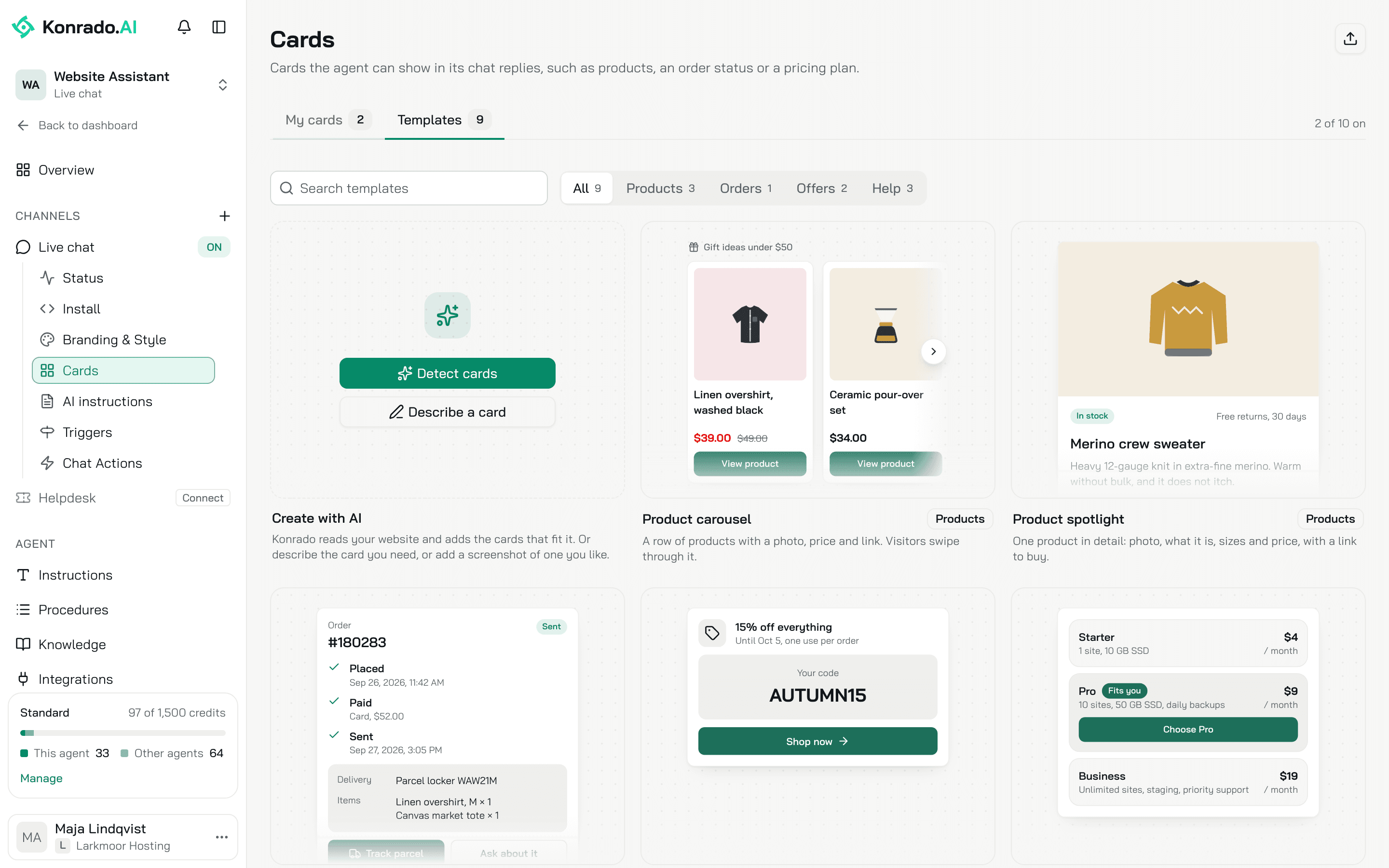
Karta to niewielki blok, który Konrado pokazuje pod swoją odpowiedzią: plany obok siebie, produkt ze zdjęciem i ceną, zamówienie z kolejnymi etapami. Odwiedzający klika przycisk na karcie, żeby otworzyć link albo wysłać wiadomość. Otwórz AgenciCzat na stronieKarty.
Kiedy karta jest lepsza niż tekst
Karta musi być lepsza niż krótka odpowiedź tekstowa. Jest lepsza, gdy dane mają kształt: ceny obok siebie, produkt ze zdjęciem, zamówienie ze statusem. Nie jest, gdy odpowiedź to jedno zdanie i link albo lista, którą czat może napisać tekstem. Dlatego opcja Wykryj karty dodaje tylko dwa rodzaje kart: plany cenowe i karty produktów. Szablony pomocy, instrukcji i godzin otwarcia możesz dodać ręcznie, gdy pasują do Twojej strony.
Moje karty
Zakładka Moje karty pokazuje Twoje karty z podglądem, przełącznikiem Wł. lub Wyłączone i polem Dodane z datą. Naraz może być włączonych do 10 kart. Licznik w prawym górnym rogu pokazuje, ile jest włączonych, na przykład 2 z 10 włączonych. Karty, która nie przechodzi sprawdzenia, nie da się włączyć. Kafelek podaje powód, na przykład Błąd w kodzie, Błąd w schemacie albo Pole „Kiedy pokazać” jest puste.
Dodaj kartę
Są cztery sposoby. Wszystkie znajdziesz na zakładce Szablony.
Wykryj karty
Opcja Utwórz z AIWykryj karty czyta główne strony Twojej witryny, maksymalnie 30, i dodaje do 2 pasujących kart: Twoje plany cenowe, Twoje produkty albo jedno i drugie, na podstawie tego, co pokazuje witryna. Karta z cenami wymaga strony z co najmniej 2 różnymi cenami. Karta produktu wymaga sklepu ze stronami produktów z cenami. Karty od razu są włączone jako Twoje własne. Każdą możesz wyłączyć albo usunąć. Wykrywanie działa w tle, więc możesz opuścić stronę. Konrado uruchamia je raz za Ciebie podczas konfiguracji.
Zacznij od szablonu
Jest dziewięć szablonów. Każdy ma podgląd, kategorię i jedno zdanie o tym, co pokazuje. Najedź na szablon i kliknij Skonfiguruj.
| Szablon | Pokazuje |
|---|---|
| Karuzela produktów | Rząd produktów ze zdjęciem, ceną i linkiem. Odwiedzający przewija je palcem |
| Produkt w szczegółach | Jeden produkt w szczegółach: zdjęcie, opis, rozmiary i cena, z linkiem do zakupu |
| Śledzenie zamówienia | Gdzie jest zamówienie: status w sklepie, wykonane etapy, dostawa i link do paczki. Wymaga wyszukiwania zamówień z integracji Twojego sklepu, na przykład Base.com |
| Kod rabatowy | Kod, którego odwiedzający może użyć przy zamówieniu, co daje i do kiedy jest ważny |
| Plany cenowe | Plany obok siebie, z zaznaczonym planem, który pasuje do odwiedzającego. Wymaga Twoich planów, cen i limitów w Bazie wiedzy |
| Oferta pokoju | Pokój albo pakiet z terminem, tym, co jest w cenie, i łączną kwotą |
| Instrukcja krok po kroku | Ponumerowane kroki do wykonania zadania, z linkiem do pełnego artykułu |
| Artykuły pomocy | Linki do artykułów pomocy, które odpowiadają na pytanie, każdy z jednozdaniowym streszczeniem |
| Godziny otwarcia | Twój adres i godziny otwarcia, z zaznaczonym dniem, o który pyta odwiedzający, i linkiem do dojazdu |
Okno pokazuje sekcję Tak wygląda na Twoim czacie w wersji jasnej i ciemnej, sekcję Agent uzupełnia (pola, które wypełnia agent, także napisy na przyciskach, więc cały tekst na karcie jest w języku odwiedzającego), sekcję Twój agent potrzebuje (skąd mają pochodzić dane) i pole Kiedy pokazać, które możesz zmienić. Przycisk Użyj szablonu otwiera Twoją kopię w edytorze. Nic nie zostaje zapisane, dopóki nie zapiszesz karty. Późniejsze zmiany w szablonie nie zmieniają Twojej kopii.
Opisz kartę
Opcja Utwórz z AIOpisz kartę otwiera edytor na zakładce Opisz. Napisz, co pokazuje karta i kiedy agent ma jej użyć, w dowolnym języku. Możesz też dodać zrzut ekranu karty, która Ci się podoba. Konrado tworzy układ, schemat i przykładowe dane, nadaje karcie nazwę i pisze pole Kiedy pokazać na podstawie Twojej pierwszej wiadomości. Potem możesz zmienić wszystko, tam albo na zakładce Kod. Organizacja ma 100 wiadomości do kreatora dziennie.
Zaimportuj plik .widget
Przycisk przesyłania w prawym górnym rogu zakładki Szablony, Zaimportuj plik .widget,
otwiera okno Zaimportuj kartę z ChatKit Studio. Plik .widget to karta zrobiona w ChatKit
Studio, darmowym edytorze kart online od OpenAI. Nie trzeba zakładać konta. Wybierz kartę w zakładce
Gallery, opisz kartę, której potrzebujesz, albo kliknij Start blank. Przy karcie z galerii
kliknij Open in widget editor. Potem kliknij Download w prawym górnym rogu i upuść plik w
oknie. Karta otwiera się w edytorze z układem, schematem i przykładowymi danymi. ChatKit Studio
potrafi więcej, niż czat umie pokazać: akcja przycisku albo kolor, których czat nie zna, zostają
usunięte, a edytor zaznacza każdą linię do poprawy. Zaimportowana karta nie ma jeszcze pola
Kiedy pokazać.
Edytor
Edytor ma dwa kroki, 1 Tworzenie i 2 Kiedy pokazać. Obok obu jest Podgląd na żywo z danymi z zakładki Przykładowe dane, w wersji Jasny i Ciemny.
Tworzenie
Zakładka Opisz to opisany wyżej kreator. Zakładka Kod ma trzy zakładki, każda z zieloną albo czerwoną kropką:
- Układ: karta w ChatKit JSX. Przycisk otwiera link w nowej zakładce albo wysyła wiadomość w imieniu odwiedzającego. Nic więcej.
- Schemat: pola, które wypełnia agent, w formacie JSON.
- Przykładowe dane: wartości do podglądu, w formacie JSON. Muszą pasować do schematu.
Każdy link i każdy obrazek zaczyna się od http:// lub https://. Nigdy nie umieszczaj na karcie
adresu, numeru telefonu ani e-maila odwiedzającego: karta jest zapisywana razem z rozmową. Adres
Twojej firmy może się na niej znaleźć.
Kiedy pokazać
Pole Kiedy agent ma pokazać tę kartę? mieści do 2000 znaków w dowolnym języku. Napisz, kiedy pokazać kartę, o co najpierw zapytać i ile pozycji pokazać. Na przykład: "Gdy odwiedzający szuka prezentu. Najpierw zapytaj o budżet. Pokaż maksymalnie 4 produkty."
Sekcja Gotowa do włączenia pokazuje cztery warunki, które karta musi spełnić, żeby można ją było
włączyć: układ jest poprawny, przykładowe dane pasują do schematu, pole Kiedy pokazać jest
wypełnione, każdy link i obrazek zaczyna się od http:// lub https://. Przycisk Zapisz szkic
działa zawsze. Przycisk Zapisz i włącz wymaga spełnienia wszystkich czterech.
Zapisana karta ma w nagłówku przełącznik Wł. i przycisk Usuń. Po kliknięciu Usuń agent przestaje pokazywać kartę. Rozmowy, w których się pojawiła, zachowują ją.
Jak Konrado używa karty
Każda włączona karta to kolejna rzecz, którą agent potrafi zrobić. Opisują ją nazwa karty i pole Kiedy pokazać. Agent pokazuje kartę, gdy ten opis pasuje do sytuacji i agent ma dane, z narzędzia albo od odwiedzającego. Jego zasada to przepisywać nazwy, ceny i linki dokładnie i pomijać pozycję, dla której nie ma danych. Jeśli dane nie pasują do schematu, odwiedzający dostaje zamiast karty odpowiedź tekstową. Każda karta pojawia się najwyżej raz w jednej odpowiedzi, a jedna odpowiedź może zawierać kilka kart. Po karcie agent ogranicza tekst do jednego lub dwóch zdań.
Odwiedzający widzi kartę pod odpowiedzią. Na stronie Skrzynka rozmowa pokazuje wpis Pokazano kartę z nazwą karty i kartę w takiej postaci, w jakiej zobaczył ją odwiedzający.
Karta nic nie kosztuje poza samą odpowiedzią, która kosztuje 1 kredyt. Opcja Wykryj karty i kreator nie zużywają kredytów.
Limity
| Co | Limit |
|---|---|
| Nazwa | 80 znaków |
| Układ | 20 000 znaków |
| Przykładowe dane | 50 000 znaków |
Czego Konrado nie potrafi
| Nie da się | Co zrobić zamiast tego |
|---|---|
| Sprawdzić wartości na karcie | Konrado przepisuje to, co dają mu jego narzędzia i odwiedzający. Dodaj plany do sekcji Baza wiedzy albo podłącz sklep, którego potrzebuje karta zamówienia |
| Pokazać wszystkiego, co potrafi ChatKit Studio | Akcje przycisków, motywy i własne kolory są usuwane przy imporcie. Popraw linie, które zaznacza edytor |
| Zmienić karty, którą odwiedzający już zobaczył | Ta karta zostaje taka, jaka była. Odpowiedzi po Twojej zmianie używają nowej karty |
Powiązane
Ostatnia aktualizacja: