

Podłącz Calendly
Twój czat na stronie pokazuje wolne terminy z Calendly i rezerwuje ten, który wybierze odwiedzający, bez wychodzenia z rozmowy.

Gdy Calendly jest podłączone, Twój czat na stronie rezerwuje spotkania. Kiedy odwiedzający prosi o rozmowę lub prezentację, Konrado pokazuje wolne terminy Twoich typów spotkań z Calendly w strefie czasowej odwiedzającego. Odwiedzający wybiera termin, potwierdza swoje imię i nazwisko oraz e-mail, a spotkanie trafia do Twojego Calendly. Konrado korzysta z API Calendly za pomocą jednego osobistego tokenu dostępu. W Calendly nic się nie instaluje.
Jak to działa
Samo podłączenie działa jak włącznik. Gdy Calendly jest podłączone, Twój czat na stronie może proponować spotkania. W sekcji Działania czatu nic nie trzeba ustawiać. Zakładka Narzędzia w integracji decyduje, którzy agenci proponują spotkania. Odpowiedzi na zgłoszenia nigdy nie korzystają z Calendly.
- Konrado proponuje typy spotkań widoczne na Twojej publicznej stronie Calendly. Aby któryś typ nie pojawiał się w czacie, ukryj go w Calendly.
- Konrado odczytuje Twoje typy spotkań przy podłączeniu i przy każdym zapisaniu integracji. Gdy dodasz lub zmienisz typ spotkania w Calendly, otwórz Zarządzaj przy integracji i kliknij Zapisz.
- Jeśli typów spotkań jest kilka, Konrado pyta odwiedzającego, który typ wybiera, chyba że odwiedzający już to powiedział.
Twoja organizacja ma jedną integrację z Calendly.
Co widzi odwiedzający
- Odwiedzający prosi o rozmowę, na przykład "Czy mogę porozmawiać z kimś o planie enterprise?".
- Konrado odpowiada jednym zdaniem i pokazuje kartę Wybierz termin: pasek z dniami i wolne godziny wybranego dnia w strefie czasowej odwiedzającego.
- Odwiedzający wybiera godzinę, wypełnia pola Imię i nazwisko oraz E-mail i klika Potwierdź rezerwację. Zalogowany klient ma imię i nazwisko oraz e-mail już wpisane.
- Karta pokazuje Zarezerwowano, a Calendly wysyła zaproszenie e-mailem.
Karta obejmuje cztery tygodnie od dzisiaj, a odwiedzający przechodzi między nimi. Gdy odwiedzający poda dzień lub tydzień, na przykład "w przyszły piątek", karta otwiera się na tym dniu. Po rezerwacji Konrado zna godzinę spotkania i odpowiada na kolejne pytania w strefie czasowej odwiedzającego.
Rezerwacja w czacie lub na stronie Calendly
| Sytuacja | Jak kończy się rezerwacja |
|---|---|
| Płatny plan Calendly i typ spotkania bez wymaganych pytań przy rezerwacji, odbywający się w ustalonym przez Ciebie miejscu, na przykład pod linkiem do wideorozmowy lub pod adresem | W czacie, przez API Calendly |
| Plan Calendly Free albo wyczerpany limit rezerwacji przez API w danym planie | Karta pokazuje Dokończ w Calendly. Przycisk Otwórz Calendly otwiera Twoją stronę Calendly z tym terminem oraz wpisanym imieniem i nazwiskiem i e-mailem, a odwiedzający potwierdza rezerwację tam |
| Typ spotkania z wymaganymi pytaniami przy rezerwacji albo taki, w którym zapraszany podaje miejsce lub numer telefonu | Na stronie Calendly, jak wyżej |
Czego Konrado nie potrafi
| Nie da się | Dlaczego |
|---|---|
| Przenieść, odwołać ani zmienić spotkania | Odwiedzający korzysta z linków w e-mailu z zaproszeniem od Calendly |
| Zarezerwować spotkania za odwiedzającego | Konrado tylko pokazuje kartę. Odwiedzający wybiera termin i go potwierdza |
| Zarezerwować terminu, którego czat nie pokazał | Zarezerwować można tylko termin z karty w tej samej rozmowie, jako typ spotkania tej karty |
| Zaproponować ukrytego typu spotkania | Konrado proponuje tylko typy spotkań z Twojej publicznej strony Calendly |
| Używać Calendly w odpowiedziach na zgłoszenia | Calendly działa tylko w czacie na stronie |
Utwórz w Calendly osobisty token dostępu tylko dla Konrado, wyłącznie z pięcioma uprawnieniami podanymi niżej. Nigdy nie udostępniaj hasła do Calendly. Po zapisaniu tokenu Konrado pokazuje tylko jego końcówkę.
| Uprawnienie | Do czego używa go Konrado |
|---|---|
users:read | Odczyt właściciela tokenu podczas testu połączenia |
event_types:read | Lista Twoich typów spotkań i odczyt ich wolnych terminów |
availability:read | Odczyt dostępności potrzebnej do wolnych terminów |
scheduled_events:read | Samo w sobie do niczego. Calendly zaznacza je razem z scheduled_events:write |
scheduled_events:write | Rezerwacja spotkania potwierdzonego przez odwiedzającego |
- Ponowne potwierdzenie tej samej karty zwraca tę samą rezerwację, a nie drugie spotkanie.
- Imię i nazwisko oraz e-mail wpisane przez odwiedzającego trafiają do Calendly na potrzeby rezerwacji. Gdy rozmowa zostanie później wczytana ponownie, karta ich nie pokazuje.
- Calendly unieważnia osobiste tokeny dostępu, gdy zmienia się e-mail logowania lub hasło konta.
Token utworzony przez administratora organizacji w Calendly ma dostęp do danych Calendly wszystkich osób w tej organizacji. Utwórz token jako użytkownik, którego spotkania rezerwuje czat.
- "Czy mogę umówić rozmowę z Waszym zespołem o planie enterprise?"
- "Czy mogę dostać prezentację w przyszłym tygodniu?"
- "Czy jest wolny termin w piątek po południu?"
- "Chciałbym porozmawiać z kimś przed zakupem."
- "O której mam tę rozmowę?"
Zanim zaczniesz
- Konto właściciela lub administratora w Konrado i czat na Twojej stronie: zainstaluj czat.
- Konto Calendly z co najmniej jednym aktywnym typem spotkania na publicznej stronie.
- Płatny plan Calendly, jeśli odwiedzający mają kończyć rezerwację w czacie. W planie Free kończą ją na Twojej stronie Calendly.
- Dostęp do skrzynki e-mail konta Calendly. Przy tworzeniu tokenu Calendly wysyła kod.
Utwórz osobisty token dostępu w Calendly
Otwórz API and webhooks
Zaloguj się do Calendly. W menu po lewej otwórz Automations, zostań na zakładce
Integrations & apps, wyszukaj API i otwórz API and webhooks.
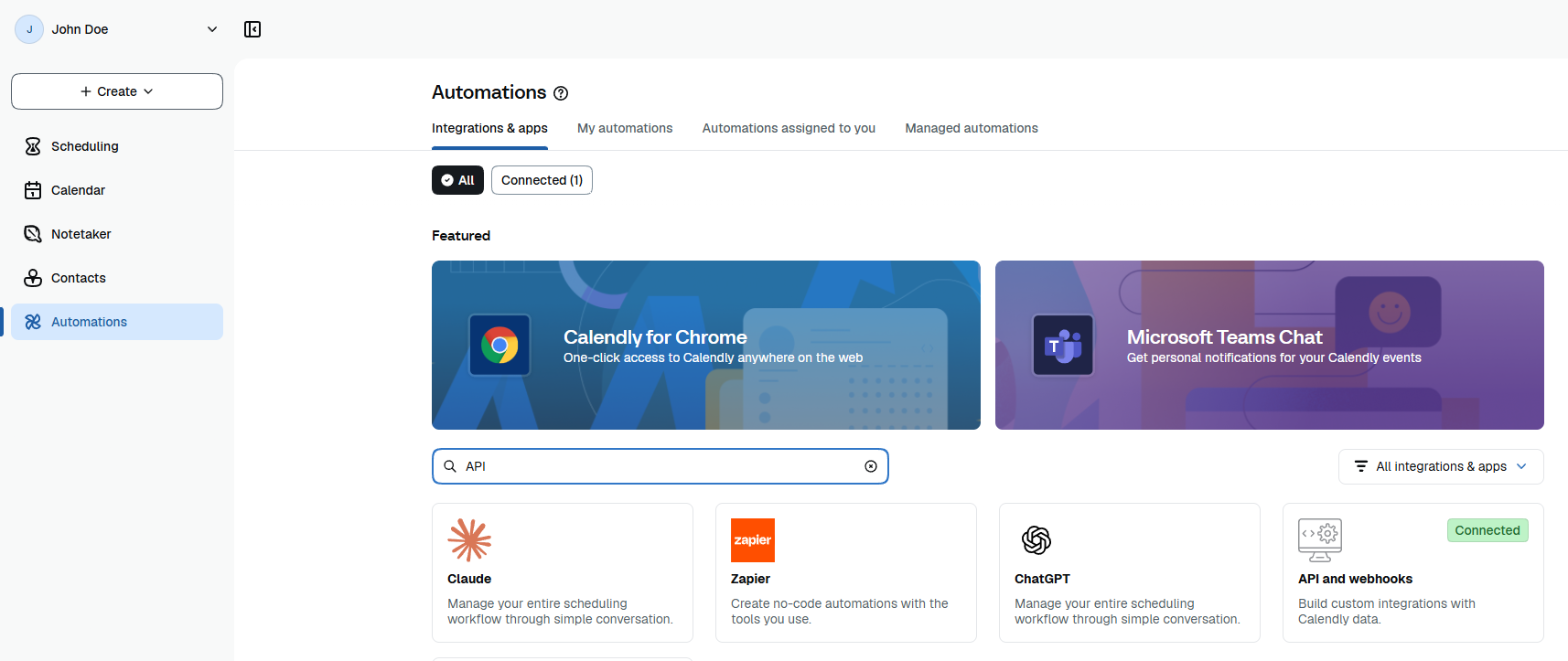
Nazwij token
W sekcji Your personal access tokens kliknij Create a token i wpisz nazwę w polu Name,
na przykład Konrado.
Wybierz uprawnienia
W sekcji Scopes zaznacz te pięć uprawnień:
availability:read
event_types:read
scheduled_events:read
scheduled_events:write
users:read
Pierwsze cztery są w grupie Scheduling. Zaznaczenie scheduled_events:write zaznacza też
scheduled_events:read. users:read jest w grupie User management.
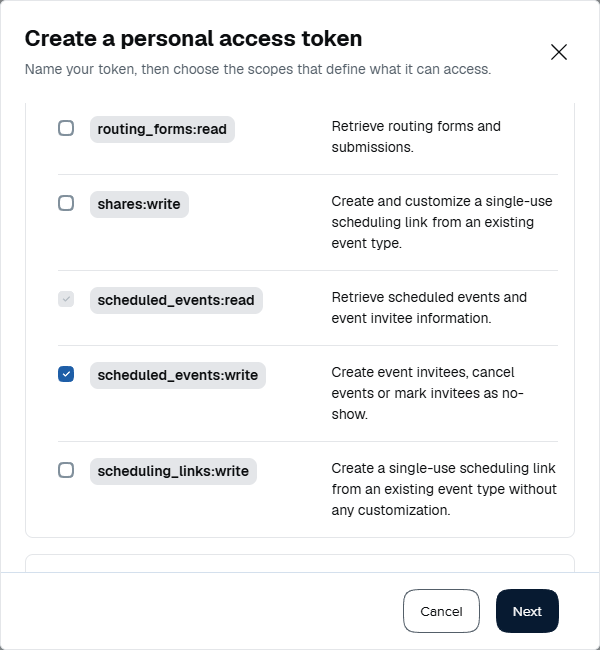
Nowy token nie ma żadnego dostępu, dopóki nie wybierzesz jego uprawnień. Z tokenem bez wszystkich pięciu uprawnień nie uda się test połączenia albo rezerwacja.
Zweryfikuj i skopiuj
Kliknij Next i w polu Enter code to verify wpisz 6-cyfrowy kod, który Calendly wysyła Ci e-mailem. Calendly pokazuje token. Kliknij Copy token i zachowaj token w menedżerze haseł.
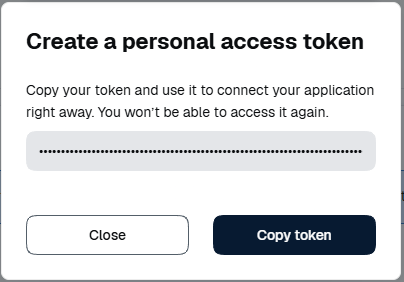
Calendly pokazuje token tylko raz. Jeśli go zgubisz, unieważnij go i utwórz nowy. Lista tokenów pokazuje nazwę tokenu, datę utworzenia i kolumnę Last accessed. Przycisk View scopes pokazuje uprawnienia tokenu.
Podłącz Calendly
Wypełnij formularz
Otwórz Ustawienia obszaru roboczegoIntegracje, kliknij Dodaj integrację,
wybierz Planowanie spotkań, a potem Calendly. W polu Nazwa integracji wpisz nazwę, na
przykład Sales calls, i wklej token w pole Osobisty token dostępu.
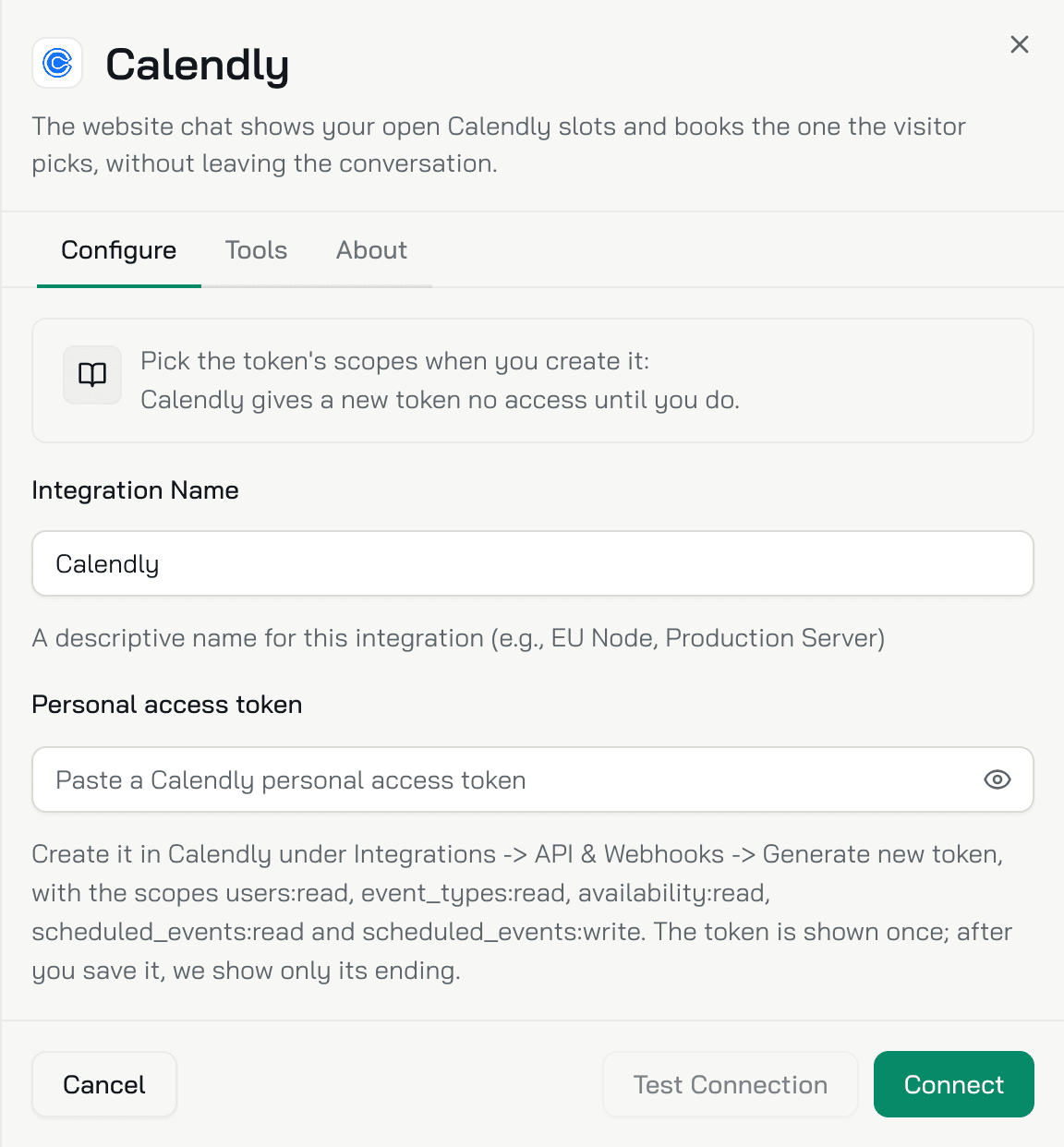
Przetestuj i podłącz
Kliknij Testuj połączenie. Udany test pokazuje Połączono pomyślnie!. Kliknij Podłącz.
Wybierz, którzy agenci proponują spotkania
Zakładka Narzędzia pokazuje jedno narzędzie, Terminy spotkań (calendly_get_slots),
dostępne dla każdego agenta. Aby spotkania proponowali tylko niektórzy agenci, kliknij to narzędzie
i wybierz Wybrani agenci.
Sprawdź, czy działa
- Otwórz czat testowy na stronie Przegląd agenta albo czat na Twojej stronie.
- Poproś o spotkanie, na przykład "Czy mogę umówić rozmowę z Waszym zespołem?".
- Wybierz termin na karcie, wpisz imię i nazwisko oraz e-mail, który możesz sprawdzić, i kliknij Potwierdź rezerwację.
- Karta pokazuje Zarezerwowano, a spotkanie pojawia się w Twoim kalendarzu Calendly.

Czat testowy korzysta z prawdziwego agenta, więc testowa rezerwacja to prawdziwe spotkanie w Calendly. Po teście odwołaj je w Calendly.
Aby później przetestować połączenie, otwórz menu wiersza Calendly (...), kliknij Zarządzaj, a potem Testuj połączenie. Pole tokenu pokazuje tylko jego końcówkę. Kliknij Zmień tylko wtedy, gdy chcesz zmienić token.
Jeśli coś nie działa
| Co widzisz | Co zrobić |
|---|---|
| Calendly odrzuciło token | Sprawdź, czy token został skopiowany w całości, czy nadal istnieje w Automations › API and webhooks i czy ma wszystkie pięć uprawnień. Calendly unieważnia też tokeny, gdy zmienia się e-mail logowania lub hasło konta |
| Calendly ma status Nie działa | Token został unieważniony albo stracił uprawnienie. Utwórz nowy token, otwórz menu wiersza (...), kliknij Zarządzaj lub Połącz ponownie i wymień token przyciskiem Zmień |
| Brakuje nowo utworzonego typu spotkania | Konrado odczytuje Twoje typy spotkań przy zapisaniu integracji. Otwórz Zarządzaj i kliknij Zapisz |
| Konrado nigdy nie proponuje spotkania | Sprawdź, czy konto ma publiczny typ spotkania i czy agent może używać narzędzia Terminy spotkań na zakładce Narzędzia |
| Karta pokazuje Ten termin właśnie został zajęty. Wybierz inny. | Ktoś zarezerwował ten termin wcześniej. Odwiedzający wybiera inny |
| Odwiedzający widzi Dokończ w Calendly | Tak ma być w planie Calendly Free, po wyczerpaniu limitu rezerwacji przez API w danym planie oraz dla typu spotkania z wymaganymi pytaniami albo z miejscem podawanym przez zapraszanego |
| Konrado mówi, że nie ma wolnych terminów | Sprawdź dostępność typu spotkania w Calendly. Odwiedzający może poprosić o inny tydzień |
Usuń integrację
- Otwórz Ustawienia obszaru roboczegoIntegracje, otwórz menu wiersza Calendly (...) i kliknij Odłącz lub Usuń.
- W Calendly otwórz Automations › API and webhooks i unieważnij token przyciskiem Revoke.
Ostatnia aktualizacja: