

Zainstaluj wtyczkę WordPress
Umieść czat na stronie w witrynie WordPress dzięki wtyczce Konrado AI i pozwól mu rozpoznawać zalogowanych klientów.

Wtyczka Konrado AI umieszcza czat Twojego agenta na każdej podstronie witryny WordPress. Instalujesz wtyczkę, wklejasz jeden identyfikator i zapisujesz. Nie edytujesz motywu ani nie wklejasz kodu. Zajmuje to około 5 minut. Nie używasz WordPressa? Zainstaluj czat na swojej stronie.
Wtyczki nie ma w katalogu wtyczek WordPress.org, więc wyszukiwanie w Add New Plugin jej nie znajdzie. Pobierz ją z konsoli Konrado albo jako main.zip. Kod źródłowy jest publiczny na github.com/konradoai/wordpress-plugin.
Jak działa wtyczka
Wtyczka dodaje jeden znacznik script w stopce każdej podstrony:
<script async src="https://app.konrado.ai/website-chat/v1/loader.js" data-konrado-widget-id="wgt_…"></script>Ten znacznik wczytuje czat z kanału Czat na stronie. Wszystko, co odwiedzający widzą w czacie, ustawiasz w Konrado, nie w WordPressie: kolory, powitanie, języki i położenie. Zmiana w Konrado pojawia się przy następnym wczytaniu strony. W WordPressie nie musisz nic robić.
Wtyczka ma trzy ustawienia w Settings › Konrado AI:
| Ustawienie | Wymagane | Co robi |
|---|---|---|
| Chat ID | Tak | Łączy witrynę z kanałem Czat na stronie. Zaczyna się od wgt_ |
| Recognize customers who are logged in to WordPress | Nie | Przekazuje Konrado, kim jest zalogowany odwiedzający. Na początku wyłączone |
| Signing secret | Gdy pole wyboru jest zaznaczone | Pojawia się po zaznaczeniu pola wyboru. Potwierdza Konrado, że dane klienta pochodzą z Twojej witryny |
Czego wtyczka nie potrafi
| Nie da się | Dlaczego |
|---|---|
| Zmienić wyglądu ani działania czatu | Wygląd, powitanie, języki i położenie ustawiasz w Konrado |
| Włączyć ani wyłączyć czatu | Użyj strony Status czatu w Konrado. Dezaktywacja wtyczki usuwa czat z witryny |
| Pokazać czatu tylko na wybranych podstronach | Wtyczka wczytuje czat na każdej podstronie, której motyw wywołuje stopkę |
| Samodzielnie przekazać Konrado zamówień, faktur, usług ani zgłoszeń klienta | Wtyczka wysyła użytkownika WordPress jako wp:<user ID>. Ten identyfikator nie pasuje do żadnego klienta w Twoim helpdesku. Wyślij prawdziwy identyfikator klienta |
| Zaktualizować się sama | Pobierz plik ZIP ponownie i prześlij go. Zaktualizuj wtyczkę |
Zanim zaczniesz
- WordPress 5.7 lub nowszy i PHP 7.4 lub nowszy. Wtyczka jest przetestowana do WordPressa 7.1.
- Konto WordPress, które może instalować wtyczki, zwykle Administrator.
- Agent Konrado z kanałem Czat na stronie.
- Motyw, który wywołuje
wp_footer(). Robi to prawie każdy motyw.
Zainstaluj wtyczkę
Pobierz ją z Konrado
Otwórz AgenciCzat na stronieInstalacja. W zakładce Kod, w sekcji Wybierz platformę, wybierz WordPress i kliknij Pobierz wtyczkę (.zip). Nie zamykaj tej strony: w kroku 3 jest Twój Identyfikator czatu z przyciskiem kopiowania.
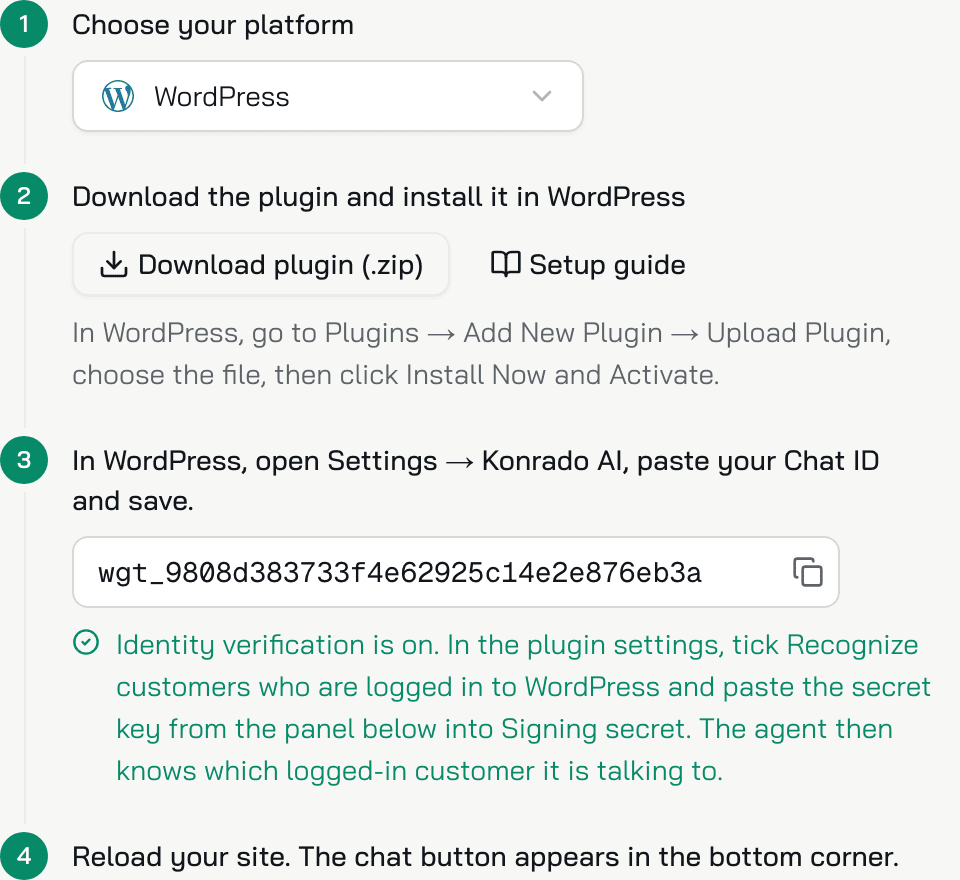
Przycisk pobiera plik wordpress-plugin-main.zip, czyli aktualną wersję wtyczki.
Prześlij ją do WordPressa
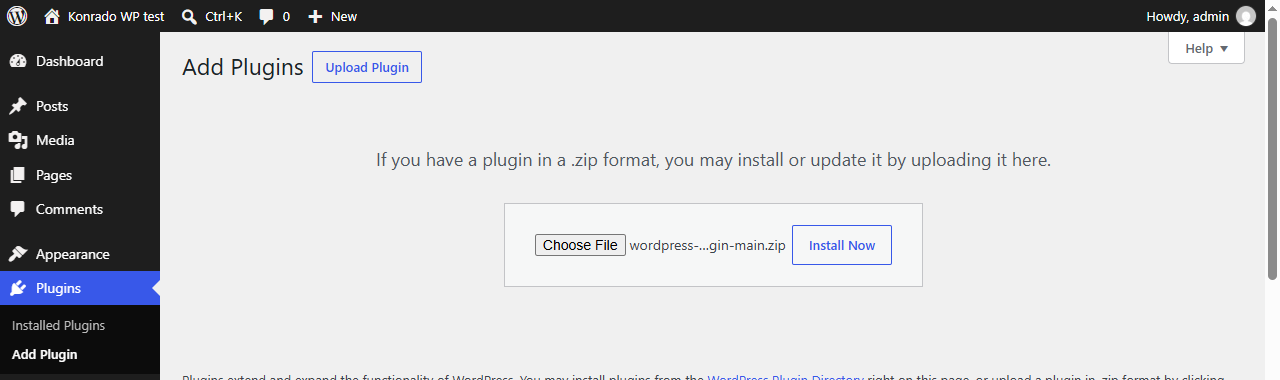
W WordPressie otwórz Plugins › Add New Plugin. W WordPressie 7 ta pozycja menu nazywa się Add Plugin. Kliknij Upload Plugin, potem Choose File, wybierz plik ZIP i kliknij Install Now.
Włącz ją
WordPress pokazuje komunikat Plugin installed successfully. Kliknij Activate Plugin. Wtyczka Konrado AI jest teraz na liście wtyczek z linkiem Settings. Dopóki nie dodasz identyfikatora czatu, ekran Plugins przypomina: Konrado AI is active, but the chat will not appear until you add your Chat ID.
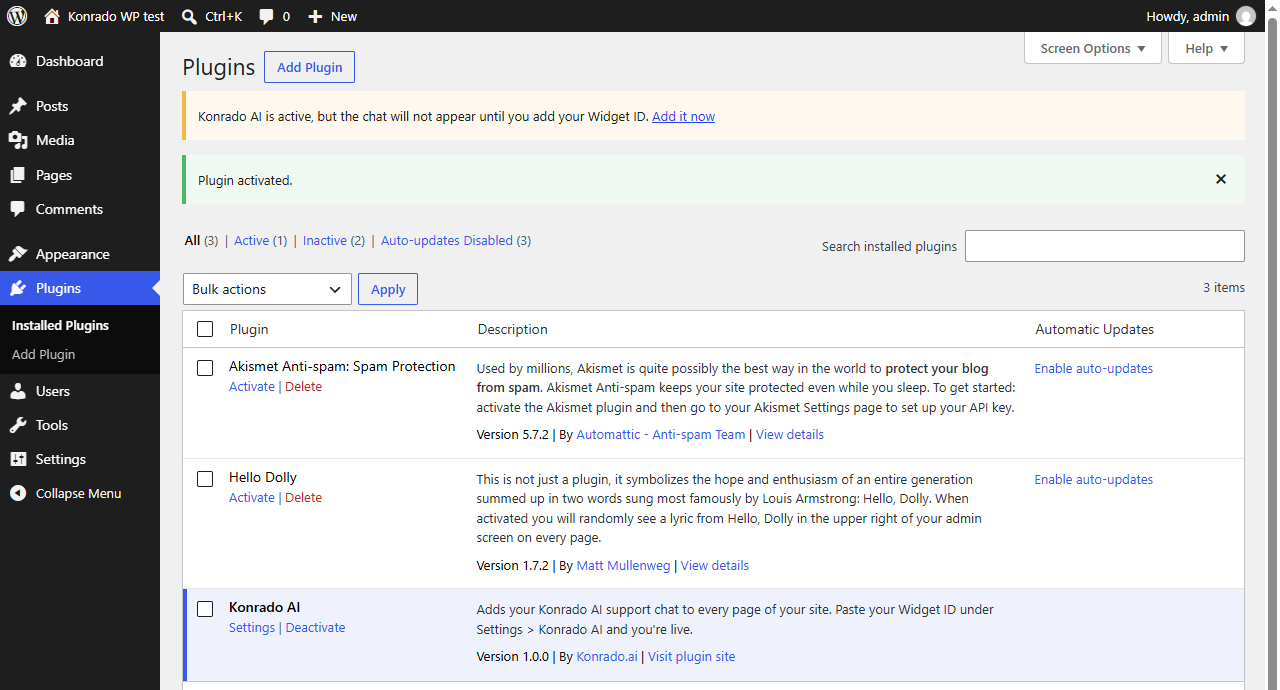
Folder wtyczki nazywa się wordpress-plugin-main, tak jak folder w pliku ZIP. Tak ma być. Nie
musisz zmieniać jego nazwy.
Wklej identyfikator czatu
Otwórz Settings › Konrado AI. Wklej identyfikator czatu ze strony Instalacja w pole
Chat ID: wgt_ i 32 znaki. Na razie zostaw pole wyboru niezaznaczone i kliknij Save Changes.
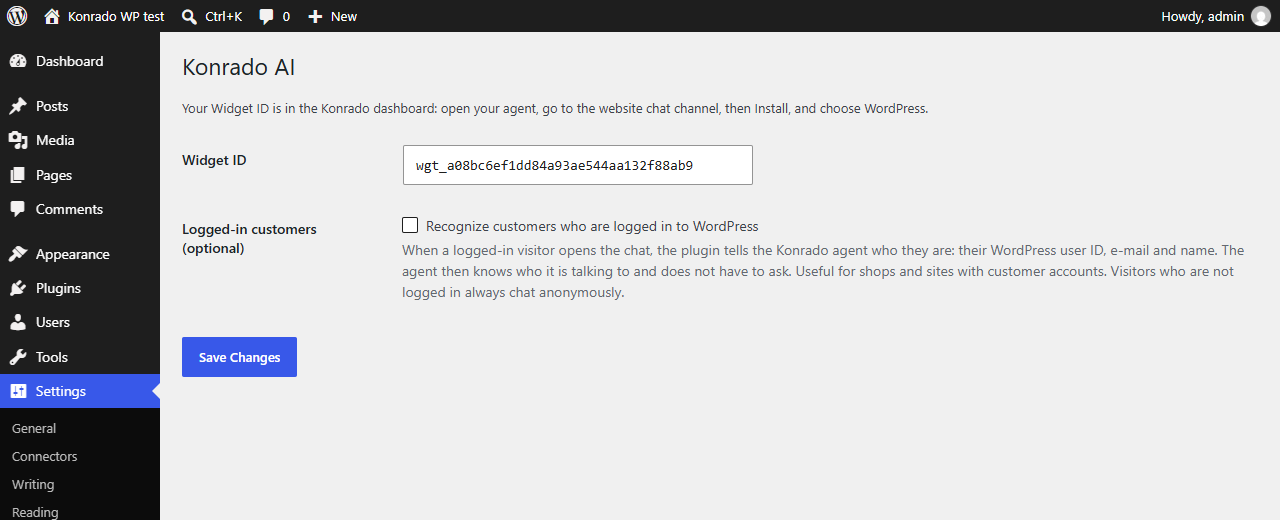
Gdy wpiszesz coś, co nie jest identyfikatorem czatu, pojawi się komunikat That is not a valid Chat ID. It starts with "wgt_" - copy it from your Konrado dashboard. WordPress zachowuje wtedy poprzednią wartość. We wtyczce w wersji 1.0.1 i starszych to pole nazywa się Widget ID. To ten sam identyfikator.
Sprawdź czat w swojej witrynie
Otwórz dowolną podstronę swojej witryny w nowym oknie przeglądarki. Przycisk czatu jest w dolnym rogu. Otwórz go i wyślij wiadomość testową.
Nie ma przycisku? Sprawdź, czy czat jest włączony: przełącznik na stronie AgenciCzat na stronieStatus musi pokazywać Włączona.
Rozpoznawanie zalogowanych klientów
Ta część jest opcjonalna. Użyj jej, gdy odwiedzający mają konta w Twojej witrynie WordPress, na przykład klienci WooCommerce lub członkowie serwisu. Gdy zalogowany klient otwiera czat, Konrado zna jego imię i nazwisko oraz adres e-mail i nie musi o nie pytać.
Skopiuj klucz tajny
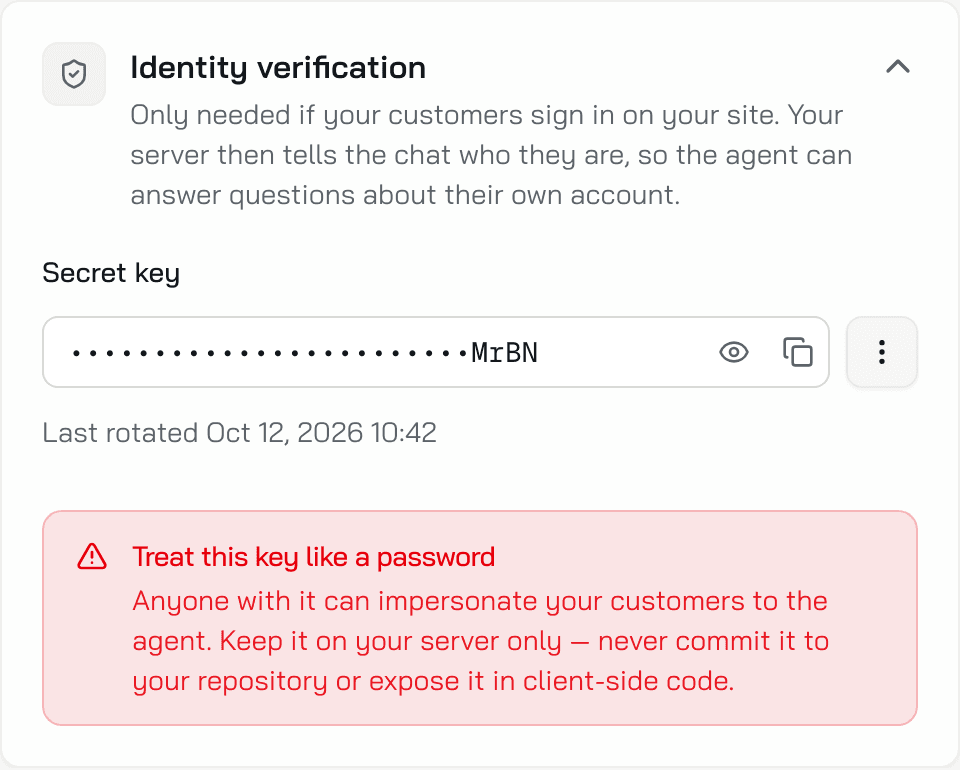
Na stronie Instalacja rozwiń sekcję Weryfikacja tożsamości pod krokami instalacji. Jeśli nie ma jeszcze klucza, kliknij Wygeneruj klucz tajny. Potem kliknij Kopiuj klucz tajny obok zamaskowanego klucza. Nie musisz odsłaniać klucza, żeby go skopiować.
Wklej go w WordPressie
W Settings › Konrado AI zaznacz Recognize customers who are logged in to WordPress. Pojawi się pole Signing secret. Wklej klucz i kliknij Save Changes.
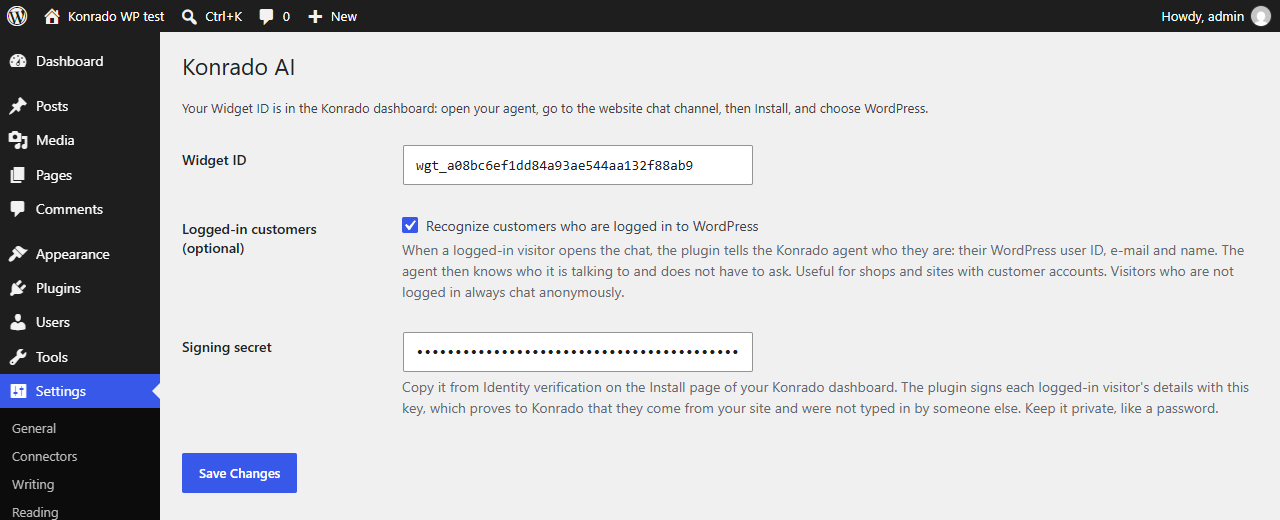
Gdy pole wyboru jest zaznaczone, a klucza brak, strona ostrzega: Recognizing logged-in customers needs the signing secret. Until you add it, every visitor chats anonymously.
Aby to sprawdzić, zaloguj się w swojej witrynie jako klient, otwórz dowolną podstronę i zapytaj czat o swoje imię i nazwisko oraz e-mail. Konrado odpowie danymi z konta WordPress.
| Odwiedzający | Co wie Konrado |
|---|---|
| Zalogowany, poprawny klucz | Jego zweryfikowane imię i nazwisko oraz e-mail |
| Niezalogowany | Nic. Czat jest anonimowy |
| Zalogowany, błędny klucz lub brak klucza | Nic. Czat przechodzi w tryb anonimowy, bez komunikatu o błędzie |
Jeśli używasz pamięci podręcznej stron (cache), nie zapisuj w niej stron dla zalogowanych użytkowników. Dane klienta są podpisywane przy każdym generowaniu strony, a podpis działa raz, przez pięć minut. Większość wtyczek do cache już pomija zalogowanych użytkowników. Anonimowych odwiedzających to nie dotyczy.
Model bezpieczeństwa
Traktuj klucz podpisu jak hasło. Każdy, kto go ma, może podać się przed Konrado za dowolnego z Twoich klientów. Trzymaj go tylko w ustawieniach wtyczki, nigdy w zgłoszeniu, na zrzucie ekranu ani w dokumencie. Jeśli wycieknie, otwórz menu obok klucza w sekcji Weryfikacja tożsamości, kliknij Wymień i wklej nowy klucz w WordPressie.
Identyfikator czatu jest publiczny. Jest w źródle każdej podstrony i mówi tylko, który kanał Czat na stronie wczytać. Aby wybrać, które witryny mogą wczytywać Twój czat, otwórz zakładkę Domeny na stronie Instalacja, włącz opcję Zezwalaj na osadzanie agenta tylko w wybranych domenach i dodaj domenę swojej witryny.
Gdy rozpoznawanie jest włączone, wtyczka identyfikuje klienta tak:
- Twój serwer podpisuje dane, gdy WordPress generuje stronę. Klucz nigdy nie trafia do przeglądarki.
- Wtyczka odczytuje zalogowanego użytkownika WordPress i podpisuje kluczem krótki token (HS256).
Token trafia do znacznika script czatu jako
data-konrado-user-token. - Konrado sprawdza podpis tym samym kluczem. Odwiedzającego identyfikuje tylko poprawny, ważny i jeszcze nieużyty token. Każdy inny przypadek Konrado traktuje jak anonimowego odwiedzającego.
- Niezalogowani odwiedzający dostają zwykły znacznik script, bez tokenu.
Token zawiera te pola:
| Pole | Wartość |
|---|---|
sub | Identyfikator klienta, wp:<WordPress user ID>, chyba że to zmienisz |
email | Adres e-mail użytkownika WordPress, widoczny dla Konrado |
name | Wyświetlana nazwa użytkownika WordPress, widoczna dla Konrado |
iat, exp | Kiedy token wystawiono i kiedy wygasa, pięć minut później |
jti | Losowa wartość, dzięki której każdy token działa tylko raz |
Identyfikator klienta i Twój helpdesk
Konrado odczytuje sub jako identyfikator klienta w Twoim helpdesku, na przykład w WHMCS. Gdy
taki klient istnieje, Konrado może odczytać
jego własne faktury, usługi i zgłoszenia.
Identyfikator użytkownika WordPress to inna liczba: użytkownik WordPress nr 5 to nie klient nr 5 w
helpdesku. Dlatego wtyczka wysyła go z prefiksem wp:, który nie pasuje do żadnego klienta.
Domyślnie Konrado zna tylko imię i nazwisko oraz e-mail klienta, a nie jego konto.
Jeśli Twoi użytkownicy WordPress są też klientami w helpdesku i przechowujesz identyfikator klienta
każdego użytkownika, programista może wysyłać prawdziwy identyfikator przez filtr
konrado_ai_customer_id. Na przykład w małej własnej wtyczce albo w pliku functions.php motywu potomnego:
add_filter('konrado_ai_customer_id', function ($id, $user) {
    return get_user_meta($user->ID, 'whmcs_client_id', true) ?: '';
}, 10, 2);
Pusty ciąg znaków oznacza brak tożsamości dla tego użytkownika, więc rozmawia on anonimowo. Zwracaj identyfikator klienta tylko wtedy, gdy na pewno należy do tego użytkownika WordPress. Przeczytaj, jak działa weryfikacja tożsamości.
Zaktualizuj wtyczkę
Wtyczka nie aktualizuje się sama. Aby zainstalować nowszą wersję:
- Pobierz plik ZIP ponownie ze strony Instalacja, z wybraną platformą WordPress.
- W WordPressie prześlij go w Plugins › Add New Plugin › Upload Plugin.
- WordPress widzi, że wtyczka jest już zainstalowana, i proponuje zastąpić ją przesłaną wersją. Potwierdź.
Identyfikator czatu, pole wyboru i klucz podpisu zostają bez zmian.
Jeśli coś nie działa
| Co widzisz | Co zrobić |
|---|---|
| Przycisk czatu się nie pojawia | Sprawdź, czy identyfikator czatu jest zapisany w Settings › Konrado AI. Ekran Plugins ostrzega, gdy go brakuje |
| Przycisk czatu nadal się nie pojawia | Sprawdź, czy strona Status czatu w Konrado pokazuje Włączona |
| Czat działa w innej witrynie, ale nie w Twojej | Jeśli opcja Zezwalaj na osadzanie agenta tylko w wybranych domenach jest włączona, dodaj domenę swojej witryny w zakładce Domeny |
| W źródle strony brakuje znacznika script | Twój motyw musi wywoływać wp_footer(). Na chwilę przełącz się na domyślny motyw, żeby to sprawdzić, a potem zapytaj autora motywu |
| That is not a valid Chat ID | Skopiuj identyfikator ponownie przyciskiem kopiowania na stronie Instalacja: wgt_ i 32 znaki |
| Konrado nie rozpoznaje zalogowanego klienta | Sprawdź, czy pole wyboru jest zaznaczone, a pole Signing secret wypełnione |
| Rozpoznawanie przestało działać | Ktoś prawdopodobnie wymienił klucz. Skopiuj aktualny klucz z sekcji Weryfikacja tożsamości do pola Signing secret |
| Rozpoznawanie działa dopiero po wyczyszczeniu cache | Wyłącz zalogowanych użytkowników z pamięci podręcznej stron. Strona z cache zawiera wygasły lub użyty token |
| Konrado zna imię i nazwisko oraz e-mail, ale nie konto klienta | Tak jest domyślnie. Wyślij prawdziwy identyfikator klienta |
| WordPress przy przesyłaniu prosi o dane FTP | WordPress nie może zapisywać w folderze wtyczek. To ustawienie hostingu. Rozpakuj wtyczkę do wp-content/plugins/ menedżerem plików w panelu hostingu lub przez FTP, a potem włącz ją w Plugins |
Usuń wtyczkę
- W WordPressie otwórz Plugins, kliknij Deactivate pod Konrado AI, a potem Delete. To usuwa też trzy ustawienia wtyczki.
- Jeśli korzystasz z rozpoznawania zalogowanych klientów, wymień lub usuń klucz tajny w sekcji Weryfikacja tożsamości.
- Aby wyłączyć czat wszędzie, gdzie jest zainstalowany, wyłącz go na stronie AgenciCzat na stronieStatus.
Ostatnia aktualizacja: