

Rozszerzenie przeglądarki
Twój zespół czyta szkic Konrado obok pola odpowiedzi w helpdesku.
Po wykonaniu kroków z tej strony każda osoba z Twojego zespołu widzi szkic Konrado w helpdesku, przy zgłoszeniu, na które odpowiada. Wstawia go jednym kliknięciem.
Zanim zaczniesz
- Chrome, Edge, Brave lub Opera albo Firefox 115 lub nowszy.
- Konto Konrado w organizacji, z dowolną rolą. Konto członka działa w rozszerzeniu i na jego własnej stronie profilu, nigdzie indziej.
- Helpdesk podłączony w Konrado. Rozszerzenie pokazuje się tylko na stronach zgłoszeń pod podłączonym adresem.
- Rozszerzenie rozpoznaje strony zgłoszeń w WHMCS, SupportPal i LiveAgent.
Kroki
Zainstaluj rozszerzenie
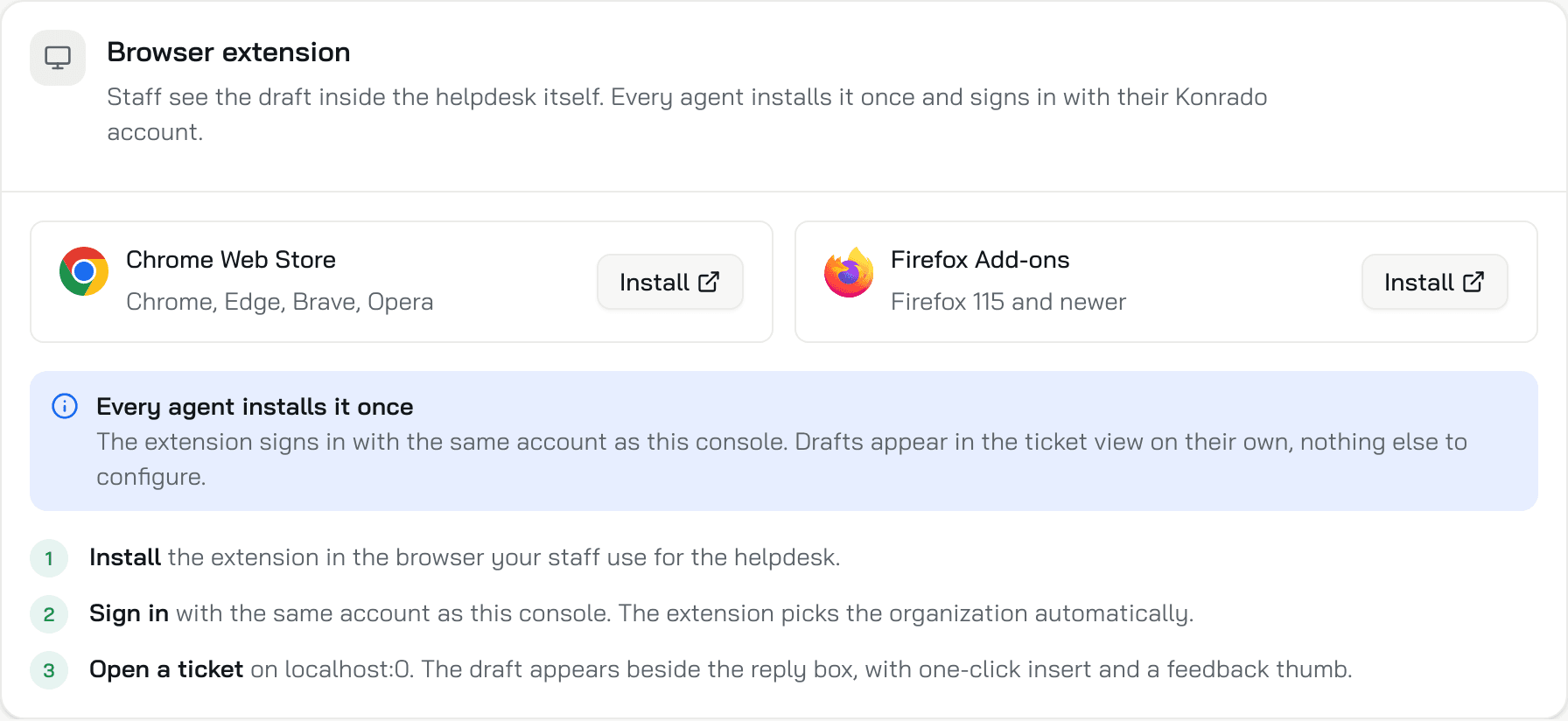
Otwórz HelpdeskCopilot i w sekcji Rozszerzenie przeglądarki kliknij Zainstaluj: Chrome Web Store dla Chrome, Edge, Brave i Opery, Firefox Add-ons dla Firefoksa. Możesz też otworzyć sklep bezpośrednio: Zainstaluj z Chrome Web Store lub Zainstaluj z Firefox Add-ons. Potwierdź komunikat przeglądarki.
Zaloguj się
Otwórz zgłoszenie w helpdesku. Przy prawej krawędzi strony jest zakładka z logo Konrado. Kliknij ją: otwiera się okno rozszerzenia z nazwą obszaru roboczego Twojego helpdesku. Okno prosi o konto Konrado, to samo, którym logujesz się do konsoli. Kliknij Przejdź do logowania. Otwiera się okno logowania. Zaloguj się tak jak w konsoli. Okno zamyka się samo, a rozszerzenie wybiera Twoją organizację.
Przeczytaj i wstaw szkic
Zakładka Przegląd pokazuje Odpowiedź AI z oznaczeniem Pewność. Jeśli zgłoszenie przyszło, gdy Copilot był włączony, szkic jest gotowy. W przeciwnym razie Konrado pisze go teraz, a okno pokazuje Tworzę odpowiedź. W obu przypadkach kosztuje to 2 kredyty.
Gdy opcja Automatyczne wstawianie odpowiedzi jest włączona (tak jest domyślnie), szkic trafia do pustego pola odpowiedzi, gdy tylko jest gotowy. W przeciwnym razie kliknij Wstaw albo naciśnij Cmd+Enter na Macu lub Ctrl+Enter na innych komputerach. Strzałka obok przycisku Wstaw wstawia szkic jako Markdown, HTML lub Zwykły tekst i ustawia ten format jako nowy domyślny.
Szkic jeszcze nie pasuje? Przycisk Popraw przyjmuje polecenie Twoimi słowami albo jedną z opcji: Skróć, Rozwiń i Ton: Profesjonalny, Przyjazny, Formalny, Swobodny, Przepraszający lub Przekonujący. Kciuki pod odpowiedzią wysyłają opinię. Niżej sekcja Informacje o usługach pokazuje klienta, jego usługi i nieopłacone faktury, a przy integracji serwerowej także SSO do serwera.
Ustaw swoje preferencje
Kliknij swój awatar w prawym górnym rogu okna rozszerzenia, a potem Ustawienia.
| Ustawienie | Domyślnie | Co robi |
|---|---|---|
| Tryb nakładki | Wyłączone | Po włączeniu okno unosi się nad stroną zamiast ją zwężać |
| Automatyczne wstawianie odpowiedzi | Włączone | Wstawia szkic do pola odpowiedzi, gdy pole jest puste |
| Domyślny format odpowiedzi | Markdown | Format, którego używa przycisk Wstaw. HTML dla edytora z formatowaniem, Zwykły tekst dla edytora bez formatowania |
Kliknij Zapisz zmiany. Ustawienia są tylko Twoje i przechowuje je przeglądarka.
W menu awatara są też Profil, Opinia, przełącznik motywu, Język i Wyloguj.
Sprawdź, czy działa
Otwórz nowe zgłoszenie: pole odpowiedzi zawiera już szkic.
Co mogą członkowie
Członek loguje się do rozszerzenia i pracuje ze szkicami przy zgłoszeniach. Konsola kieruje członka na jego własną stronę profilu: strony agenta, strona Skrzynka i sekcja Ustawienia obszaru roboczego wymagają roli właściciela lub administratora. Role ustawia się w Ustawienia obszaru roboczegoZespół.
Jeśli coś nie działa
| Co widzisz | Co zrobić |
|---|---|
| Brak przycisku Konrado na stronie zgłoszenia | To nie jest strona zgłoszenia, którą rozpoznaje rozszerzenie, albo adres helpdesku różni się od adresu podłączonego w Konrado. Sprawdź połączenie w Ustawienia obszaru roboczegoIntegracje, a potem wyczyść pamięć podręczną: rozszerzenie pamięta swoją odpowiedź przez 24 godziny. |
| Okno logowania informuje, że organizacja nie ma zarejestrowanego helpdesku | Najpierw podłącz helpdesk, a potem zaloguj się ponownie. |
| Dostęp ograniczony | Konrado lub helpdesk odmówił Twojemu kontu dostępu do tego zgłoszenia. Poproś administratora, żeby sprawdził Twój dostęp w helpdesku i w sekcji Zespół. |
| AI wyłączone dla tego działu lub AI wyłączone dla tego zgłoszenia | Zgłoszenie jest poza zakresem zgłoszeń albo ma zablokowany tag. Administrator zmienia to w ustawieniach połączenia. |
| Nie udało się wygenerować odpowiedzi z informacją o kredytach | Kredyty na ten okres się wyczerpały. Zobacz plany i kredyty. |
| Dostępna aktualizacja widżetu | Uruchom ponownie przeglądarkę. |
Wyczyść pamięć podręczną
Kliknij ikonę rozszerzenia na pasku narzędzi przeglądarki. W sekcji Ustawienia rozszerzenia kliknij Wyczyść obok opcji Wyczyść pamięć podręczną. To usuwa wszystko, co rozszerzenie zapisało: wylogowuje Cię i przywraca domyślne ustawienia. Potem zaloguj się ponownie.
Powiązane
Ostatnia aktualizacja: