

Automatyczne odpowiedzi
Pozwól, żeby Konrado sam wysyłał odpowiedź, gdy już zobaczysz w trybie cienia, jak decyduje.
Po tej stronie Konrado sam odpowiada na rutynowe zgłoszenia, a Ty wiesz, których zgłoszeń nigdy nie dotyka.
Sekcja Automatyczne odpowiedzi ma trzy tryby: Wyłączone, Cień i Na żywo. W trybie Cień Konrado podejmuje decyzję przy każdym nowym zgłoszeniu i nic nie wysyła. Widzisz więc, co zrobiłby tryb Na żywo, zanim zobaczy to klient. Tryb cienia nic dodatkowo nie kosztuje. Konrado decyduje na podstawie szkicu, który Copilot już napisał, a ten szkic kosztuje 2 kredyty, z trybem cienia lub bez niego.
Zanim zaczniesz
- Podłączony helpdesk z włączonym Copilotem. Automatyczne odpowiedzi działają na jego szkicach tworzonych w tle. Gdy opcja Przygotowuj odpowiedzi w tle jest wyłączona, nie ma czego wysłać. Skonfiguruj Copilota.
- Osoba z Twojego helpdesku, w imieniu której Konrado wysyła odpowiedzi. Tryb Na żywo nie ruszy bez ustawienia Przypisany agent w sekcji Ustawienia odpowiedzi.
- Tydzień zgłoszeń. Tryb cienia potrzebuje ruchu, zanim cokolwiek Ci pokaże.
Kroki
Zacznij w trybie cienia
Otwórz HelpdeskAutomatyczne odpowiedzi. Na zakładce Status wybierz Cień. Zmiana zapisuje się od razu, a baner pokazuje Tryb cienia: nic nie jest wysyłane. Od teraz Konrado pisze odpowiedź na każde nowe zgłoszenie w zakresie, ocenia ją i zapisuje, co zrobiłby tryb Na żywo. Nic nie trafia do klienta.

Czytaj raport przez tydzień
Zostań na zakładce Status. Po kilku dniach baner pokazuje, na ile wiadomości z ostatnich 7 dni padłaby samodzielna odpowiedź. Pod nim Raport automatyzacji pokazuje ten sam okres szczegółowo: ile zgłoszeń przyszło, ile wiadomości Konrado zobaczył, ile trafiło do pozycji Odpowiedzi, które by wysłał i dlaczego reszta czekała na człowieka.
Przejdź na zakładkę Historia odpowiedzi, żeby zobaczyć każdą decyzję. Wiersz ma status Zostałaby wysłana albo Dla człowieka, razem z pewnością. Kliknij go, żeby przeczytać rozumowanie Konrado i odpowiedź, którą by wysłał. Czytaj wiersze Zostałaby wysłana tak, jakby klient już je dostał. Błędna odpowiedź to reguła albo instrukcja do poprawienia przed trybem Na żywo.
Ustaw próg pewności i wykluczenia
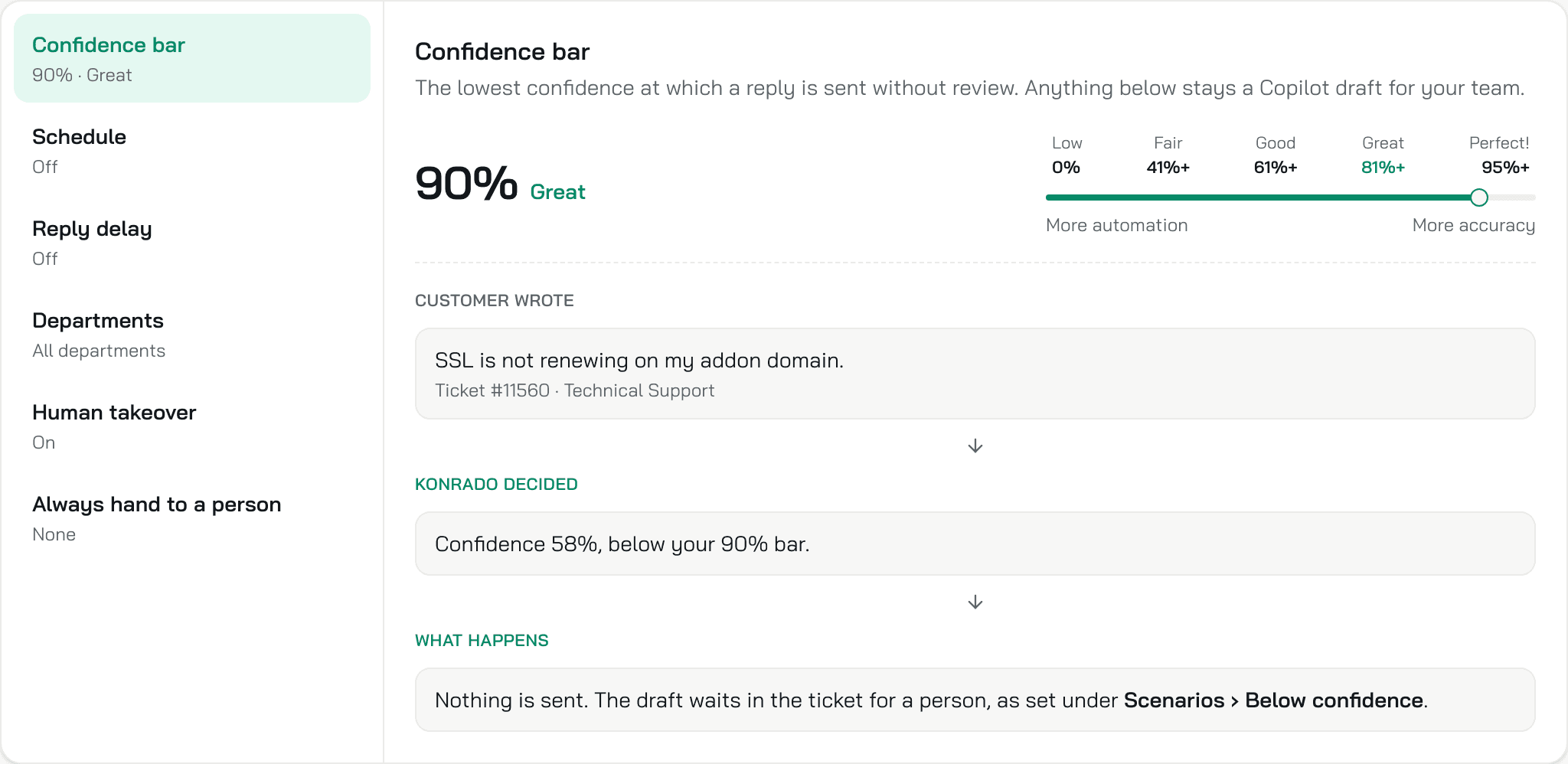
Otwórz Zasady. Próg pewności zaczyna od 90%. Obniż go, gdy wiersze Zostałaby wysłana są trafne, a wiersze Dla człowieka też brzmią dobrze. Podnieś go, gdy jakiś wiersz Zostałaby wysłana budzi niepokój. W polu Zawsze przekaż człowiekowi wpisz zgłoszenia, na które Konrado nigdy nie może odpowiadać sam, po jednym w wierszu: zwroty, rezygnacje, sprawy prawne, konta VIP. Zapisz.
Wybierz nadawcę
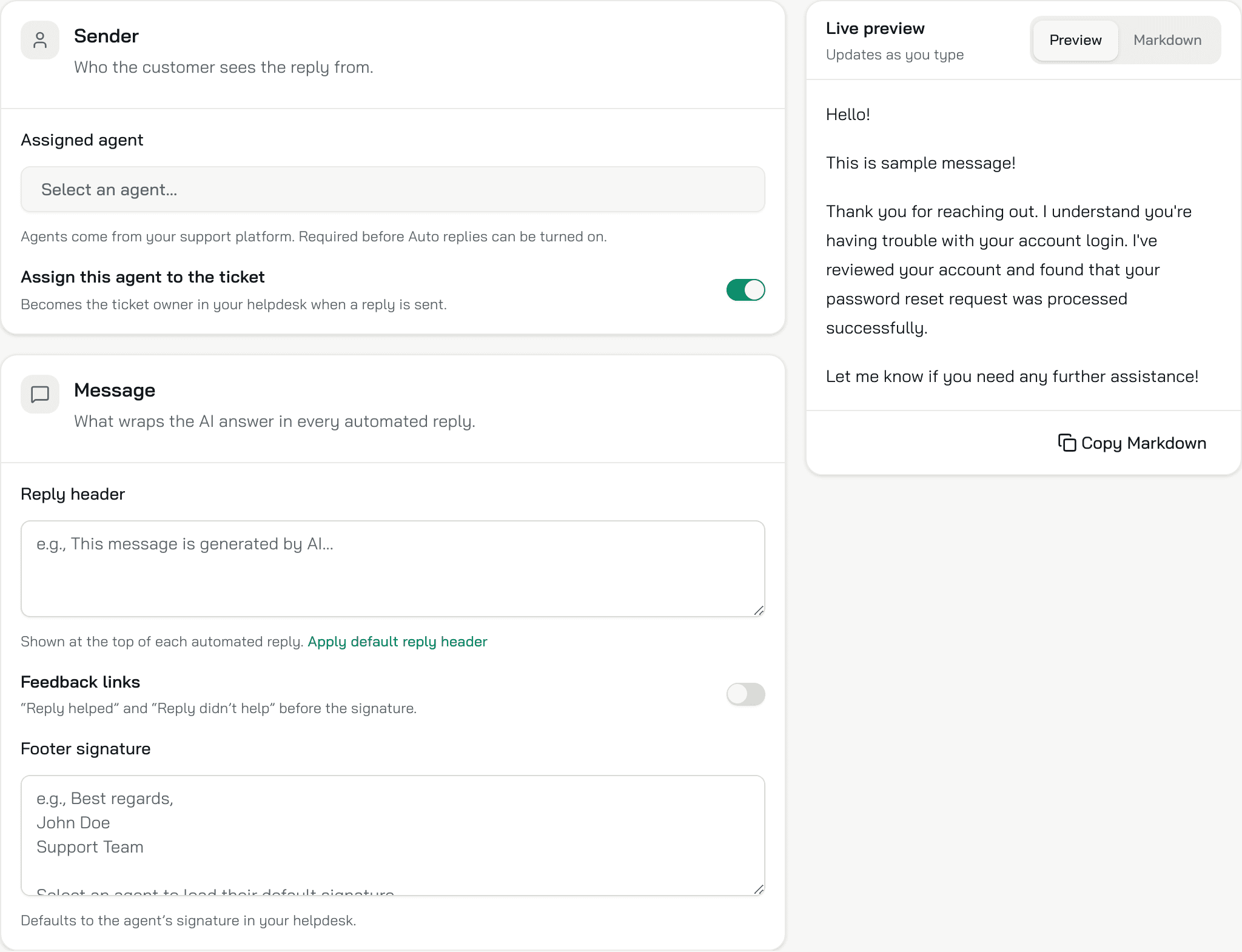
Otwórz Ustawienia odpowiedzi. Wybierz w polu Przypisany agent osobę z Twojego helpdesku, od której klient widzi odpowiedź. Zdecyduj, co otacza odpowiedź: Nagłówek odpowiedzi, Linki do oceny, Podpis w stopce. Zapisz.
Uruchom na żywo
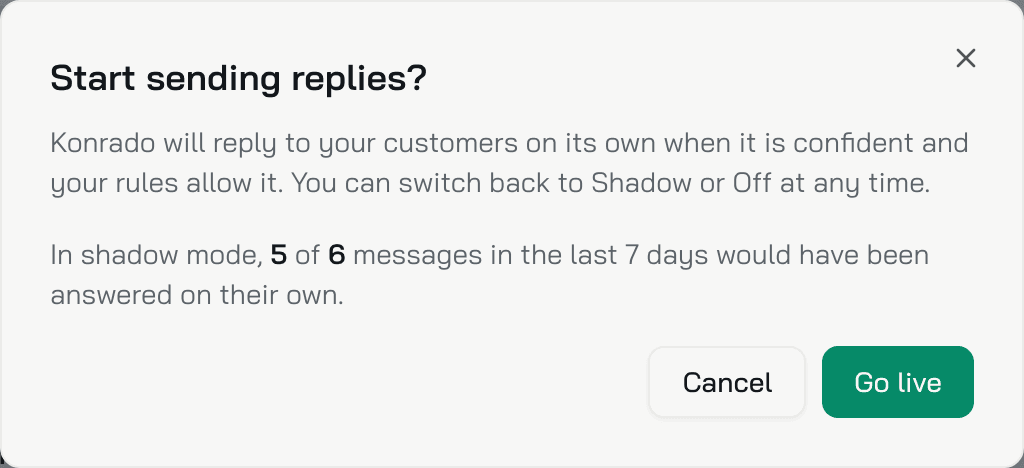
Wróć na zakładkę Status i wybierz Na żywo. Konrado pyta Zacząć wysyłać odpowiedzi? i pokazuje wynik trybu cienia: na ile wiadomości z ostatnich 7 dni padłaby samodzielna odpowiedź. Kliknij Uruchom na żywo. Od teraz odpowiedź powyżej progu wychodzi od przypisanego agenta, a cała reszta zostaje szkicem. Tryby Cień i Wyłączone są zawsze o jedno kliknięcie.
Sprawdź, czy działa
Baner na zakładce Status pokazuje Automatyczne odpowiedzi działają na żywo, a po pierwszym zgłoszeniu także, na ile wiadomości z ostatnich 7 dni padła samodzielna odpowiedź. Historia odpowiedzi pokazuje wiersze Wysłano, którymi zajął się Konrado. Na stronie Przegląd agenta wiersz Niech sam odpowiada na zgłoszenia pokazuje Na żywo. Wysyła odpowiedzi, gdy jest pewny.
Zasady
Każda zasada ma po lewej wiersz z bieżącą wartością, a po prawej swoje ustawienia. Zapisanie zapisuje je wszystkie naraz.
Próg pewności
Najniższa pewność, przy której odpowiedź wychodzi bez sprawdzenia. Wszystko poniżej zostaje szkicem Copilota dla Twojego zespołu. Od 0% do 100%, w poziomach, których Konrado używa wszędzie: Słabo od 0%, Przeciętnie od 41%, Dobrze od 61%, Świetnie od 81%, Idealnie! od 95%. Domyślnie jest to 90%. Przykład pod suwakiem pokazuje działanie zasady: zgłoszenie z wynikiem 58% czeka na człowieka.
Harmonogram
Domyślnie wyłączony: Konrado odpowiada o każdej porze. Po włączeniu wybierasz Strefa czasowa i godziny dla każdego dnia, a poza nimi zgłoszenia czekają na człowieka. Trzy gotowe ustawienia: Po godzinach (dni robocze od 18:00 do 08:00, weekendy cały dzień), Tylko weekendy i 24/7. Przedział, który przechodzi przez północ, pokazuje +1d. Pole Teraz mówi, czy ta chwila mieści się w przedziale.
Opóźnienie odpowiedzi
Domyślnie wyłączone. Po włączeniu każda automatyczna odpowiedź czeka tyle minut, ile ustawisz, maksymalnie 120, żeby człowiek miał czas się włączyć. Wstrzymana odpowiedź ma w Historii odpowiedzi status W kolejce. Nowa wiadomość od klienta ją anuluje, tak samo jak przełączenie na Cień albo Wyłączone. Wyłączenie agenta też ją anuluje: gdy czas oczekiwania minie, historia pokazuje ją jako Pominięte, z powodem Nie wysłano: agent został wyłączony, zanim ta odpowiedź wyszła.
Działy
Ogranicza automatyzację do wybranych działów z zakresu zgłoszeń. Puste pole oznacza wszystkie. Dla pozostałych Copilot dalej pisze szkice.
Przejęcie przez człowieka
Domyślnie włączone: gdy człowiek odpowie na zgłoszenie, Konrado przestaje sam odpowiadać na to zgłoszenie. Nie wraca do niego, gdy człowiek je przejął.
Zawsze przekaż człowiekowi
Dowolny tekst, jedna reguła w wierszu, do 5000 znaków: rodzaje zgłoszeń, słowa kluczowe albo sytuacje, które za każdym razem trafiają do człowieka. Konrado sprawdza każde zgłoszenie z tymi regułami, zanim oceni szkic, więc dopasowanie wygrywa bez względu na pewność. Dopasowane zgłoszenie ma w historii status Wykluczone przez Twoje reguły.
Ustawienia odpowiedzi
Przypisany agent
Osoba, od której klient widzi odpowiedź, wybrana spośród osób w Twoim helpdesku. Wymagana, zanim tryb Na żywo ruszy. Opcja Przypisz tego agenta do zgłoszenia, domyślnie włączona, przy wysłaniu odpowiedzi ustawia tę osobę jako właściciela zgłoszenia w Twoim helpdesku.
Nagłówek odpowiedzi
Pojawia się na początku każdej automatycznej odpowiedzi, do 500 znaków. Przycisk Zastosuj domyślny nagłówek wstawia standardowe zdanie, że odpowiedź pochodzi od Konrado. Puste pole oznacza brak nagłówka.
Linki do oceny
Domyślnie wyłączone. Po włączeniu przed podpisem pojawiają się dwa linki: Odpowiedź pomogła i Odpowiedź nie
pomogła. Ustawienie Styl oceny wybiera, czyje to linki: Konrado, Twojej Platforma wsparcia albo
Twój własny szablon z polami {{ticketId}} i {{eventUuid}}. Edycja szablonu
przełącza styl na Własny (stosowany automatycznie po zmianach).
Podpis w stopce
Do 1000 znaków. Gdy pole jest puste, Konrado bierze podpis przypisanego agenta z Twojego helpdesku. Przycisk Przywróć podpis agenta przywraca go po edycji.
Podgląd na żywo po prawej pokazuje odpowiedź tak, jak dostaje ją klient: nagłówek, odpowiedź, linki do oceny, podpis.
Scenariusze
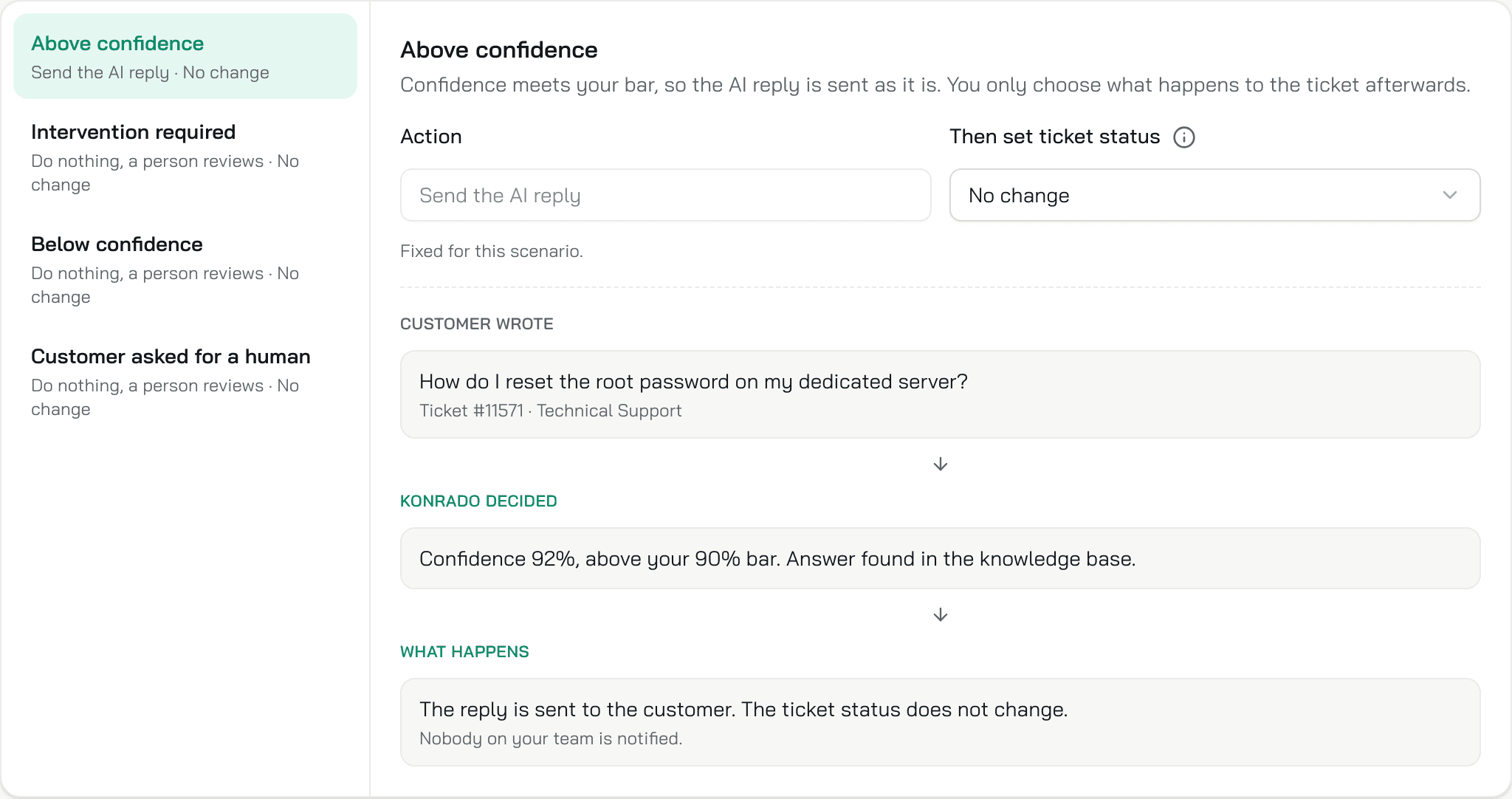
Cztery scenariusze, po jednym na każdy wynik decyzji. Dla każdego wybierasz Akcja i, gdy coś zostaje wysłane, Następnie ustaw status zgłoszenia: jeden ze statusów Twojego helpdesku albo Bez zmian.
| Scenariusz | Kiedy | Akcja |
|---|---|---|
| Powyżej progu | Wynik osiąga Twój próg | Stała: Wyślij odpowiedź AI. Wybierasz tylko status po wysłaniu |
| Wymagana interwencja | Odpowiedź wymaga działania człowieka, na przykład zwrotu albo zmiany planu | Nic nie rób, sprawdzi człowiek (domyślnie) albo Wyślij wiadomość oczekującą |
| Poniżej progu pewności | Wynik jest poniżej Twojego progu i nic nie wymaga działania człowieka | Te same dwie |
| Klient poprosił o człowieka | Klient poprosił o prawdziwą osobę zamiast AI | Te same dwie |
Wiadomość oczekująca jest pisana osobno dla każdego zgłoszenia, więc każdy klient dostaje własną. Może mieć własny Nagłówek odpowiedzi i Stopka odpowiedzi albo opcję Użyj tego z Ustawień odpowiedzi. W każdym scenariuszu oprócz pierwszego szkic zostaje dla Twojego zespołu.
Jak Konrado decyduje
Przy każdym nowym zgłoszeniu w zakresie, w tej kolejności. Każdy krok może zatrzymać odpowiedź. Zgłoszenie, które przejdzie wszystkie, dostaje ocenę.
- Twoje kredyty. Przy wykorzystaniu 100% kredytów Konrado nie pisze szkicu i nic nie wysyła, dopóki się nie odnowią.
- Tryb. Wyłączone oznacza, że nic nie działa.
- Przejęcie przez człowieka. Człowiek już odpowiedział, więc zgłoszenie należy do niego.
- Eskalacja z czatu. Zgłoszenie, które czat na stronie otworzył dla odwiedzającego, należy do Twojego zespołu. Jego szkic czeka na zespół.
- Harmonogram. Poza przedziałem zgłoszenie czeka.
- Działy. Dział, którego nie ma na liście, jest pomijany.
- Klient poprosił o człowieka: scenariusz Klient poprosił o człowieka.
- Człowiek musi coś zrobić, na przykład zwrot: scenariusz Wymagana interwencja.
- Twoje reguły Zawsze przekaż człowiekowi i Zasady agenta. Dopasowanie trafia do człowieka. Odpowiedź, która złamałaby zasadę, nigdy nie zostaje wysłana i ma status Złamana zasada.
- Ocena. Przy wyniku równym lub wyższym niż Próg pewności odpowiedź zostaje wysłana, a w trybie cienia zapisana jako Zostałaby wysłana. Poniżej progu działa scenariusz Poniżej progu pewności.
Zgłoszenie, które wymaga dostępu do serwera, gdy nie ma podłączonej integracji serwerowej, też czeka na człowieka.
Raport automatyzacji
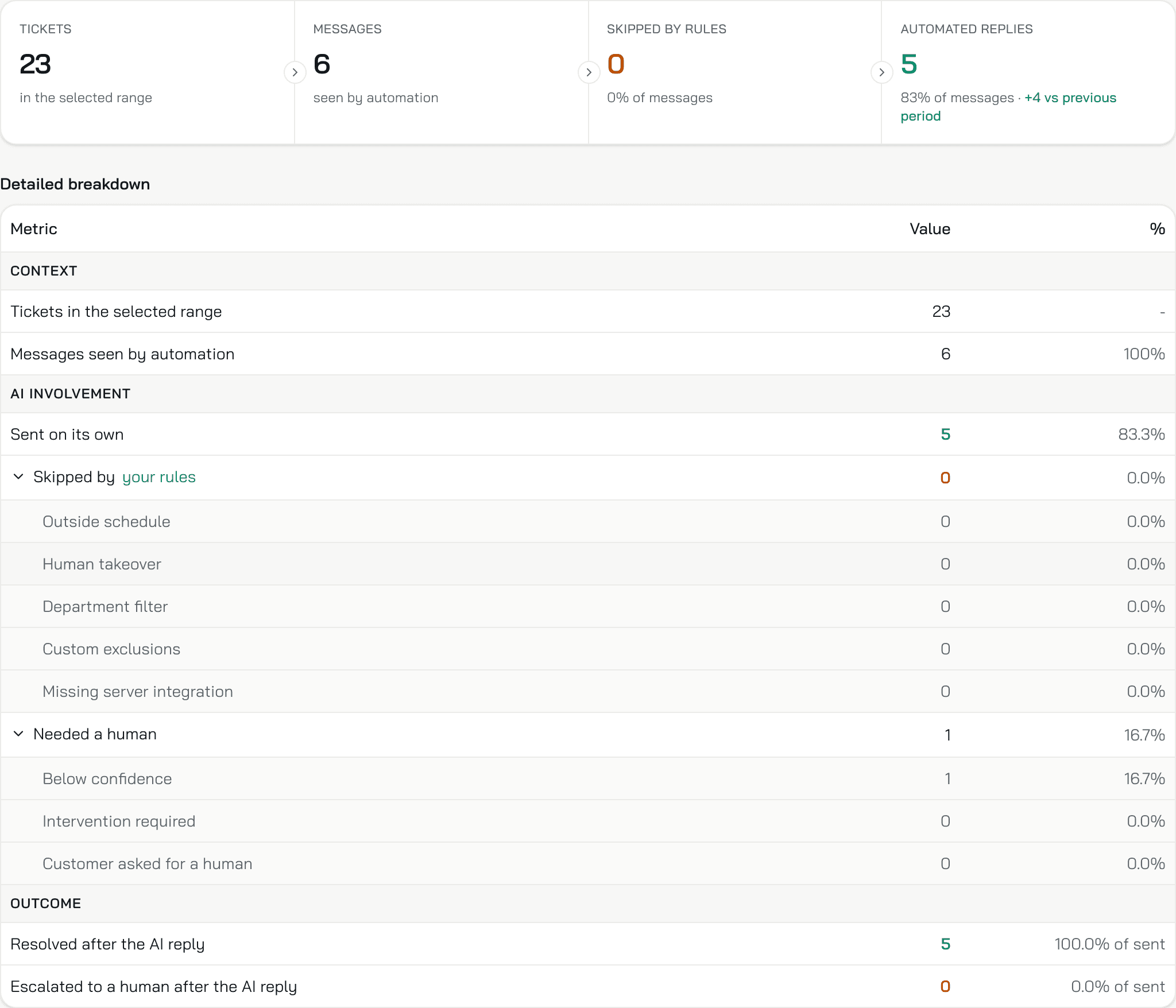
Domyślny widok na zakładce Status. Okres to Ostatnie 7 dni, chyba że wybierzesz inny zakres. Cztery kafelki: Zgłoszenia w zakresie, Wiadomości widziane przez automatyzację, Pominięte przez reguły i Automatyczne odpowiedzi (w trybie cienia Odpowiedzi, które by wysłał) ze zmianą względem poprzedniego okresu o tej samej długości. Szczegółowy rozkład dzieli wiadomości na: Wysłane samodzielnie (w trybie cienia Wysłałby samodzielnie), Pominięte przez Twoje reguły (Poza harmonogramem, Przejęcie przez człowieka, Filtr działów, Własne wykluczenia, Brak integracji z serwerem) i Wymagały człowieka (Poniżej progu pewności, Wymagana interwencja, Klient poprosił o człowieka). W trybie Na żywo wiersze Wynik dodają Rozwiązane po odpowiedzi AI i Przekazane do człowieka po odpowiedzi AI.
Historia odpowiedzi
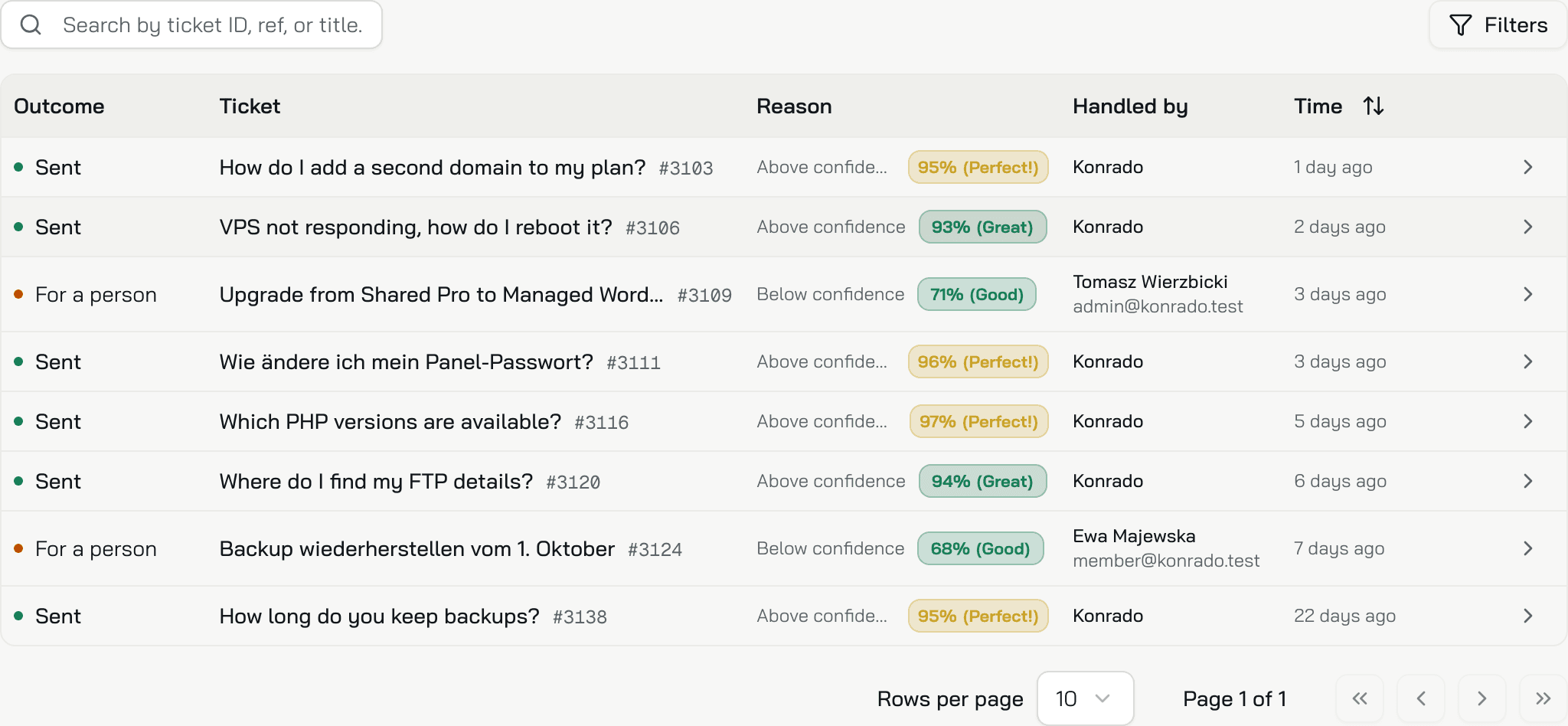
Każda decyzja, od najnowszej, z przyciskiem Filtry według pól Status i Scenariusz oraz wyszukiwaniem po ID zgłoszenia, numerze referencyjnym albo tytule. Kolumny: Wynik (Wysłano, W kolejce, Zostałaby wysłana, Dla człowieka, Pominięte, Błąd), Zgłoszenie, Powód (scenariusz i pewność), Zajmuje się (Konrado albo osoba, która odpowiedziała) i Czas. Kliknij wiersz, żeby zobaczyć analizę: rozumowanie Konrado, rozkład pewności, rozmowę, a przy wykluczonym zgłoszeniu regułę, która pasowała.
Czego Konrado nie potrafi
| Nie da się | Dlaczego |
|---|---|
| Wysłać odpowiedzi bez ustawienia Przypisany agent | Każda odpowiedź wychodzi od osoby z Twojego helpdesku |
| Odpowiedzieć, gdy człowiek przejął zgłoszenie | Przejęcie przez człowieka jest domyślnie włączone. Wyłącz je, a Konrado będzie dalej odpowiadał |
| Wysłać odpowiedzi, która łamie zasadę | Bez względu na pewność historia pokazuje Złamana zasada, a zgłoszenie dostaje człowiek |
| Odpowiedzieć na zgłoszenie, dla którego Copilot nie napisał szkicu | Automatyczne odpowiedzi decydują na podstawie szkicu Copilota tworzonego w tle. Gdy opcja Przygotowuj odpowiedzi w tle jest wyłączona albo dział zgłoszenia jest poza ustawieniem Ogranicz do działów, nie ma czego wysłać |
Jeśli coś nie działa
| Co widzisz | Co zrobić |
|---|---|
| Tryb Na żywo się nie włącza, a komunikat wspomina o polu Przypisany agent | Wybierz agenta w sekcji Ustawienia odpowiedzi. |
| Baner mówi, że jeszcze nic nie przyszło | Od przełączenia nie przyszło żadne nowe zgłoszenie w zakresie. Sprawdź zakres zgłoszeń w połączeniu i poczekaj na następne zgłoszenie. |
| Każdy wiersz ma status Dla człowieka | Próg jest wyższy niż oceny odpowiedzi. Sprawdź pewność w wierszach, a potem obniż próg albo popraw instrukcje i spróbuj ponownie w trybie cienia. Napisz instrukcje. |
| Wiersze mają status Poza harmonogramem | Harmonogram jest włączony, a zgłoszenia przychodzą poza jego przedziałami. Poszerz przedziały albo go wyłącz. |
| Wyszła odpowiedź, która nie powinna | Dodaj ten przypadek w polu Zawsze przekaż człowiekowi albo przełącz na Cień na czas poprawiania instrukcji. |
Powiązane
Ostatnia aktualizacja: