

Szybki start
Od rejestracji do agenta, który odpowiada na Twojej stronie i w Twoim helpdesku.
Po tej stronie Twój agent odpowiada odwiedzającym na Twojej stronie i przygotowuje szkic odpowiedzi na każde zgłoszenie. Wiesz też, jak pozwolić mu samemu wysyłać odpowiedzi.
Zanim zaczniesz
- Służbowy adres e-mail i adres Twojej strony.
- Żeby umieścić czat na stronie: możliwość edycji stron albo dostęp do strefy klienta WHMCS.
- Żeby podłączyć helpdesk: dostęp administratora WHMCS do instalacji dodatku albo token API i jedno makro w SupportPal.
- Konto, które tworzy organizację, jest jej właścicielem. Tylko właściciele i administratorzy widzą sekcję Ustawienia obszaru roboczego.
Kroki
Załóż konto
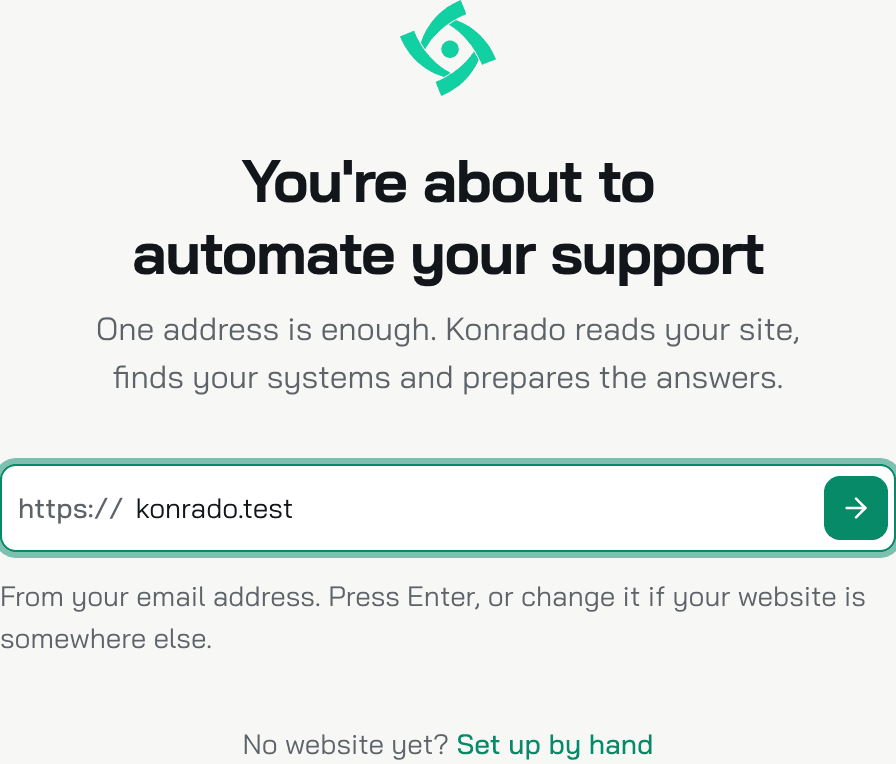
Wejdź na app.konrado.ai/sign-up, wpisz służbowy e-mail i kliknij Załóż darmowe konto. Następnie Konrado pyta o Twoją stronę. Wpisz adres i naciśnij Enter. Skanowanie tylko czyta stronę, niczego nie instaluje. Na koniec wpisz 6-cyfrowy kod z e-maila.
Twoja decyzja: adres strony. To z niej Konrado dowiaduje się, co sprzedajesz i z jakich systemów korzystasz. Nie masz jeszcze strony? Kliknij Skonfiguruj ręcznie i dodaj strony później.
Każda nowa organizacja zaczyna od 14-dniowego okresu próbnego: 500 kredytów, bez karty. Potem przechodzi na plan Free z 50 kredytami miesięcznie. Zobacz plany i kredyty.
Pozwól Konrado poznać Twoją firmę
Na ekranie widać komunikat Konrado czyta o Twojej firmie. Konrado pokazuje, co znalazł, linijka po linijce: czym się zajmujesz, z jakich systemów korzystasz, gdzie jest Twoja dokumentacja, co oferujesz. Pisze instrukcje i powitanie agenta w Twoim tonie, a potem czyta Twoje strony. Trwa to kilka minut. Zostań i patrz albo zamknij zakładkę: dostaniesz e-mail, gdy tylko skończy.
Tu nie ma nic do zdecydowania. Jeśli Konrado nie mógł odczytać strony, ekran o tym informuje. Dopuść user agenta KonradoAI w zaporze i kliknij Spróbuj ponownie albo kliknij Kontynuuj z pustym agentem.
Poznaj swojego agenta
Na następnym ekranie widać słowo Poznaj i imię Twojego agenta. Kliknij Poznaj swojego agenta. Trafiasz na stronę Przegląd: po lewej jest czat testowy, po prawej lista Daj mu zadania.
Zadaj w czacie testowym pytanie tak, jak zrobiłby to klient. Twoja decyzja: czy agent odpowiada tak, jak chcesz? Jeśli nie, otwórz sekcję Instrukcje w menu agenta. Zmień tam, kim jest, czym się zajmuje i czego nigdy nie może robić.
Umieść czat na stronie
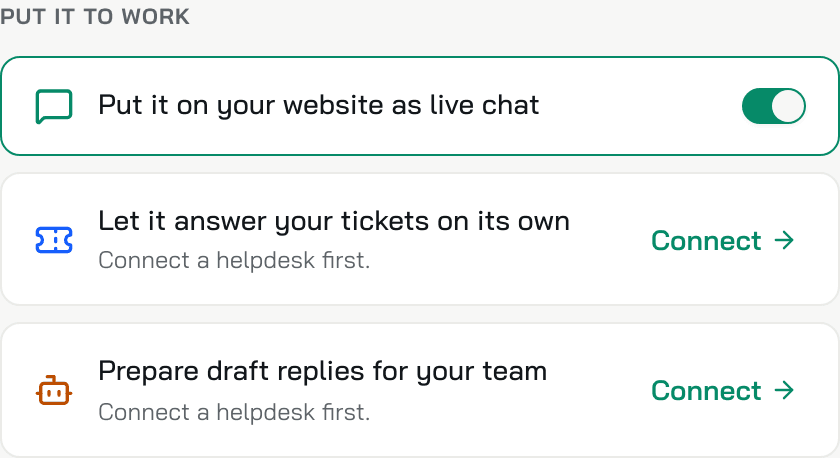
Na stronie Przegląd wiersz Umieść go na stronie jako czat na żywo prowadzi do strony Instalacja. Wybierz platformę i skopiuj fragment kodu na każdą stronę serwisu. W WHMCS zamiast tego kopiujesz jeden plik do includes/hooks/, a czat pojawia się w strefie klienta. Odśwież stronę: w dolnym rogu pojawi się przycisk czatu. Instalacja czatu opisuje każdą platformę i link testowy.
Twoja decyzja: gdzie czat może się wczytywać. Zakładka Domeny na stronie Instalacja zawiera listę stron, na których czat może się pokazywać. Strona, na której klienci się logują, może też przekazać czatowi, kim są.
Gdy czat pierwszy raz pojawi się na Twojej stronie, wiersz na stronie Przegląd zmieni się w przełącznik.
Podłącz helpdesk
Wiersze Niech sam odpowiada na zgłoszenia i Przygotowuj wersje robocze dla zespołu pokazują komunikat Najpierw podłącz helpdesk. Kliknij Podłącz albo przycisk Podłącz w wierszu Helpdesk w menu agenta. Potem wybierz swój helpdesk:
- Podłącz WHMCS: dostęp administratora WHMCS, żeby zainstalować dodatek Konrado.
- Podłącz SupportPal: token API i jedno makro SupportPal.
- Własny helpdesk: każdy inny helpdesk, przez niewielkie API przygotowane przez Twojego programistę.
Twoja decyzja: które zgłoszenia Konrado może obsługiwać. Zakres zgłoszeń i zablokowane tagi ustawiasz przy połączeniu. Copilot i automatyczne odpowiedzi korzystają z tych samych ustawień.
Gdy połączenie działa, w menu agenta widać pozycję Helpdesk z nazwą Twojego helpdesku. Pod nią są pozycje Copilot, Automatyczne odpowiedzi i Instrukcje AI. Zobacz, co czyta ten kanał.
Włącz Copilota
Wróć na stronę Przegląd i włącz opcję Przygotowuj wersje robocze dla zespołu. Od teraz Konrado pisze szkic dla każdego zgłoszenia z zakresu, gdy tylko ono przyjdzie. Twój zespół widzi szkic obok pola odpowiedzi w helpdesku i wstawia go jednym kliknięciem. Umożliwia to rozszerzenie przeglądarki.
Nic więcej nie trzeba decydować. Każdy członek zespołu raz instaluje rozszerzenie z Chrome Web Store (Chrome, Edge, Brave, Opera) albo z Firefox Add-ons (Firefox 115 i nowsze). Potem loguje się tym samym kontem co w konsoli. Linki są na stronie Copilot. Zainstaluj rozszerzenie przeglądarki.
Strona Copilot prowadzi statystyki: ile szkiców powstało w ostatnich 7 dniach i jaka część wysłanych odpowiedzi poszła bez zmian. Każdy szkic kosztuje 2 kredyty. Skonfiguruj Copilota.
Wypróbuj automatyczne odpowiedzi w trybie cienia
Otwórz HelpdeskAutomatyczne odpowiedzi. Zakładka Status ma trzy tryby: Wyłączone, Cień i Na żywo. Wybierz Cień. Od teraz Konrado podejmuje decyzję przy każdym nowym zgłoszeniu, ale niczego nie wysyła. Po kilku dniach strona pokaże, na ile wiadomości z ostatnich 7 dni odpowiedziałby sam.
Twoja decyzja: ustawienia w sekcji Zasady. Próg pewności to najniższa pewność, przy której odpowiedź wychodzi bez sprawdzenia. Na start wynosi 90%. Poniżej progu szkic czeka na człowieka. W polu Zawsze przekaż człowiekowi wypisz zgłoszenia, na które nigdy nie wolno odpowiadać automatycznie: zwroty, rezygnacje, sprawy prawne.
Uruchom na żywo
Gdy liczby z trybu cienia wyglądają dobrze, wybierz Na żywo w zakładce Status. Konrado pyta Zacząć wysyłać odpowiedzi? i pokazuje wyniki z trybu cienia. Kliknij Uruchom na żywo. Od teraz Konrado sam wysyła odpowiedź, gdy jego pewność jest powyżej Twojego progu, a zasady na to pozwalają. Wszystko inne zostaje szkicem. W każdej chwili możesz wrócić do trybu Cień albo Wyłączone.
Zanim włączysz tryb Na żywo, w sekcji Ustawienia odpowiedzi trzeba wybrać pole Przypisany agent, czyli użytkownika z Twojego helpdesku. Przejście z trybu cienia na żywo opisuje każdą zasadę i jej działanie.
Sprawdź, czy działa
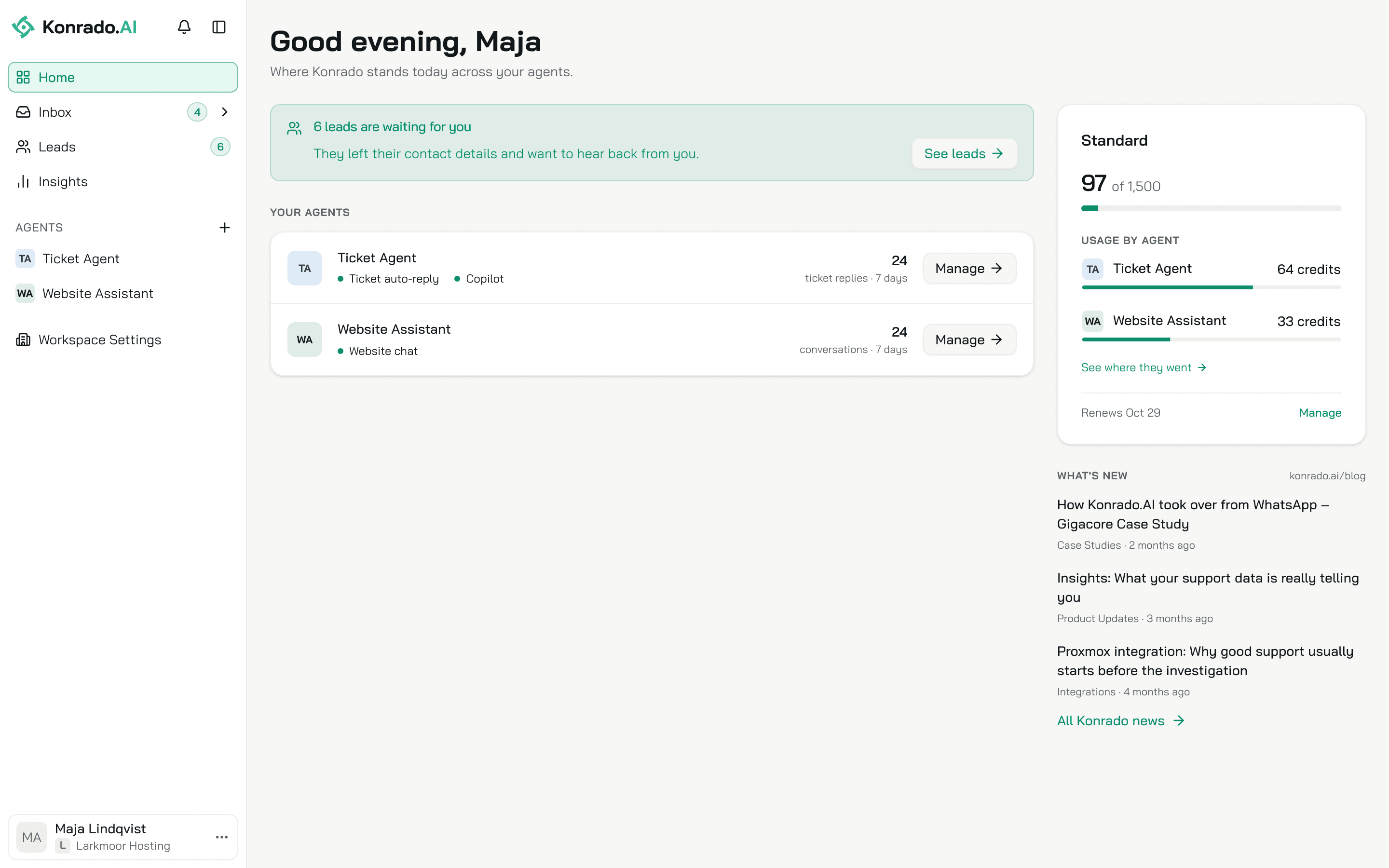
Otwórz Start. Każdy agent pokazuje swoje kanały i to, co zrobił w ostatnich 7 dniach: rozmowy na czacie, odpowiedzi na zgłoszenia w helpdesku. Strona Skrzynka ma jeden wiersz na każdy kanał. W sekcji Do przejęcia są sprawy, które Konrado przekazał. Strona Status czatu pokazuje rozmowy, sprawy rozwiązane przez Konrado, zebrane leady i to, co przekazał Twojemu zespołowi.
Jeśli coś nie działa
| Co widzisz | Co zrobić |
|---|---|
| Komunikat Nie udało się odczytać Twojej strony podczas konfiguracji | Zapora zablokowała skanowanie. Dopuść user agenta KonradoAI i kliknij Spróbuj ponownie albo Kontynuuj z pustym agentem i dodaj strony w bazie wiedzy. |
| Brak przycisku czatu na stronie | Fragmentu kodu nie ma na tej stronie albo domeny nie ma w zakładce Domeny na stronie Instalacja. Napraw instalację. |
| Opcja Przygotowuj wersje robocze dla zespołu nadal pokazuje Najpierw podłącz helpdesk. | Agent nie ma kanału helpdesku. Podłącz go w Ustawienia obszaru roboczegoIntegracje. |
| Brak szkiców w helpdesku | Rozszerzenie nie jest zainstalowane albo jest zalogowane na inne konto. Zaloguj się kontem, którego używasz w konsoli. |
| Tryb Na żywo się nie włącza | Strona pokazuje, czego brakuje. Zwykle jest to pole Przypisany agent w sekcji Ustawienia odpowiedzi. |
| Baner informuje, że wszystkie kredyty są wykorzystane | Kredyty z tego okresu się skończyły. Zobacz plany i kredyty. |
Ostatnia aktualizacja: