

Enhance
Pozwól Konrado sprawdzać strony WWW, których dotyczą zgłoszenia, za pośrednictwem API Enhance.

Po podłączeniu Enhance Konrado sprawdza strony WWW powiązane ze zgłoszeniem: miejsce na dysku, DNS, ustawienia poczty, błędy strony, kopie zapasowe, bazy danych i FTP. Działa wyłącznie w trybie odczytu. Nic w Twoim panelu się nie zmienia.
Łączysz się za pomocą tokenu dostępu Enhance. Na Twoich serwerach niczego się nie instaluje.
Co czyta Konrado
Konrado wyszukuje konto w Enhance należące do klienta, który otworzył zgłoszenie, i odczytuje wyłącznie strony z tego konta.
Gdy zgłoszenie pochodzi od jednego z Twoich resellerów, Konrado może wyświetlić listę klientów tego resellera oraz ich strony, po czym odczytać tę, której dotyczy zgłoszenie.
| Dane | Co czyta Konrado |
|---|---|
| Strona WWW i dysk | Czy strona jest aktywna, czy zawieszona, jej wersję PHP, wykorzystane i pozostałe miejsce na dysku, limity oraz zużycie w pakiecie, transfer w bieżącym miesiącu, a także każdą domenę wraz z jej certyfikatem SSL |
| DNS | Czy każda domena wskazuje na Twój serwer, również gdy jej DNS znajduje się w Cloudflare lub u rejestratora, a także strefę DNS zapisaną w Enhance |
| Poczta e-mail | Adresy, pojemność skrzynek, aliasy, przekierowania, catch-all, włączenie autorespondera, ustawienia spamu, parametry IMAP, POP i SMTP dla programu pocztowego, a dla każdej domeny poprawność DKIM i SPF wraz z kluczem publicznym DKIM |
| Błędy strony | Najnowsze wiersze dziennika błędów PHP strony oraz wersję WordPressa. Tylko do odczytu. Hasła i klucze w dzienniku są ukryte |
| Kopie zapasowe | Jakie kopie istnieją, kiedy każda z nich została wykonana, jej rozmiar oraz czy obejmuje pliki, bazy danych i pocztę |
| Bazy danych | Nazwę i rozmiar każdej bazy, jej użytkowników oraz uprawnienia poszczególnych użytkowników |
| Pliki | Konta FTP i katalog, w którym każde z nich się otwiera, a także katalog główny (document root) każdej domeny |
| Stan serwerów | Czy serwery obsługujące strony klienta działają, ile mają wolnego miejsca na dysku i czy czeka na nich aktualizacja |
Daje to osiem sprawdzeń. Nie obejmują one adresów IP serwerów ani innych szczegółów wewnętrznych.
Pakiet w Enhance może zawierać kilka stron WWW. Konrado odczytuje stronę wskazaną w zgłoszeniu lub domenę przypisaną do usługi w WHMCS. Gdy klient ma kilka stron WWW i w żadnym z tych miejsc nie podano konkretnej, Konrado widzi listę domen i nie czyta żadnej z nich, dopóki nie dowie się, o którą chodzi.
Czego Konrado nie potrafi
| Nie da się | Dlaczego |
|---|---|
| Zmienić strony, skrzynki pocztowej, rekordu DNS, bazy danych, kopii zapasowej ani ustawienia | Konrado tylko czyta. Zmiany wprowadza się bezpośrednio w Enhance |
| Przywrócić lub pobrać kopii zapasowej ani sprawdzić zawartości bazy danych | Połączenie Konrado z Enhance nie zawiera zapytań tego typu |
| Pokazać haseł, kluczy prywatnych ani linków logowania | Konrado nigdy o nie nie prosi i usuwa wszystko, co znajdzie w danych zwróconych przez Enhance |
| Odczytać stron innego klienta | Konrado odrzuca domenę spoza konta klienta ze zgłoszenia, zanim wyśle zapytanie do Enhance |
| Odczytać dzienników dostarczania poczty | Są to pliki na serwerze pocztowym, a nie w API Enhance. Wiadomość o niedoręczeniu (bounce) wklejona do zgłoszenia jest nadal odczytywana |
| Wypisać katalogów ani odczytać plików | Konrado sprawdza, gdzie znajdują się pliki, a nie co zawierają |
| Odczytać błędów PHP starszych niż ostatnie 256 KB dziennika | Enhance zwraca wyłącznie ostatnie 256 KB dziennika błędów PHP strony |
Konrado łączy się z Enhance przez HTTPS za pomocą jednego tokenu dostępu, który możesz usunąć w dowolnym momencie. Po zapisaniu tokenu konsola pokazuje tylko jego ostatnie znaki.
- Enhance nie ma roli tylko do odczytu dla tokenu. Konrado potrafi wysyłać do Enhance wyłącznie zapytania odczytujące. Nie może wprowadzić żadnej zmiany.
- Działają wyłącznie adresy
https://, a certyfikat TLS musi być ważny. - Adres musi prowadzić do publicznego IP. Konrado odrzuca pule prywatne, pętlę zwrotną (loopback) i inne zakresy wewnętrzne.
- Konrado korzysta z ośmiu stałych sprawdzeń i pobiera listę klientów resellera. Nie potrafi wykonać w panelu niczego innego.
- "Na mojej stronie wyświetla się komunikat o zapełnieniu dysku. Ile miejsca zostało w moim pakiecie?"
- "Domena została przeniesiona i strona się nie ładuje. Czy wskazuje na Wasz serwer?"
- "Jak skonfigurować pocztę na telefonie?"
- "Moje wiadomości trafiają do spamu. Czy dla mojej domeny jest skonfigurowany DKIM?"
- "Na mojej stronie pojawia się błąd krytyczny. Co jest napisane w dzienniku błędów PHP?"
- "Czy mam kopię zapasową sprzed wczoraj?"
Zanim zaczniesz
- Enhance pod publicznym adresem HTTPS z ważnym certyfikatem, na porcie 443, chyba że podasz inny.
- Dostęp do Twojej głównej organizacji w panelu Enhance w celu utworzenia tokenu dostępu.
- Jeśli panel znajduje się za zaporą sieciową lub WAF, zezwól na adresy IP Konrado.
- WHMCS podłączony do Konrado, z hostingiem Enhance sprzedawanym przez oficjalny moduł Enhance dla WHMCS. Konrado wyszukuje klienta przez tę usługę, dlatego serwer usługi musi mieć taką samą nazwę hosta lub adres IP jak Adres Enhance. Nie trzeba instalować niczego więcej: addon Konrado przesyła już wszystko, co potrzebne.
Oficjalny moduł zapisuje adres e-mail klienta jako nazwę użytkownika usługi. Konrado wyszukuje konto klienta w Enhance po tym adresie e-mail, więc zamówienia bez domeny również działają.
Podłączanie
Utwórz token dostępu
W panelu Enhance utwórz token dostępu w swojej głównej organizacji, wybierając rolę Support. To najbardziej ograniczona rola, która pozwala na wykonanie wszystkich ośmiu sprawdzeń. Skopiuj cały token: jego ID, znak podkreślenia oraz część tajną. Sama część tajna nie zadziała.
Z rolą Support Konrado nie może wyszukać strony po samej domenie. Token z rolą SuperAdmin lub Sysadmin na to pozwala i również działa.
Podczas tworzenia tokenu ogranicz go także do adresów IP Konrado (zobacz listę) i ustaw datę wygaśnięcia, jeśli Twoja konfiguracja na to pozwala. Po wygaśnięciu tokenu Konrado przestanie odczytywać Enhance do momentu wklejenia nowego.
Znajdź ID swojej organizacji
Konrado potrzebuje ID Twojej głównej organizacji w Enhance. Jest to ta sama wartość, o którą oficjalny moduł Enhance dla WHMCS pyta jako serwerowy Username. W WHMCS otwórz swój serwer Enhance i skopiuj jego Username.
Połącz w Konrado
Otwórz Ustawienia obszaru roboczegoIntegracje, kliknij Dodaj integrację i wybierz Enhance.
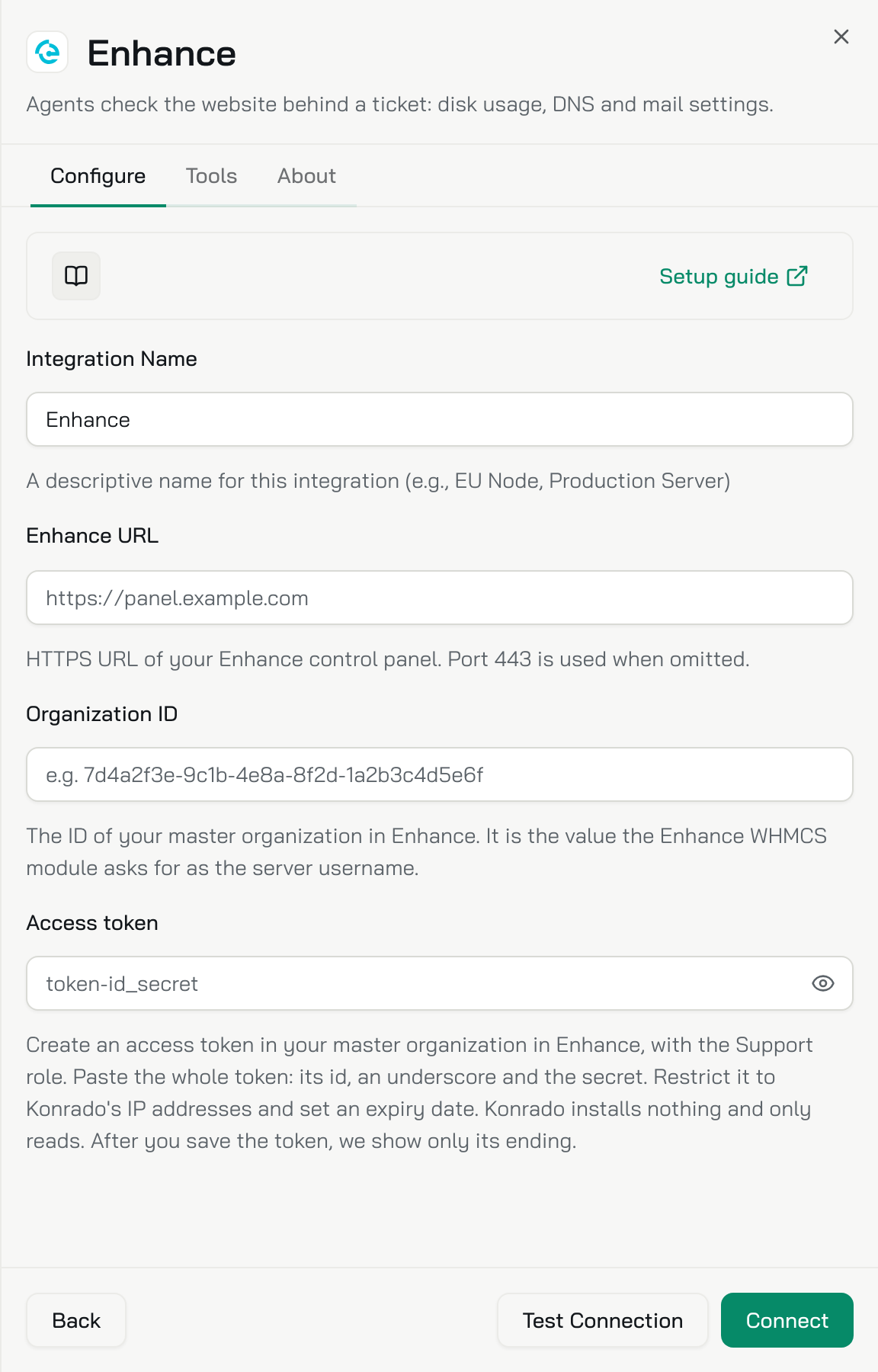
| Pole | Co wpisać |
|---|---|
| Nazwa integracji | Nazwa dla Twojego zespołu, na przykład Enhance UK |
| Adres Enhance | Adres panelu, na przykład https://panel.example.com. Jeśli go pominiesz, użyty zostanie port 443 |
| ID organizacji | ID Twojej głównej organizacji |
| Token dostępu | Token z Enhance |
Kliknij Testuj połączenie. Konrado sprawdza trzy rzeczy:
- Czy podany adres odpowiada jak panel Enhance.
- Czy ID organizacji istnieje w tym panelu.
- Czy token ma uprawnienia do odczytu Twoich klientów.
Zielony komunikat potwierdza poprawność tokenu i pokazuje wersję Enhance. Jeśli token pozwala na więcej, niż Konrado potrzebuje, żółty komunikat poniżej informuje, że wystarczy token z rolą Support. Kliknij Połącz.
Sprawdź, czy działa
Panel widnieje na stronie Integracje ze statusem Połączono. W polu Typ widnieje Enhance, a pod nim wersja Enhance. Konrado testuje połączenie ponownie co godzinę. Po otwarciu wiersza w zakładce Narzędzia zobaczysz listę ośmiu sprawdzeń.
Następnie otwórz zgłoszenie od klienta, którego hosting działa na tym panelu, i zapytaj o jego stronę WWW. Szkic może zawierać nazwę strony klienta, ilość miejsca na dysku lub stan DNS.
Aby później zmienić token, otwórz wiersz, kliknij Zmień obok pola Token dostępu, wklej nowy i kliknij Zapisz.
Jeśli coś nie działa
Otwórz dany wiersz na stronie Integracje. W przypadku połączenia, które przestało działać, pojawi się status Nie działa, wskazówka, co sprawdzić, oraz dokładny błąd w sekcji Szczegóły techniczne.
| Co widzisz | Co zrobić |
|---|---|
| Enhance URL must use HTTPS. | Wpisz pełny adres https://. Zwykłe HTTP nie działa |
| Enhance URL cannot contain credentials, query parameters, or a fragment. | Wpisz wyłącznie adres, na przykład https://panel.example.com |
| This address does not answer like an Enhance control panel. | Wpisz adres panelu, do którego się logujesz |
| Enhance found no organization with this id. | Sprawdź Adres Enhance. Następnie skopiuj ponownie ID swojej głównej organizacji, zgodnie z opisem w sekcji Znajdź ID swojej organizacji |
| Paste the whole Enhance access token: its id, an underscore and the secret. | Skopiuj token jeszcze raz, w całości. Sama część tajna nie działa |
| This access token cannot read this organization's customers. | Podaj ID swojej głównej organizacji, a nie klienta. Następnie utwórz w niej token z rolą Support |
| Enhance refused this access token. | Wklej cały token: jego ID, znak podkreślenia oraz część tajną. Upewnij się, że token nie wygasł i nie został usunięty |
| Enhance does not allow this access token from Konrado's IP address. | Dodaj adresy IP Konrado do listy dozwolonych adresów IP tokenu (zobacz listę) |
| Enhance TLS verification failed. | Zainstaluj ważny certyfikat dla nazwy hosta panelu wraz z pełnym łańcuchem certyfikatów |
| The Enhance API is temporarily unavailable. | Upewnij się, że panel działa, że Adres Enhance jest prawidłowy oraz że zapora sieciowa lub WAF wpuszcza adresy IP Konrado |
| The Enhance API request timed out. | Upewnij się, że panel odpowiada przez HTTPS oraz że zapora sieciowa lub WAF wpuszcza adresy IP Konrado (zobacz listę) |
| Blocked: target resolves to a private/internal address | Użyj publicznej nazwy hosta. Konrado odrzuca adresy prywatne i wewnętrzne |
| Połączono, ale odpowiedzi nigdy nie wspominają o stronie klienta | Sprawdź, czy usługa w WHMCS znajduje się na serwerze o nazwie hosta lub IP panelu oraz czy jej nazwa użytkownika to adres e-mail konta klienta w Enhance. Konrado niczego nie odczyta, jeśli żaden klient lub więcej niż jeden ma taki adres e-mail w Enhance |
Usuń integrację
Otwórz Ustawienia obszaru roboczegoIntegracje, rozwiń menu wiersza (trzy kropki) i wybierz Usuń. Następnie usuń token dostępu w Enhance.
Aby wstrzymać działanie integracji i zachować ustawienia, wybierz zamiast tego opcję Rozłącz.
Ostatnia aktualizacja: