

Klienci
Każdy klient znany Twojemu helpdeskowi, wraz ze swoimi zgłoszeniami, czatami i ostatnim kontaktem.
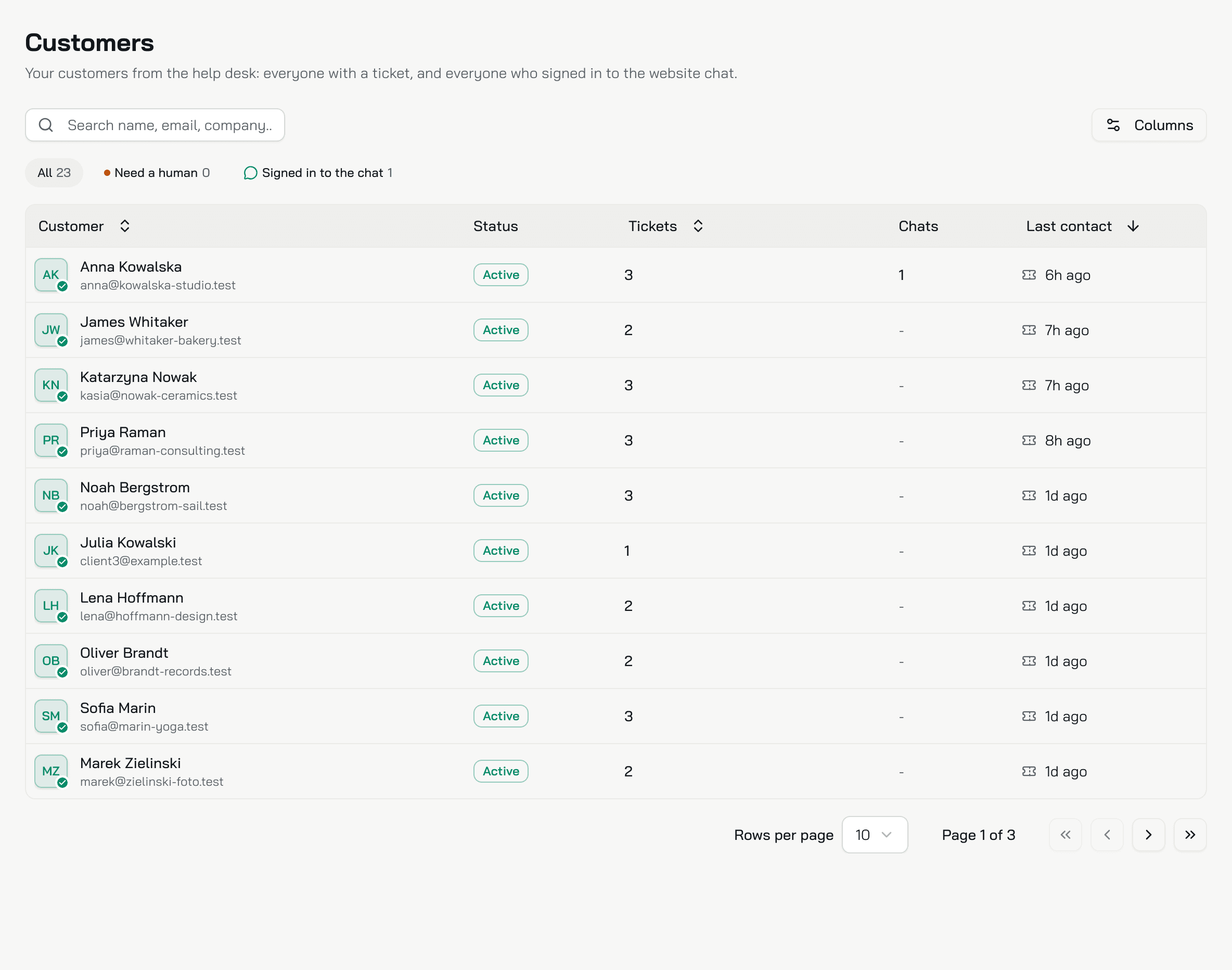
Sekcja Klienci zawiera każdego klienta znanego Twojemu helpdeskowi: każdego, czyje zgłoszenie zsynchronizował Konrado, i każdego, kto zalogował się w czacie na stronie. Znajduje się w sekcji Kontakty na pasku bocznym, nad zakładką Leady, a kliknięcie pozycji Kontakty otwiera tę listę. Widzą ją właściciele i administratorzy.
Kto znajduje się na liście
- Klient Twojego helpdesku, gdy Konrado zsynchronizuje co najmniej jedno jego zgłoszenie.
- Klient, który zalogował się w czacie na stronie, nawet bez żadnego zgłoszenia. Pojawia się po swojej pierwszej wiadomości wysłanej po zalogowaniu. Skonfiguruj weryfikację tożsamości.
Odwiedzający, który tylko zostawił swoje dane w formularzu kontaktowym czatu, to lead, a nie klient. Znajdziesz go na stronie Leady. Przy dwóch helpdeskach ta sama osoba ma po jednym wierszu w każdym z nich, z osobną stroną dla każdego.
Lista
| Kolumna | Co pokazuje |
|---|---|
| Klient | Imię i nazwisko, grupa w helpdesku, firma i adres e-mail |
| Helpdesk | Helpdesk, w którym znajduje się klient. Widoczne tylko przy co najmniej dwóch helpdeskach |
| Status | Status klienta w Twoim helpdesku, na przykład aktywny lub zamknięty |
| Zgłoszenia | Liczba zgłoszeń oraz ile z nich wymaga człowieka, liczone tak samo jak na stronie Skrzynka |
| Czaty | Liczba czatów, w których klient się zalogował |
| Ostatni kontakt | Najnowsze zgłoszenie lub wiadomość na czacie, z ikoną wskazującą rodzaj kontaktu. Najedź kursorem, aby zobaczyć datę |
Kreska oznacza brak danych. Kliknij wiersz, aby otworzyć stronę klienta.
Znajdź klienta
- Pole Szukaj po nazwie, e-mailu, firmie... wyszukuje imię i nazwisko, adres e-mail lub firmę.
- Filtry Wszystkie, Do przejęcia i Zalogowani w czacie pokazują liczby klientów. Kliknij jeden z nich, aby przefiltrować listę, a opcję Wszystkie, aby ponownie zobaczyć wszystkich.
- Kliknij nagłówek Klient, Zgłoszenia lub Ostatni kontakt u góry listy, aby posortować według tej kolumny. Najnowszy kontakt pojawia się na początku.
- Przy co najmniej dwóch helpdeskach filtr Wszystkie helpdeski zawęża listę do jednego helpdesku.
Wyszukiwanie, filtr i numer strony pozostają w adresie strony, więc możesz dodać listę do zakładek lub ją udostępnić.
Strona klienta
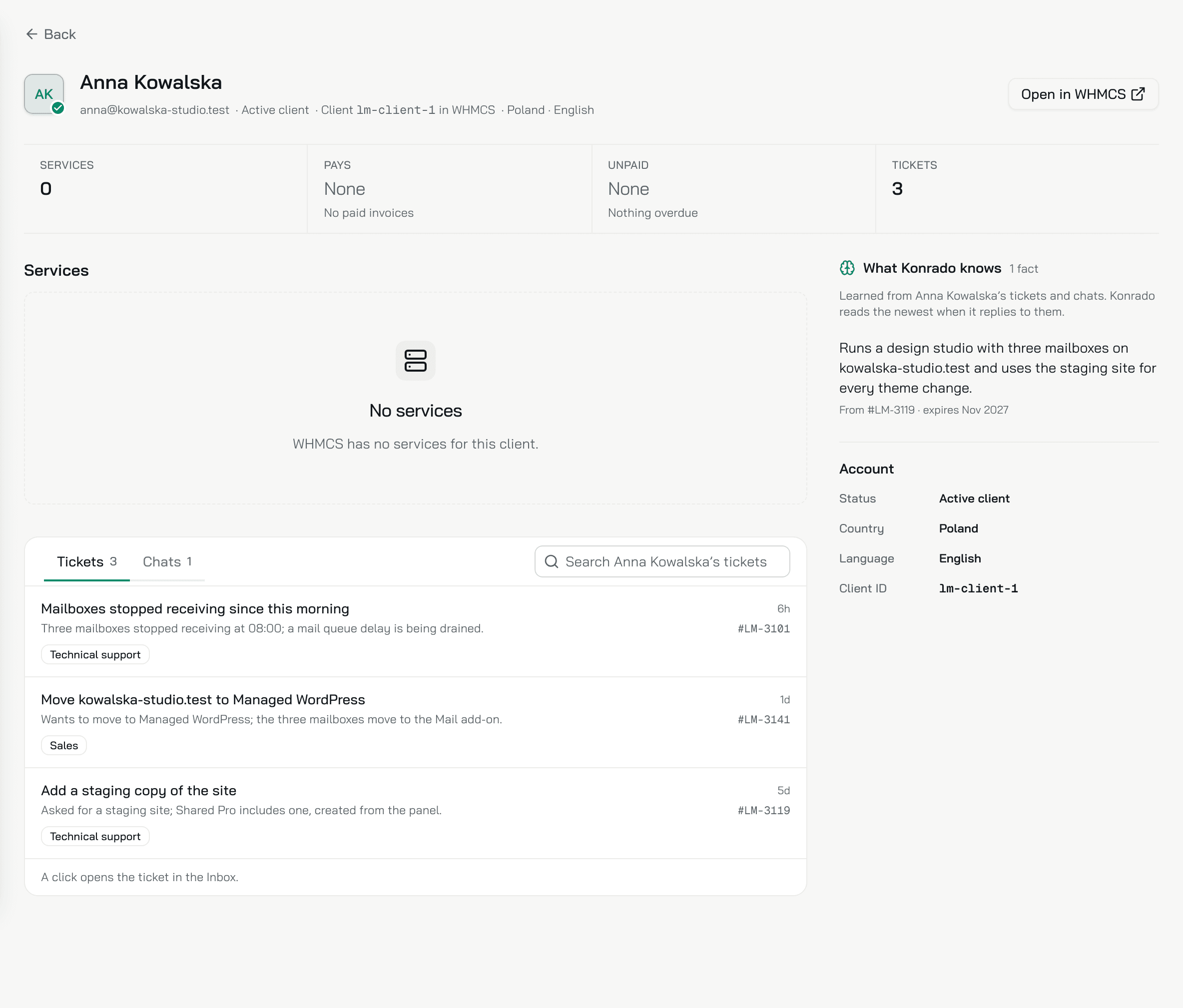
Po otwarciu z listy przycisk Wróć cofa do listy w takim stanie, w jakim została opuszczona. Zgłoszenie na stronie Skrzynka również zawiera link do strony swojego klienta, a przycisk Wróć cofa wtedy do sekcji Skrzynka.
- U góry: adres e-mail, status i numer klienta w Twoim helpdesku. Opcja Otwórz w z nazwą Twojego helpdesku otwiera profil klienta bezpośrednio w nim.
- Usługi, Płaci, Nieopłacone i Zgłoszenia: ile usług ma klient, ile płaci miesięcznie na podstawie opłaconych faktur, ewentualne przeterminowane faktury oraz ile zgłoszeń wymaga człowieka.
- Usługi: każda usługa z jej ostatnimi fakturami. Konrado odczytuje je z Twojego helpdesku w momencie otwarcia strony.
- Zgłoszenia i Czaty: zgłoszenia klienta oraz czaty, w których się zalogował. Kliknięcie otwiera dany wątek na stronie Skrzynka.
- Co wie Konrado: czego Konrado nauczył się o tym kliencie z jego zgłoszeń i czatów. Odczytuje najnowsze fakty, gdy przygotowuje dla niego odpowiedź. Popraw wiedzę zdobytą przez agenta.
- Konto: dane zapisane w Twoim helpdesku, takie jak firma, status, kraj, język i identyfikator klienta.
Czego Konrado nie potrafi
| Nie da się | Dlaczego |
|---|---|
| Edytować klienta | Konrado odczytuje dane z Twojego helpdesku. Zmień dane klienta bezpośrednio tam |
| Pokazać usług ani faktur na liście | Konrado odczytuje je z Twojego helpdesku dla jednego klienta naraz, na stronie tego klienta |
| Umieścić na liście odwiedzającego, który się nie zalogował | Konrado nie wie, kim jest taka osoba. Odwiedzający, który zostawił swoje dane, znajduje się w sekcji Leady |
| Wyeksportować listy | Nie ma funkcji eksportu |
Powiązane
Ostatnia aktualizacja: